Premiere Pro のタイムラインでのカットの使い方
タイムラインに配置し、プレビューを確認する
Premiere Proで動画編集をするとき、まず覚えたいのがタイムライン上でのカット操作です。
不要な部分を削除したり、必要なシーンだけをつないだりする作業は、動画編集の基本になります。
たとえば、
・話し始める前の間を削る
・言い直した部分をカットする
・長すぎるシーンを短く整える
・見せたい順番に映像を並べ替える
といった編集は、すべてタイムライン上で行います。
この記事では、Premiere Proのタイムラインでクリップをカット・調整する基本的な方法を、初心者にもわかりやすく整理して解説します。
タイムラインに配置して編集を始める
Premiere Proでは、素材を読み込んだだけでは編集は進みません。
まずは動画や音声をタイムラインに配置し、編集しやすい状態にします。
タイムラインとは、映像や音声を時間の流れに沿って並べる場所です。
ここに配置された動画や音声の断片を「クリップ」と呼びます。
1本の長い動画でも、必要な部分だけを切り出したり、複数の素材を順番に並べたりすることで、見やすい動画に仕上げていきます。
タイムライン編集では、次のような流れで進めることが多いです。
- 素材を配置する
- 再生しながら確認する
- 不要部分をカットする
- 長さを微調整する
- 前後のつながりを整える
この基本の流れを覚えておくと、作業がかなりスムーズになります。
[再生ヘッド]を移動してプレビュー画面を確認する
タイムライン上で編集するときに重要なのが「再生ヘッド」です。
再生ヘッドは、今どの位置を見ているのかを示す目印です。
再生ヘッドを左右に動かすことで、動画のどの場面を編集するかを決められます。
再生ヘッドを動かした位置の映像が、プレビュー画面に表示されます。
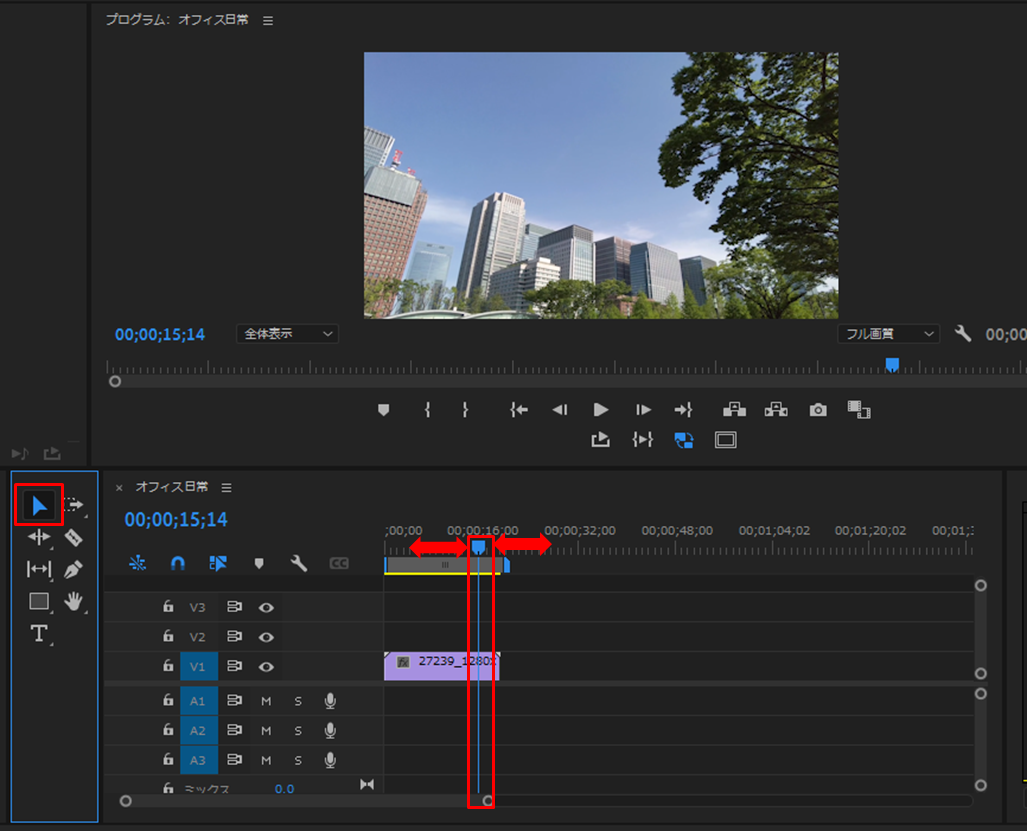
[再生ヘッド]を移動してプレビュー画面を確認する。
表示エリアバーを使ってタイムライン表示の範囲を調整する
タイムラインが長くなると、全体を見たい場面と細かく確認したい場面が出てきます。
そんなときに役立つのが表示エリアバーです。
表示エリアバーを使うと、タイムラインの表示範囲を拡大・縮小できます。
全体の流れを見たいときは広く表示し、細かいカット位置を確認したいときは拡大して表示します。
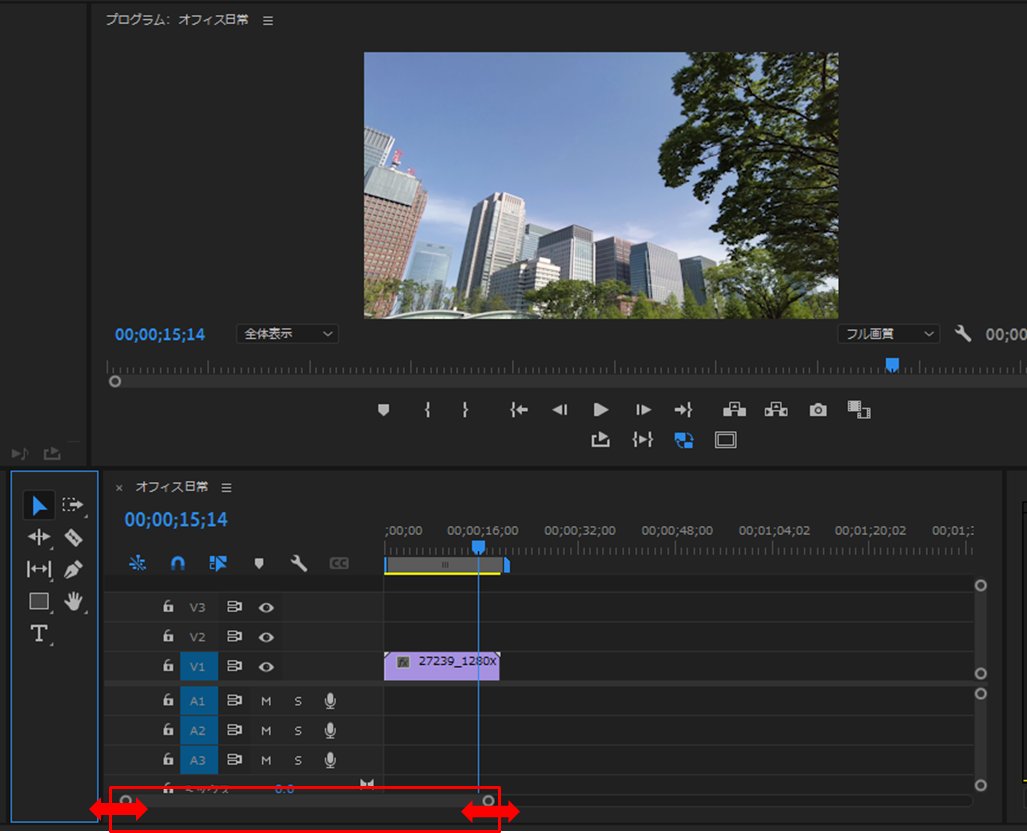
使い分けのポイント
- 全体の構成を見たいとき → 縮小表示
- カット位置を細かく見たいとき → 拡大表示
- 音声の波形まで見ながら調整したいとき → さらに拡大表示
初心者のうちは、画面が見づらいまま無理に編集してしまいがちです。
見づらいと感じたら、まず表示範囲を調整するだけでも作業効率はかなり変わります。
クリップの長さを編集する
動画編集では、すべてを細かく切る必要はありません。
まずはクリップの先頭や末尾を整えるだけでも、かなり見やすい動画になります。
たとえば、
- 録画開始直後の無駄な数秒を削る
- 終わった後の余分な時間を削る
- 話し始める前の沈黙を短くする
といった調整は、クリップの長さを編集するだけで対応できます。
Premiere Proでは、主に次の3つの方法で長さを調整できます。
- 選択ツールで端をドラッグする
- インポイント・アウトポイントを設定する
- レーザーツールで途中をカットする
【方法1】選択ツールを使ってクリップの起点・終点をドラッグ&ドロップ
もっとも基本的でわかりやすい方法です。
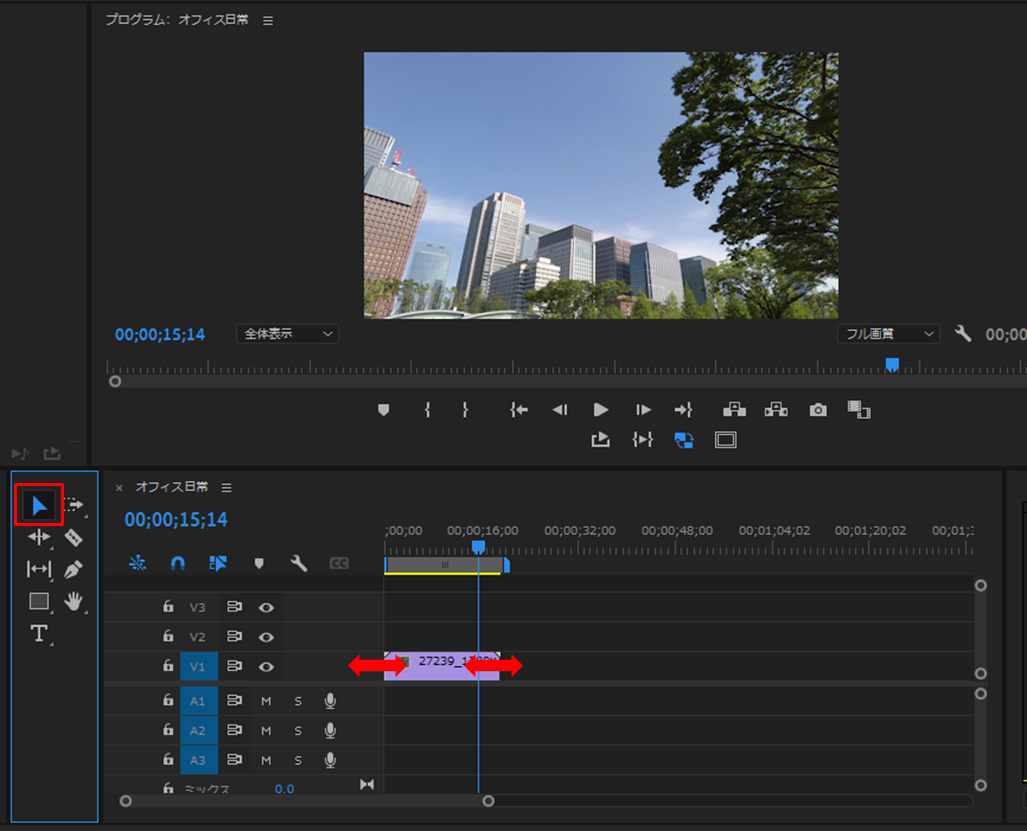
タイムライン上でクリップの先頭または末尾にカーソルを合わせると、カーソルが赤い二重矢印に変わります。
この状態でドラッグすると、クリップの長さを変更できます。
操作手順
- タイムライン上のクリップを確認する
- クリップの先頭または末尾にカーソルを合わせる
- 赤い二重矢印カーソルになったらドラッグする
- 長さを確認しながら調整する
どう動くのか
- 左へドラッグ → クリップが短くなる
- 右へドラッグ → クリップを長く戻せる場合がある
元の素材に余裕がある場合は、いったん短くしたクリップを後から少し伸ばすこともできます。
この点は「削除した」というより「表示範囲を調整している」と考えるとわかりやすいです。
この方法が向いている場面
- 冒頭と末尾だけを整えたいとき
- 大まかに長さを調整したいとき
- まずざっくり編集したいとき
最初の編集段階では、この方法だけでも十分役立ちます。
【方法2】インポイント(In Point)、アウトポイント(Out Point)を設定
再生ヘッドでタイムラインの場所を決める。必要な範囲をより明確に決めたいときは、インポイントとアウトポイントを使います。
インポイントは「ここから使う」、アウトポイントは「ここまで使う」という指定です。
必要な範囲をはっきり決められるため、正確に編集したいときに便利です。再生ヘッドでタイムラインの場所を決める。
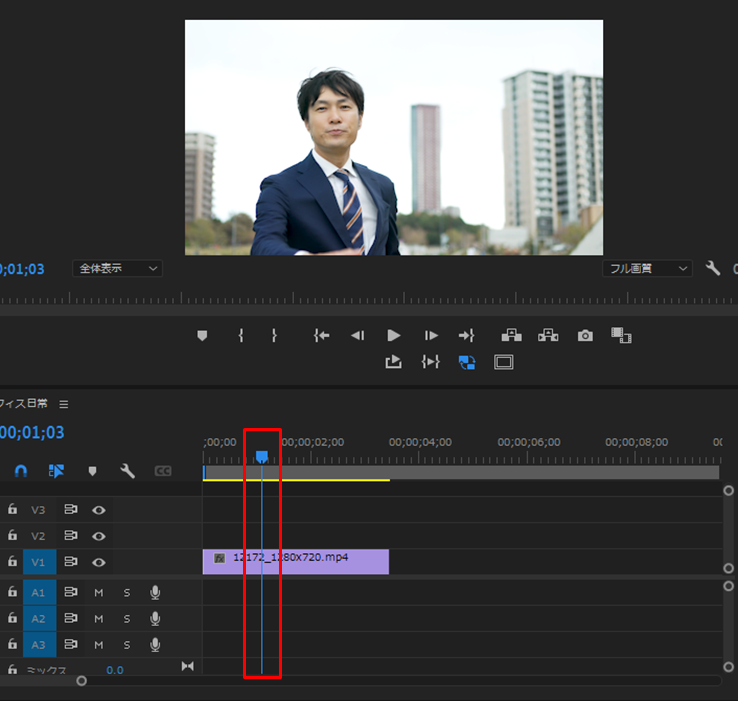
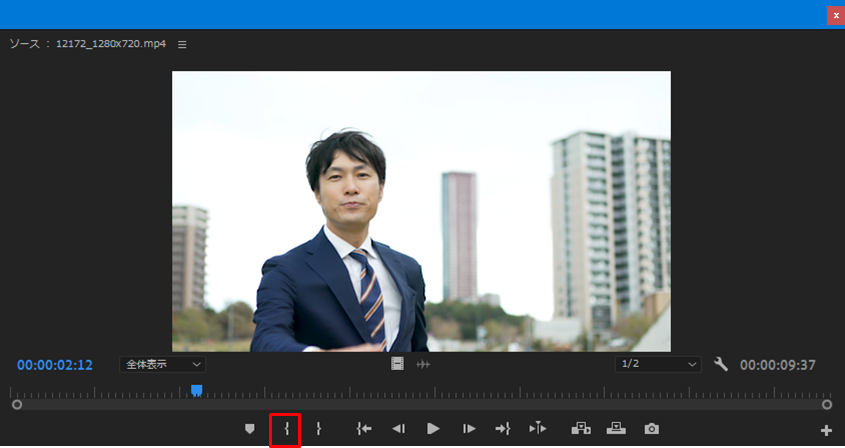
インポイント(In Point)を設定
- クリップを再生またはスクラビングして、開始したいポイントを見つけます。
- そのポイントで「{」ボタンを押すと、その位置がインポイントとして設定されます。
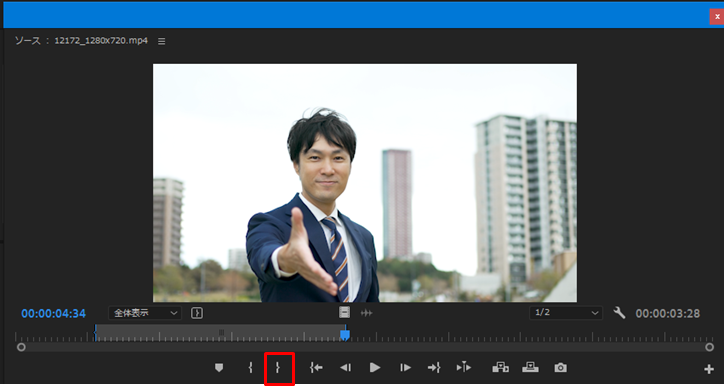
アウトポイント(Out Point)を設定
- クリップをさらに再生またはスクラビングして、終了したいポイントを見つけます。
- そのポイントで「}」キーを押すと、その位置がアウトポイントとして設定されます。
この方法のメリット
- 必要な範囲を明確に指定できる
- 余分な部分を正確に省ける
- 映像の切り出し作業がしやすい
こんなときに便利
- 話している部分だけを抜き出したい
- 使う範囲が明確に決まっている
- 素材の中から必要箇所だけを選びたい
慣れてくると、単純なドラッグ調整よりこちらのほうが効率的に感じる場面も増えてきます。
【方法3】カットする
クリップの途中を分割したいときは、カット操作を使います。
動画編集では、不要部分を削除する前に、まず必要な位置で切ることが基本です。
レーザーツールで切る
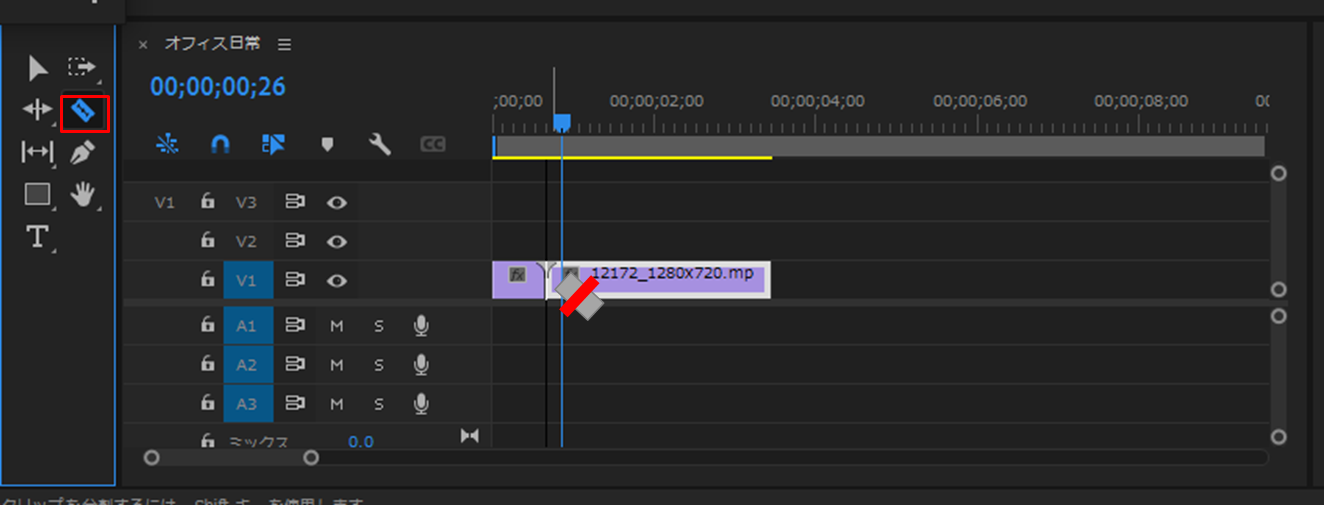
Premiere Proでは、カッターのアイコンの「レーザーツール」を使うことで、クリップを任意の位置で分割できます。
ショートカット
Windows:Ctrl + K
Mac:⌘ + K
このショートカットを覚えておくと、編集スピードがかなり上がります。
まさに時短の優等生です。
操作手順
- 再生ヘッドを切りたい位置に移動する
- レーザーツール、またはショートカットでクリップを分割する
- 不要になった部分を選択する
- Deleteで削除する
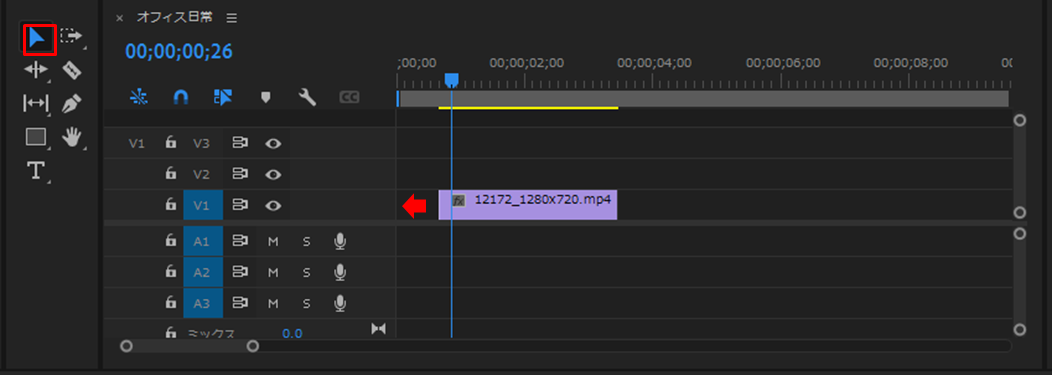
カット後に不要部分を削除する方法
カットしただけでは、クリップが分割されるだけです。
不要部分をなくすには、その部分を選択して削除する必要があります。
基本の流れ
- 切る
- 不要部分を選ぶ
- Deleteで削除する
- 必要に応じてクリップを詰める
この作業を繰り返すことで、テンポのよい動画に仕上がっていきます。
ただし、削除したあとに前後のクリップの間に空白ができることがあります。
その場合は、残ったクリップを左へ移動して隙間を埋めます。
ここで大切なのは、「カット」と「削除」は別の操作だという点です。
切るだけでは消えません。
ここ、意外と初心者が最初に引っかかるポイントです。
編集をスムーズにするショートカット
Premiere Proはショートカットを覚えると、作業時間がかなり変わります。
タイムライン編集でよく使うものは、まずこのあたりです。
- Ctrl + K / ⌘ + K:再生ヘッド位置でカット
- Delete:選択したクリップを削除
- Space:再生・停止
- 矢印キー:位置を少しずつ移動して確認
すべてを一度に覚える必要はありません。
まずは「再生」「カット」「削除」の3つをよく使うだけでも十分です。
カット編集でよくある失敗
1. 切る位置が早すぎる・遅すぎる
会話の途中や動きの途中で切ると、不自然な印象になります。
カット前後は必ずプレビューして確認するのが大切です。
2. 画面を拡大せずに細かく編集してしまう
タイムライン表示が広すぎると、細かな位置が見えにくくなります。
違和感がある場合は、まず表示範囲を調整します。
3. 削除後の空白をそのままにしてしまう
不要部分を消したあと、タイムラインに隙間が残ることがあります。
完成前に全体を再生し、空白がないかチェックしておくと安心です。
4. いきなり細かくやりすぎる
最初から1フレーム単位で詰めようとすると疲れます。
まずは大きく不要部分を削り、そのあと細部を調整する流れがおすすめです。
まとめ
Premiere Proのタイムラインでのカット編集は、動画制作の基本です。
まずは次の3つを押さえると、編集作業が進めやすくなります。
- クリップの端をドラッグして長さを調整する
- インポイント・アウトポイントで使う範囲を決める
- レーザーツールやショートカットで途中をカットする
最初は難しく見えても、やっていることは「必要な部分を残して、不要な部分を減らす」というシンプルな作業です。
基本操作に慣れてくると、動画のテンポや見やすさを自分でコントロールできるようになります。
Premiere Proでの編集に慣れていない方は、まずは短い素材で何度かカット練習をしてみるのがおすすめです。
少しずつ触っていくと、操作の意味が自然とつかめてきます。
solabの映像制作の紹介
solabの映像制作の紹介solab-worksの映像制作事業のご紹介です。「伝わる動画」の作り方やサービス内容をご案内します。