Premiere Proのエフェクトコントロールパネルの使い方|キーフレームでアニメーションを付ける手順
Premiere Proのキーフレームとは?エフェクトコントロールパネルの使い方を初心者向けに解説
動画編集をしていると、文字をフワッと表示させたり、画像を横からスライドさせたりしたい場面が出てきますよね。そんな時に活躍するのが「キーフレーム」です。
キーフレームとは、タイムライン上の特定の時間において、素材の位置、サイズ、不透明度などの「プロパティの値」を指定するポイントのことです。異なる値を持ったキーフレームを2つ以上設定すると、Premiere Proがその間の数値を自動的に計算(補間)してくれ、滑らかなアニメーション効果を作り出すことができます。
たとえば、
・文字やロゴを左からスッと表示させる
・図形を大きくしたり小さくしたりする
・映像をゆっくりフェードインさせる
といった動きは、キーフレームを設定することで作成できます。
この記事では、Premiere Proのエフェクトコントロールパネルを使って、キーフレームを設定する基本手順を初心者向けにわかりやすく解説します。
シーケンスの準備
シーケンスの準備
まずは、土台となる動画が並んだシーケンスを準備します。 今回は「オフィス日常」という動画素材がV1(ビデオトラック1)に配置されている状態を想定して解説を進めます。
素材の読み込み方や、基本的なシーケンスの作り方については、下記の記事で詳しく解説していますので参考にしてください。
[参考記事] 初めてでもできる! 簡単な動画をPremiere Pro 2023の作り方 https://solab-works.com/video-production-steps/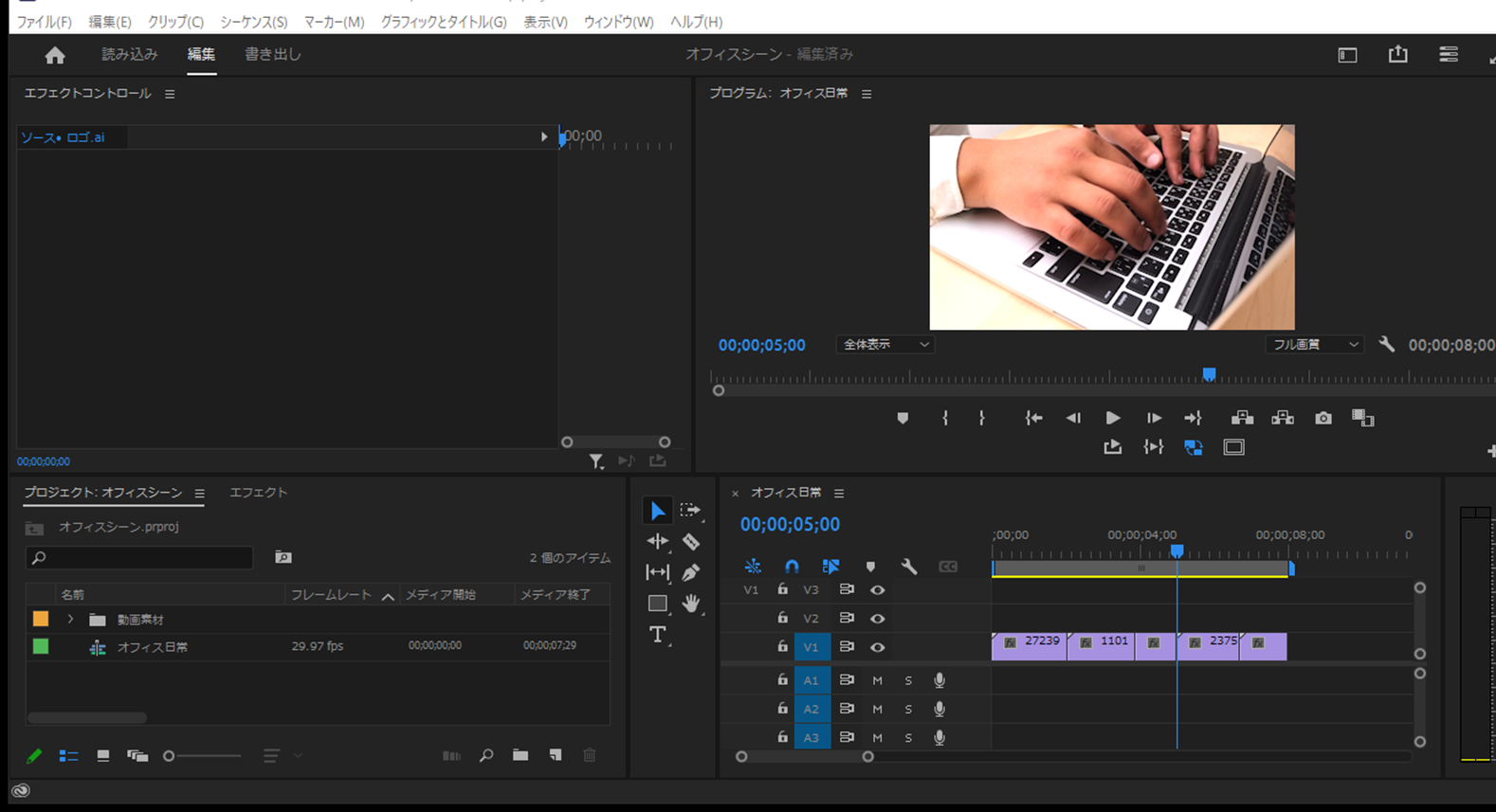
図形を使ってキーフレームアニメーションを作成
まずはシンプルな図形(シェイプ)を使って、大きさが変わるアニメーションを作ってみましょう。
シェイプ(図形)の作成
ツールパネルからシェイプツール(長方形ツールなどを長押しすると出てきます)の中にある「楕円ツール」を選択します。
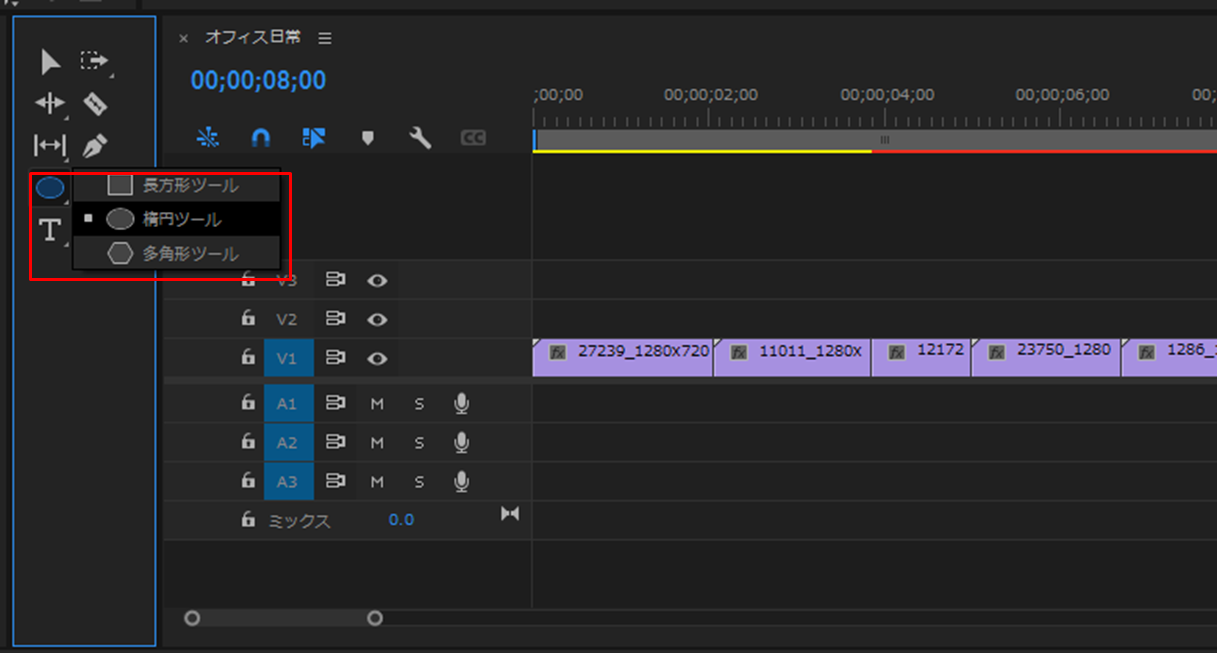
きれいな正円を描くためのコツとして、キーボードの「Shift」キーを押しながらプログラムモニター上をドラッグしてください。これでV2レイヤーに正円のクリップが作成されます。
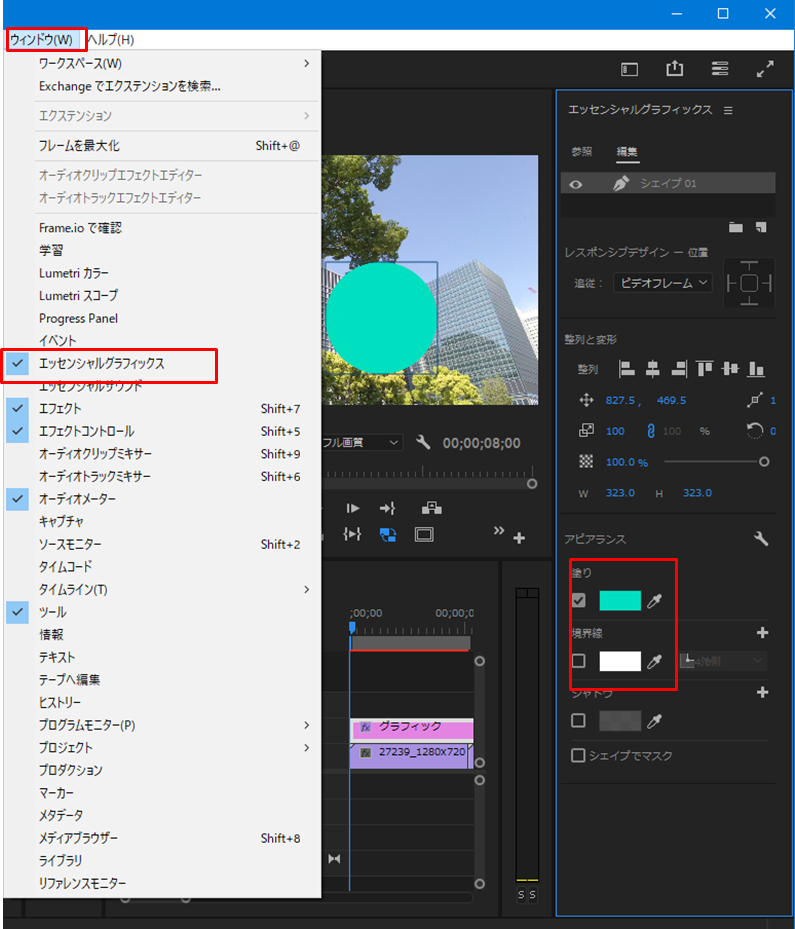
上のレイヤーであるV2に正円の図形が作成されます。図形の色を変えます。
[ウインド]→[エッセンシャルグラフィック]→[アピアランス]→[塗り]を変更します。
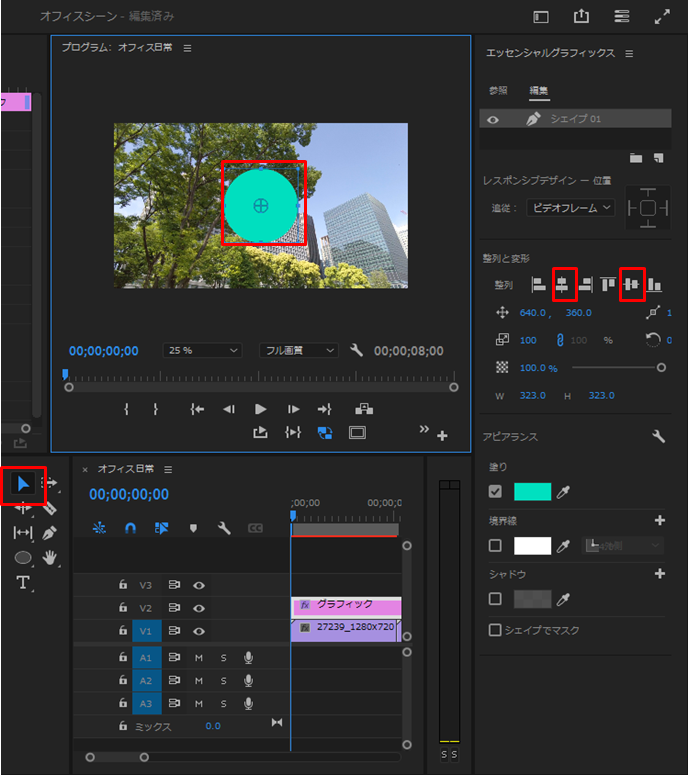
図形を画面のど真ん中に配置したい場合は、
選択ツールで円の図形を選択します。[ウインド]→[エッセンシャルグラフィック]→[整列と変形]→下記の中央揃えををクリックします。
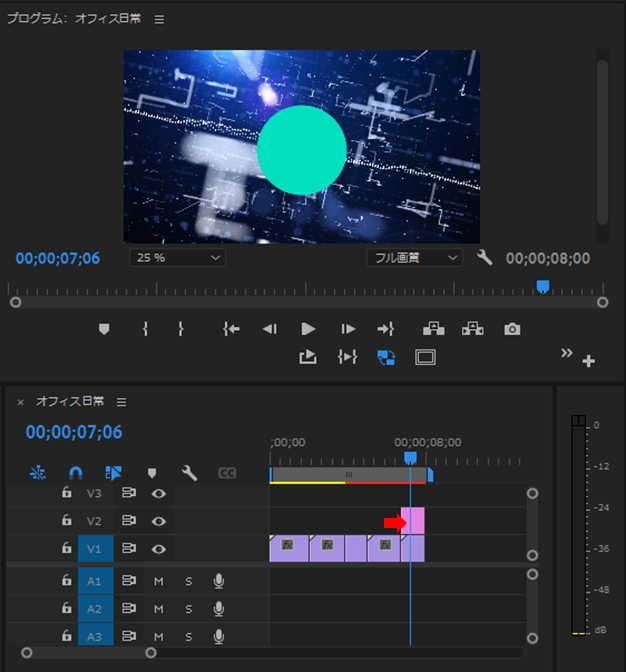
タイムライン上の図形表示のタイミングを調整する
最後の動画に合わせて、起点や終点をドラッグで位置を調整する。
キーフレーム(スケール)の設定
円図形のアニメーション目標
円図形のアニメーション目標として
起点の時 : 小さいサイズ
途中点 : 大きいサイズ
終点 : 作ったときのサイズ
エフェクトコントロールパネルとは
エフェクトのパラメータを時間軸に沿って変化させるためのキーフレームを設定することができます。
他にもエフェクトの調整などのクリップに適用された各エフェクトのパラメータを調整するスライダーやコントロールが提供されます。例えば、ブラーの強度やカラーコレクションの設定などを変更することができます。
では、エフェクトコントロールパネルでキーフレームを設定します。
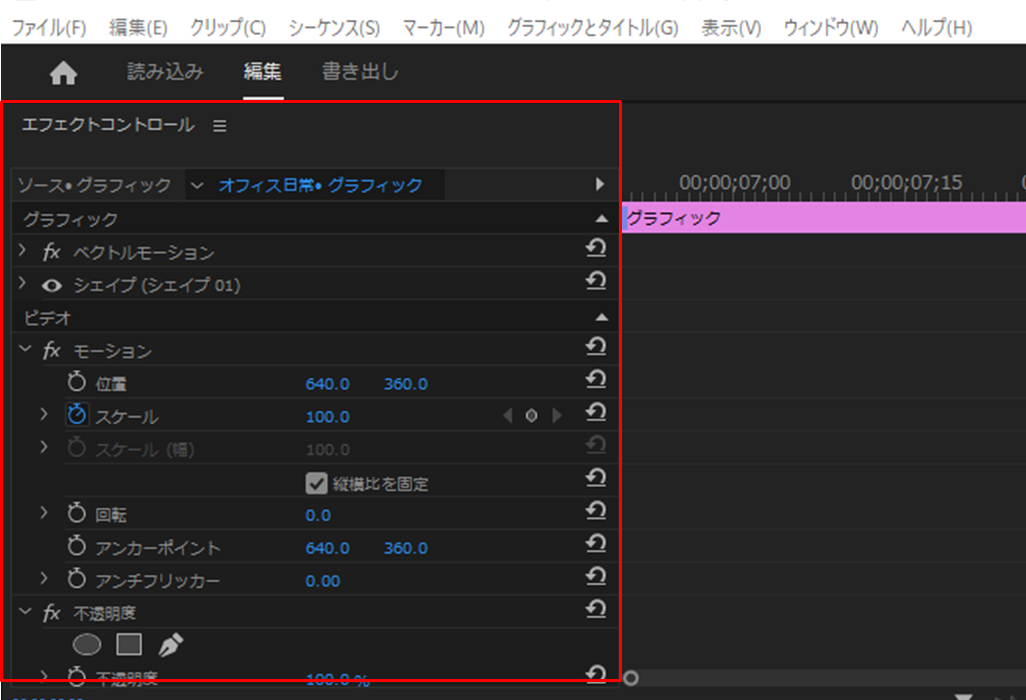
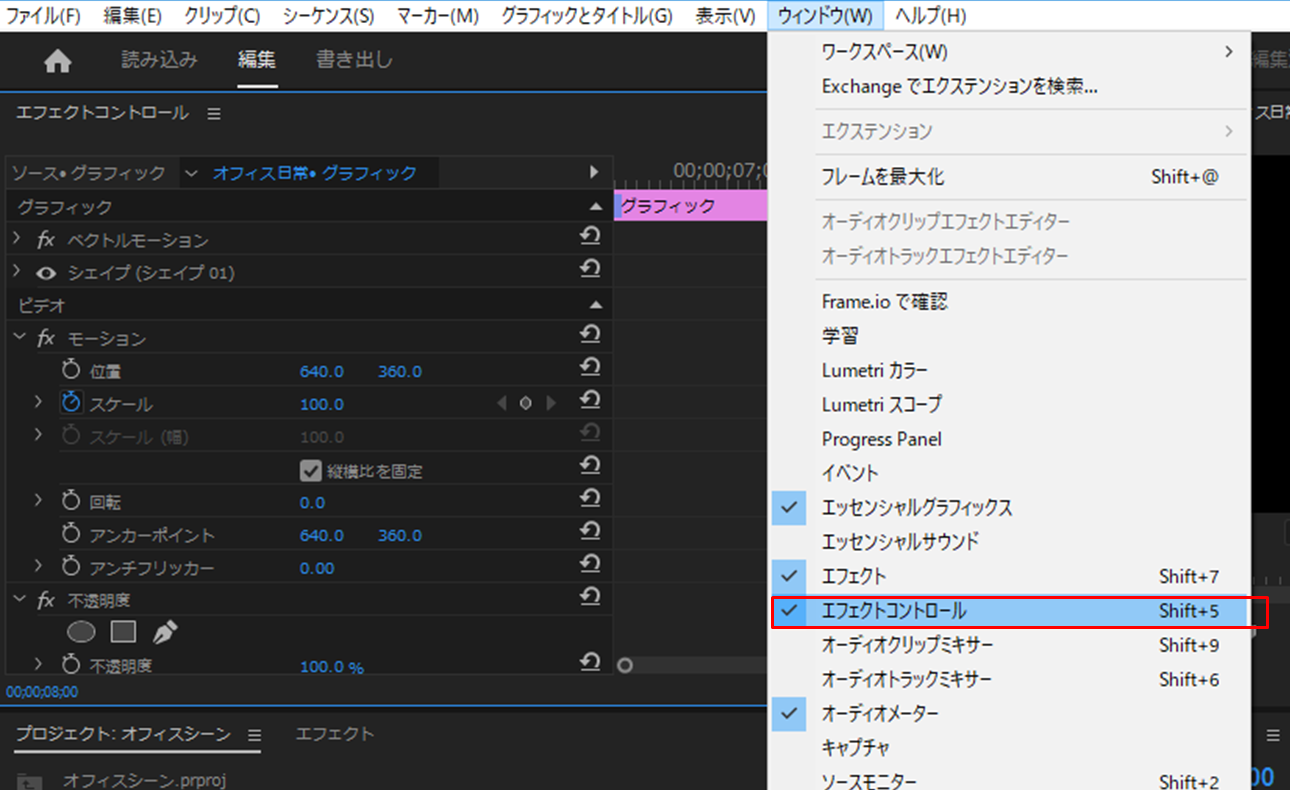
エフェクトコントロールパネルが表示されない場合は
[ウィンドウ]→[エフェクトコントロール]で開きます。
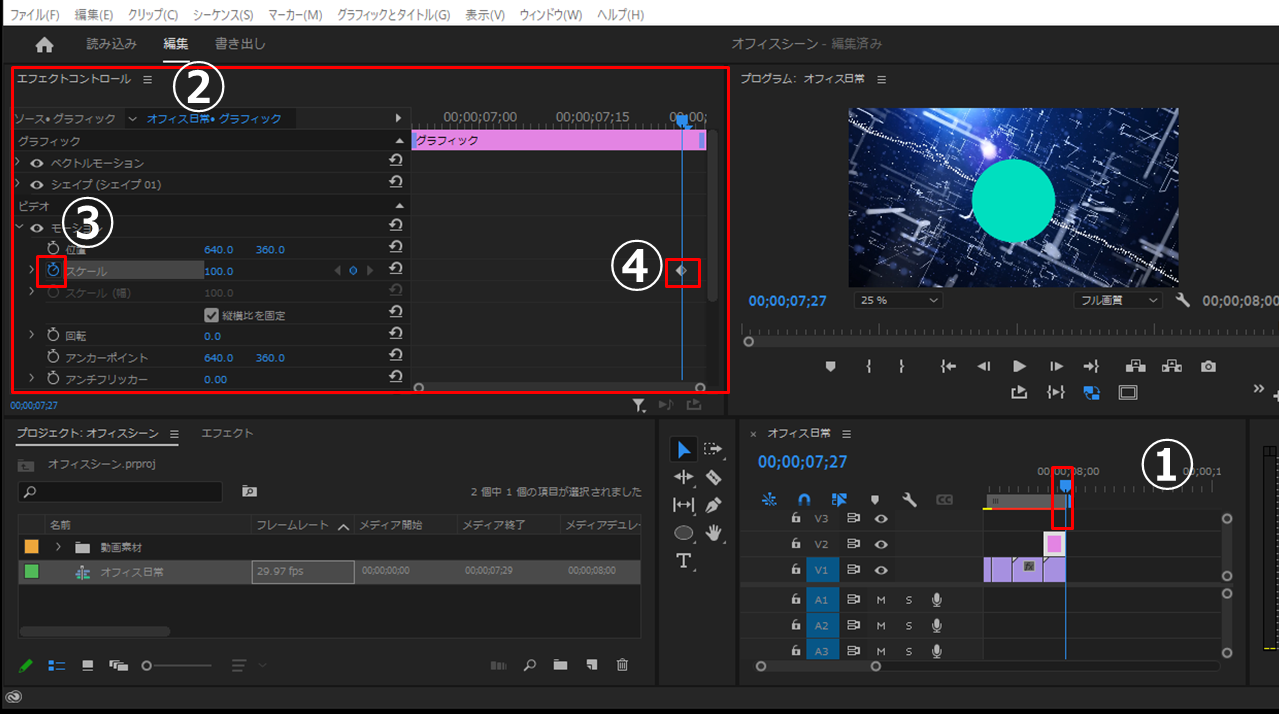
終点のエフェクトコントロールパネル設定
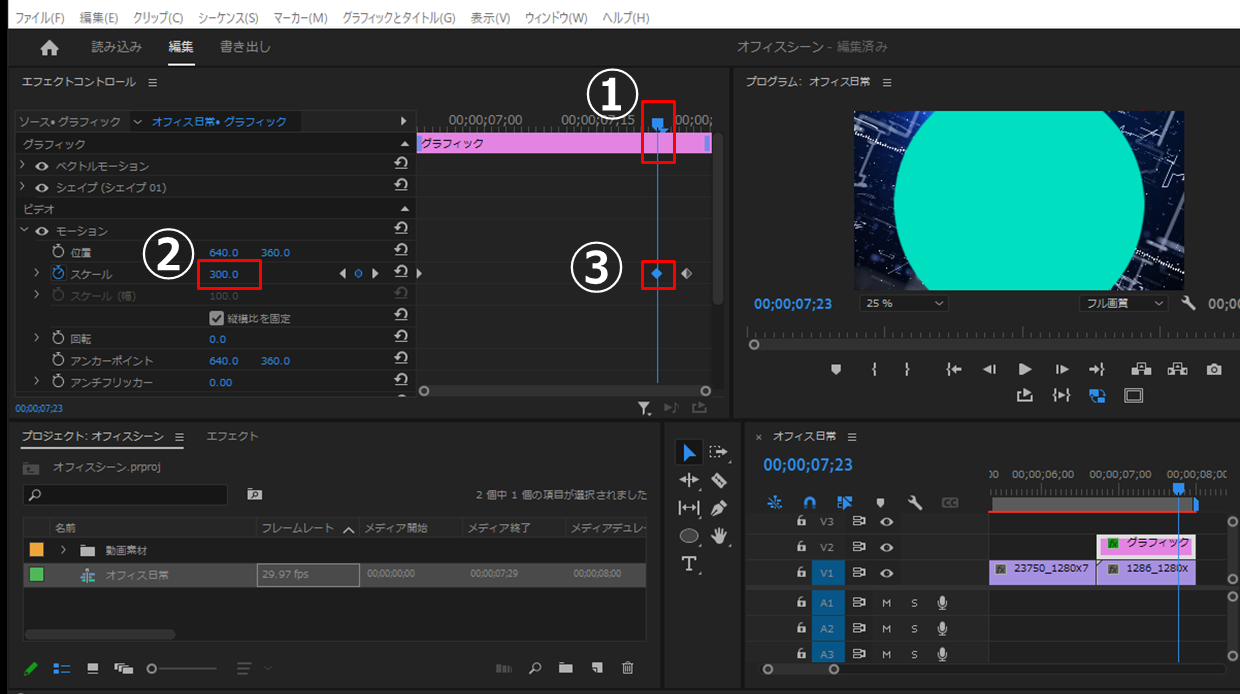
下記図のように①終点のタイムライン位置にに移動します。
起点と終点を決めることがアニメーション化ということです。ゴールである終点から決めていきます(動画内容で起点からきめたほうがいい場合もあります)。
②[エフェクトコントロールパネル]の中の③[スケール]の左側にある[時計マーク]をクリックします。
これで位置のアニメーションが可能になります。
④はアニメーションのタイムラインで、ひし形のポイントが追加されました。
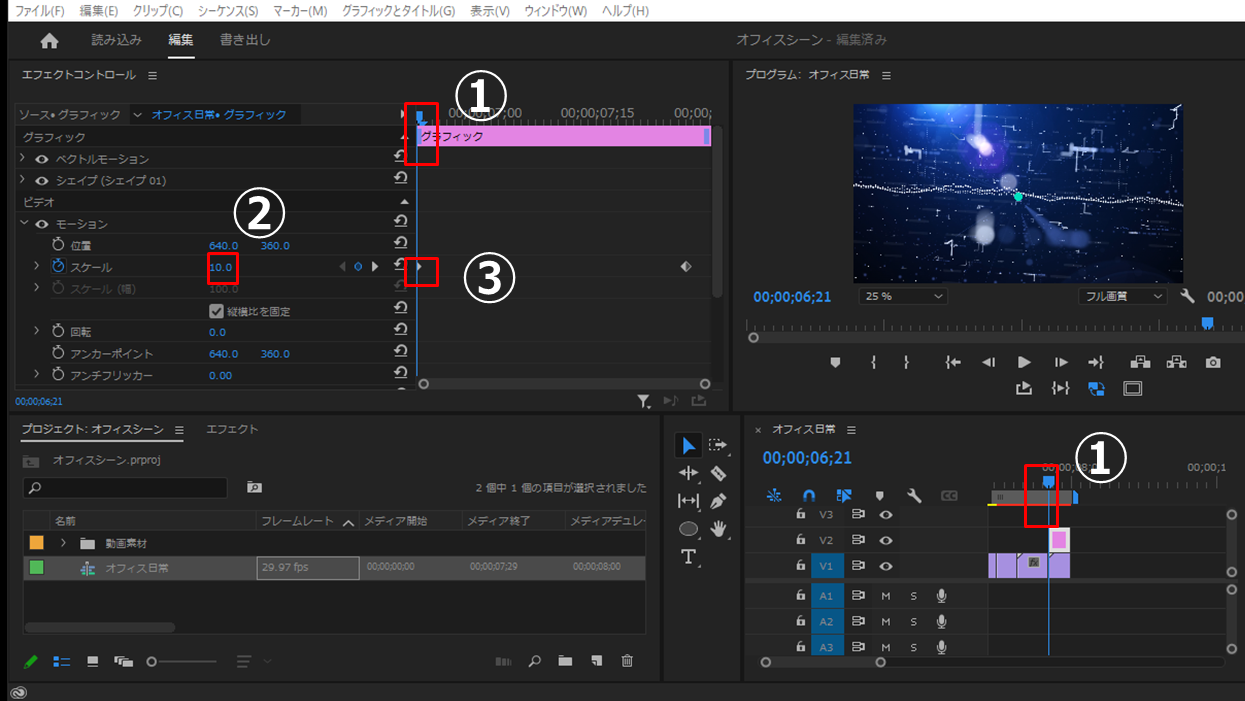
起点のエフェクトコントロールパネル設定
①起点のタイムライン位置にに移動します。
エッセンシャルコントロール上のタイムラインまたはタイムラインパネル上でもいいので起点の位置にドラッグします。
②大きさを調整するためスケールのサイズを数値入力で調整します。またはプログラムモニターで大きさを変更します。③変更した時点でひし形のポイントが追加されました。
途中点のエフェクトコントロールパネル設定
①途中点のタイムライン位置にに移動します。
エッセンシャルコントロール上のタイムラインまたはタイムラインパネル上でもいいので起点の位置にドラッグします。
②大きさを調整するためスケールのサイズを数値入力で調整します。またはプログラムモニターで大きさを変更します。③変更した時点でひし形のポイントが追加されました。
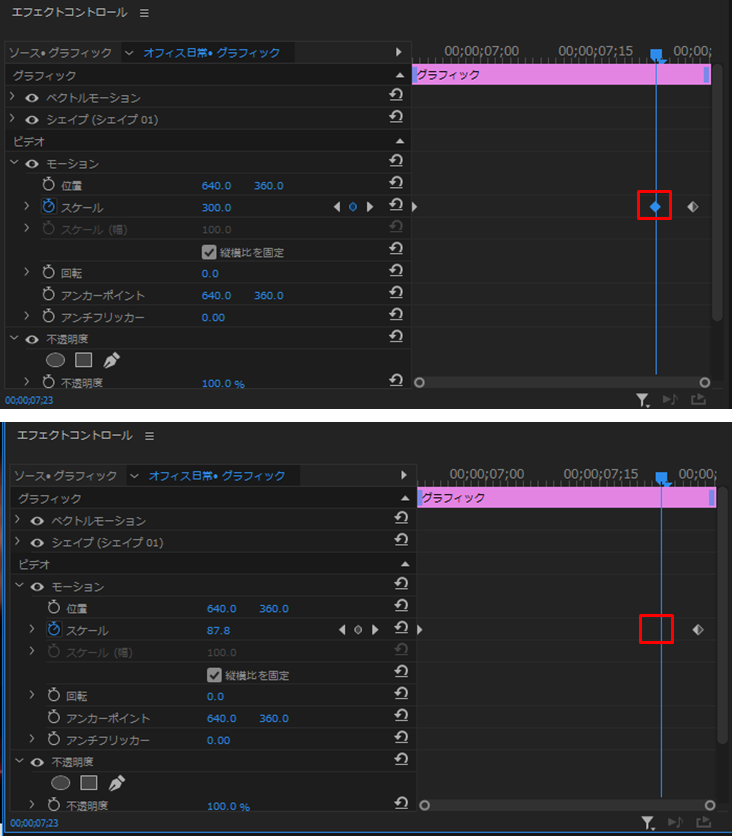
エフェクトコントロールパネルでのキーフレームの削除
削除する場合は[エフェクトコントロールパネル]上でポイントを選択し、[Delete]すればキーフレームのポイントが削除できます。
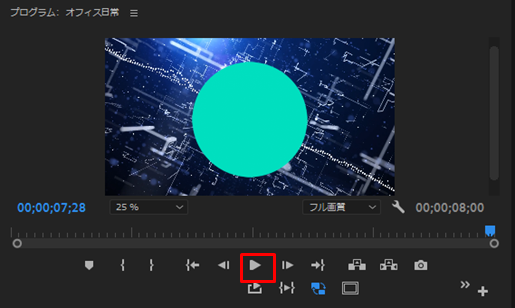
プレビューで確認
素材を読み込む
Adobe Illustratorファイルを配置
今回はAdobe Illustratorファイルで作ったタイトル「ロゴ.ai」を使用します。
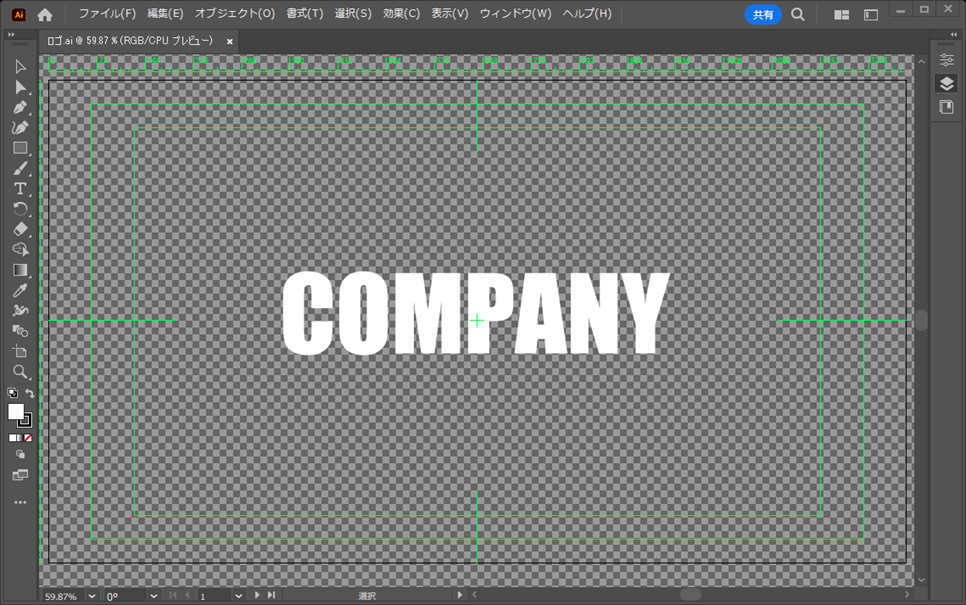
タイムラインにドラッグ配置します。クリップのスタートのタイミング、長さを調整します。
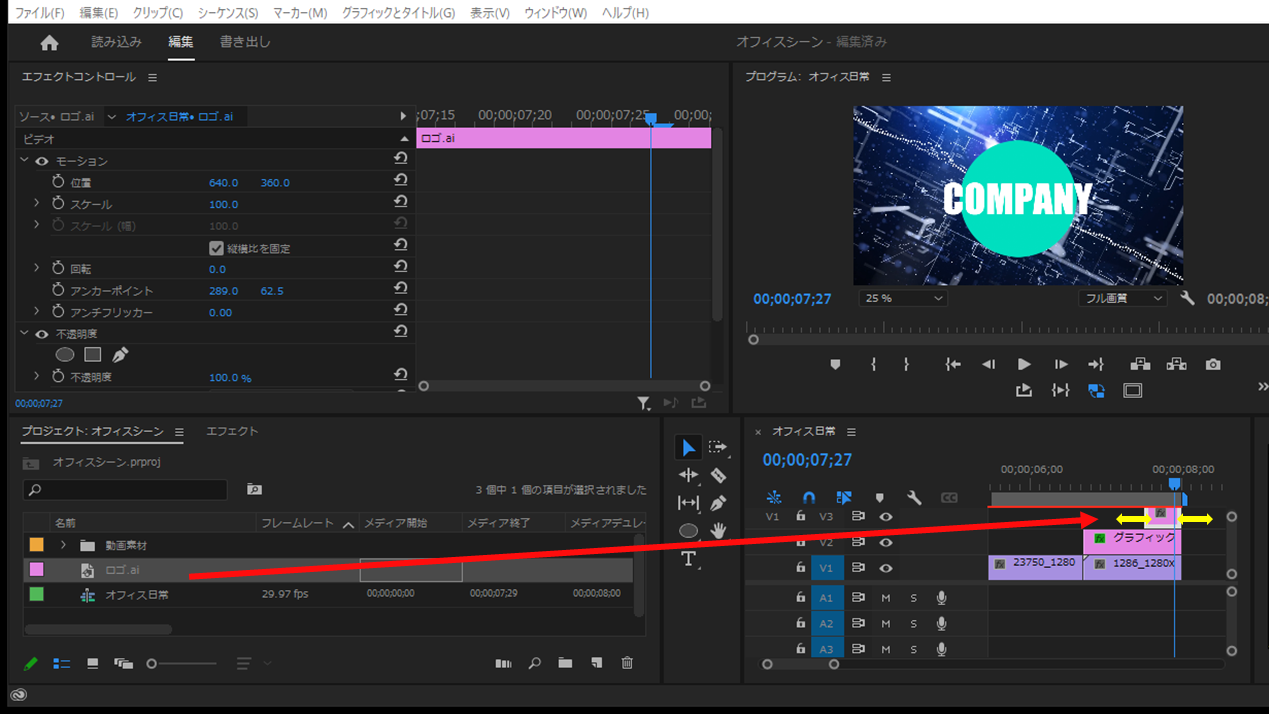
動画の移動や長さを調整するには下記の記事をご覧ください
[blogcard url=”https://kotsukara.com/movie/premiere/1235″]キーフレームの設定
Illustratorのロゴのアニメーション目標
Illustratorのロゴのアニメーション目標として
起点の時 : フレームの枠から左側にはみ出している位置・不透明度 0%
終点 : 配置のしたときの中央の位置・不透明度 100%
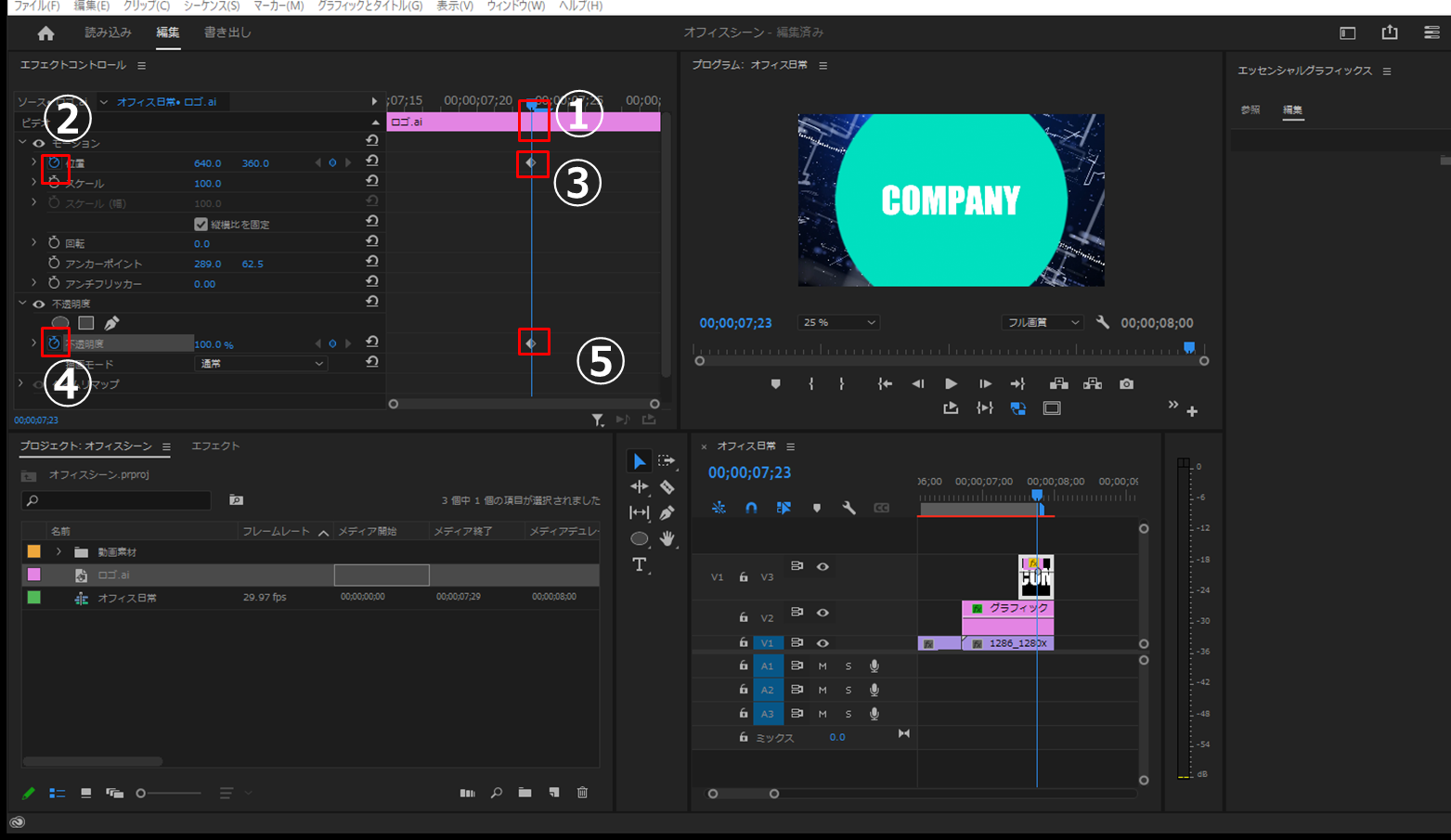
終点のエフェクトコントロールパネル設定
下記図のように①終点のタイムライン位置にに移動します。
[エフェクトコントロールパネル]の中の②[位置]の左側にある[時計マーク]をクリックします。
これで位置のアニメーションが可能になります。
③アニメーションのタイムラインで、ひし形のポイントが追加されました。
今回は不透明度も設定しますので④[不透明度]の左側にある[時計マーク]をクリックします。
これで不透明度置のアニメーションが可能になります。
⑤アニメーションのタイムラインで、ひし形のポイントが追加されました。
起点のエフェクトコントロールパネル設定
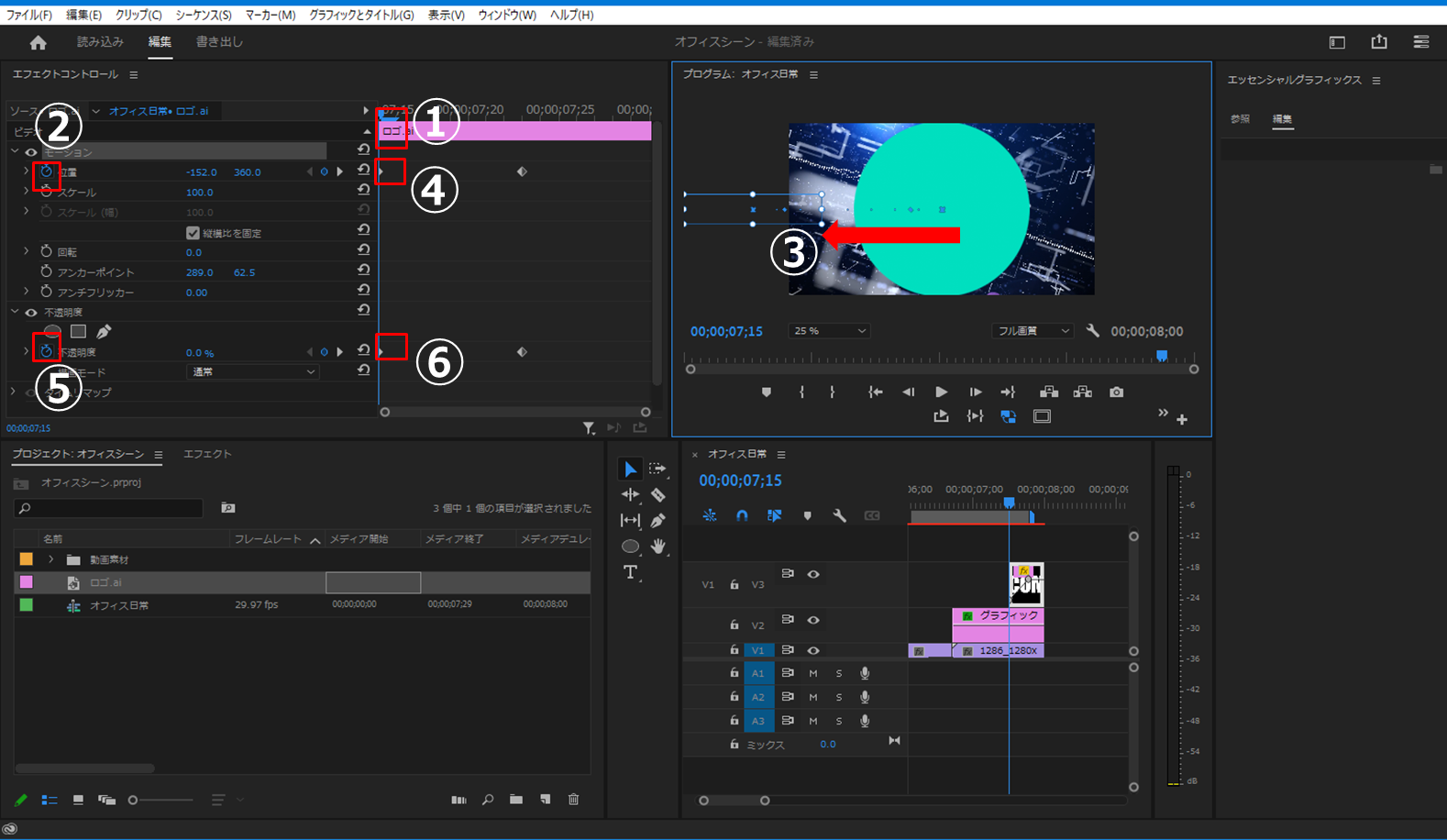
下記図のように①起点のタイムライン位置にに移動します。
[エフェクトコントロールパネル]の中の②[位置]の左側にある[時計マーク]をクリックします。
③プログラムモニターで直接ロゴをフレームからはみ出すくらいに移動します。※位置の数値を変更しても可能です。
④アニメーションのタイムラインで、ひし形のポイントが追加されました。
今回は不透明度も設定しますので⑤[不透明度]の左側にある[時計マーク]をクリックします。
数値入力で0%にします。
⑥アニメーションのタイムラインで、ひし形のポイントが追加されました。
ムービーの書き出し
プレビューで確認調整後、ムービーを書き出しします。
書き出しの方法は下記の記事をご覧ください。
エフェクトコントロールでできることまとめ
- ビデオ:
- これはクリップの基本的なビデオ属性を示すセクションです。ここには、モーション、不透明度、タイムリマップなどのサブセクションが含まれています。
- モーション:
- 位置: クリップのXおよびY座標を調整して、フレーム内での位置を変更します。
- スケール: クリップのサイズを変更します。100%は元のサイズを意味します。
- 回転: クリップを回転させることができます。
- アンカーポイント: クリップの中心点や回転の基点を変更します。
- 不透明度:
- これにより、クリップの透明度を調整できます。100%は完全に不透明を意味し、0%は完全に透明を意味します。
- ブレンドモード: 他のクリップや背景とどのようにクリップが混合されるかを決定するオプションもあります(例: 乗算、スクリーン、オーバーレイなど)。
- タイムリマップ:
- これはクリップの再生速度を調整するためのツールです。スローモーションや高速再生など、クリップの速度を変更することができます。
今回は、Premiere Proにおける「キーフレーム」の基本的な使い方と、エフェクトコントロールパネルの操作方法について解説しました。
最初は設定する項目が多くて難しく感じるかもしれませんが、スケール(大きさ)や位置、不透明度を少し工夫するだけで、動画のクオリティや表現力は格段にアップします。まずはシンプルな図形やテキストから練習して、少しずつ思い通りの動きを作れるようにチャレンジしてみてくださいね。
キーフレームをマスターして、ワンランク上の動画編集を楽しみましょう!
solabの映像制作の紹介
solabの映像制作の紹介solab-worksの映像制作事業のご紹介です。「伝わる動画」の作り方やサービス内容をご案内します。