【Premiere Pro基礎】セピア調からカラーに戻す方法|懐かしい記憶から現代へつなぐ演出
昔を思い出すような場面では、セピア調の映像がよく使われます。
少し色あせた雰囲気を出すことで、「過去」「記憶」「懐かしさ」を視覚的に伝えやすくなるからです。
一方で、そこから自然にカラー映像へ戻していくと、単なる色変化ではなく「過去から現在へ」「思い出から現実へ」という流れを映像で表現できます。
Premiere Proでは、Lumetriカラーとキーフレームを使うことで、この変化を比較的簡単に作ることができます。
今回は、エフェクトパネルの基本操作に加えて、セピア調から現代のカラー映像へ戻す演出方法まで解説します。
エフェクトコントロールの基本の使い方
エフェクトコントロールパネルは時間軸に沿って変化させるためのキーフレームを設定や、ビデオエフェクトの調整などの設定ができます。
エフェクトコントロールの基本の使い方は下記の記事をご覧ください。

エフェクトパネルの設定
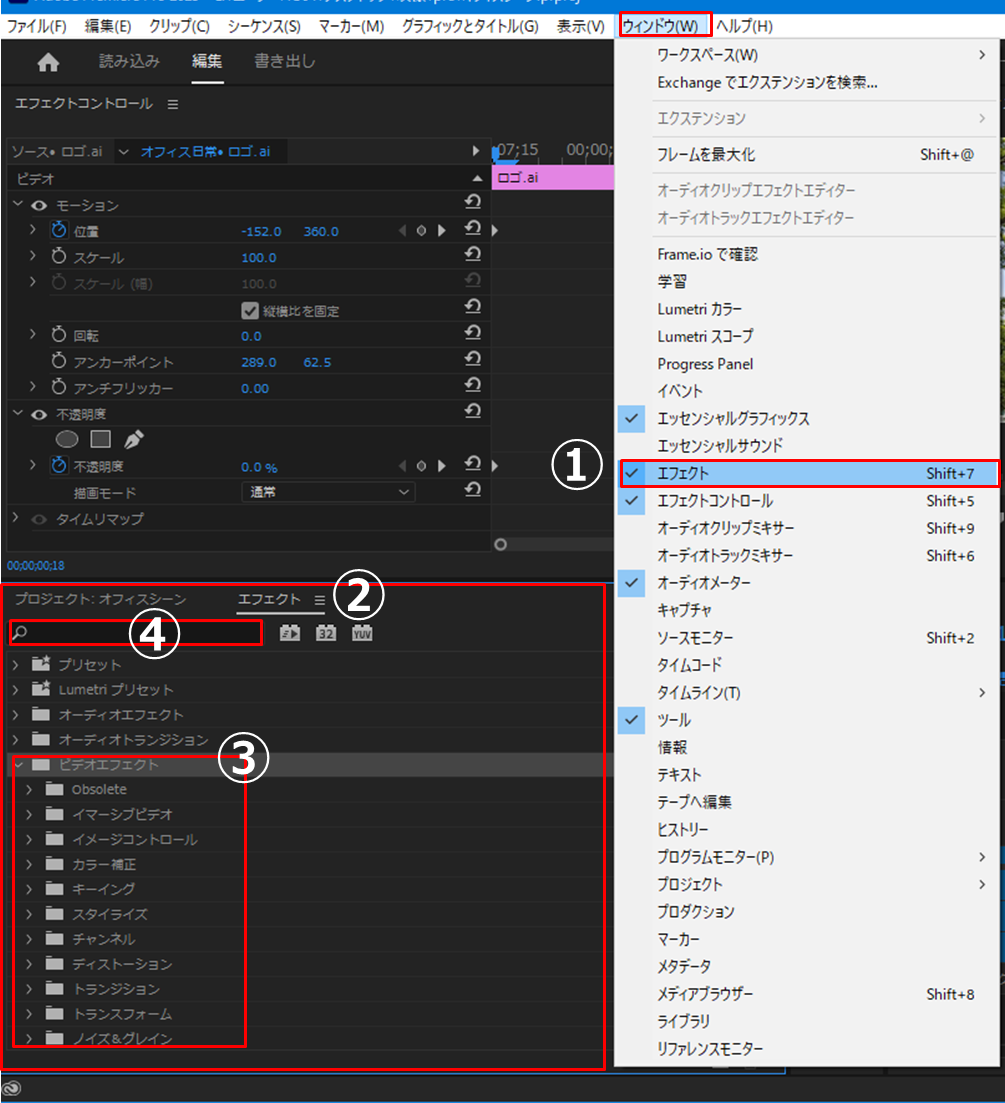
まずは、Premiere Proでエフェクトを追加するためのエフェクトパネルを表示します。
エフェクトパネルの表示
①[ウインドウ]→[エフェクト]→②[エフェクトパネル]→③[ビデオエフェクト]
エフェクトパネルには、映像や音声に適用できるさまざまな効果が一覧で表示されています。今回使用するのは、映像の色味を調整できるカラー系のエフェクトです。
ここを覚えておくと、今回のセピア調の演出だけでなく、明るさ補正やぼかし、トランジションのような他の表現にも応用できます。
検索で探す場合
エフェクト名から検索する場合は④の検索窓から探します。
Premiere Proには多くのエフェクトが用意されているため、目的のエフェクト名が分かっている場合は検索窓を使うと効率的です。
エフェクト名から検索する場合は、エフェクトパネル上部の検索窓から探します。
今回使う「Lumetriカラー」も、検索窓に「Lumetri」と入力すればすぐに見つかります。
エフェクトパネルの場所が分かっていても、毎回一覧から探していると意外と時間がかかります。作業効率を上げるためにも、検索を使う習慣をつけておくと便利です。
エフェクトを適用する方法
Premiere Proでエフェクトを使うときは、基本的に次の流れで進めます。
・エフェクトを選択する
・対象のクリップに適用する
・エフェクトコントロールで数値を調整する
この流れを覚えておくと、どのエフェクトでも迷いにくくなります。
セピア調からだんだんカラーになる映像
今回は、セピア調からカラーになることで、懐かしい映像から現代のカラー映像に戻す効果を作ります。
この演出は、単に昔っぽく見せるためだけのものではありません。
セピア調は「過去」「回想」「思い出」「ぬくもり」といった印象を持たせやすく、そこからカラーに戻ることで「現在」「現実」「今この瞬間」に切り替わる感覚を表現できます。
たとえば次のような場面で使いやすい演出です。
・昔の出来事を振り返るシーン
・思い出の写真や映像から現在の場面へつなぐシーン
・企業紹介で、創業当時から現在へ流れを見せたいとき
・家族映像で、懐かしい雰囲気から今の姿へつなげたいとき
色が戻ることで、映像に時間の移動や感情の切り替えを持たせることができます。
見た目の変化だけでなく、意味のある演出として使えるのがポイントです。
1.エフェクトを選択する
対象のエフェクトを選択します。今回は[Lumetriカラー]→[クリエイティブ]・[カラー]を使用します。
Lumetriカラーは、Premiere Proで色味や明るさ、彩度、コントラストなどをまとめて調整できる代表的なエフェクトです。映像全体の印象を変えるときに非常に使いやすく、セピア調のような雰囲気づくりにも向いています。
今回は特に、[クリエイティブ]や[カラー]、[彩度]の調整を使いながら、映像を懐かしい印象に寄せていきます。
2.クリップに適用
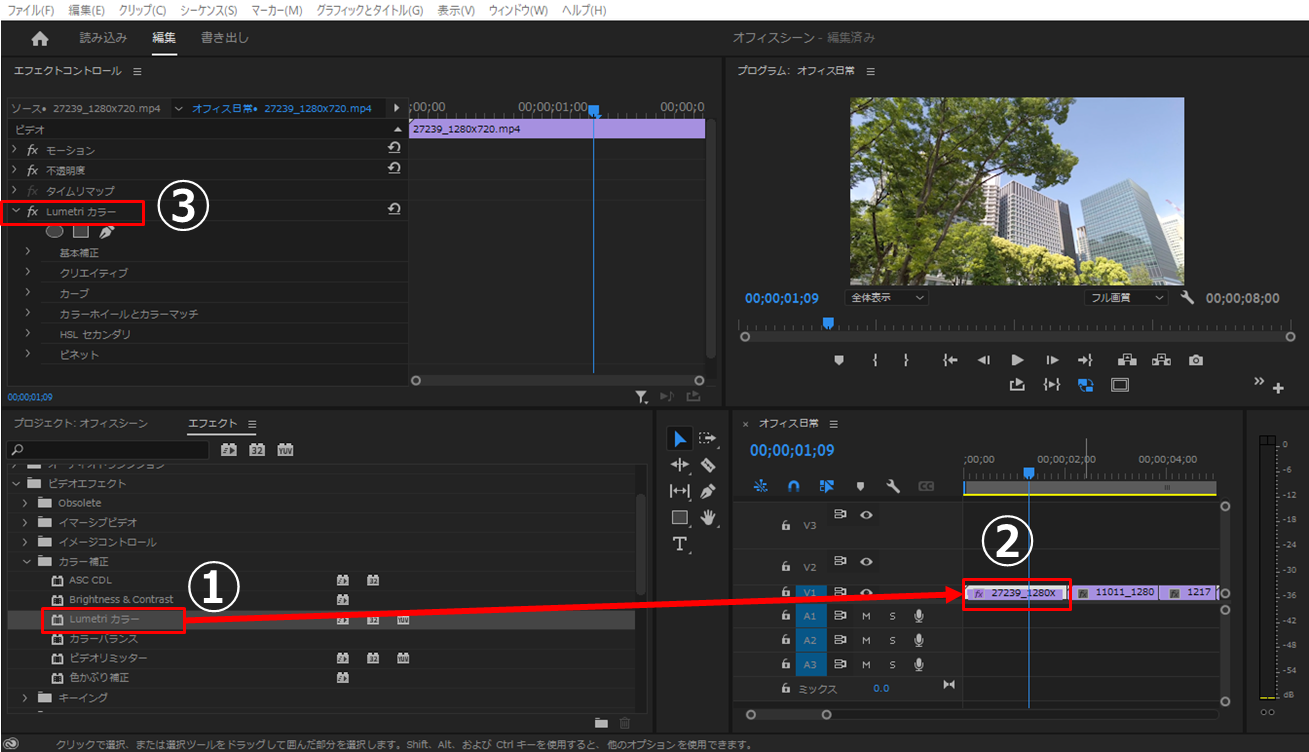
①[Lumetriカラー]エフェクトを選びます。
②[タイムライン上の対象のクリップ]に[Lumetriカラー]エフェクトをドラッグします。
③[エフェクトコントロール]状に[Lumetriカラー]エフェクトを追加されます。
このとき、どのクリップにエフェクトをかけるのかをしっかり確認しておくことが大切です。複数のクリップが並んでいる場合は、対象のクリップを先に選択してから作業するとミスを防ぎやすくなります。
3.エフェクトの調整
エフェクトを追加しただけでは、まだ映像に大きな変化は出ません。
ここからエフェクトコントロールパネルで数値を調整し、実際の見た目を作っていきます。
今回のポイントは、映像を最初はセピア調に見せ、そこから徐々にカラー映像へ戻していくことです。つまり、色の変化そのものを演出として使います。
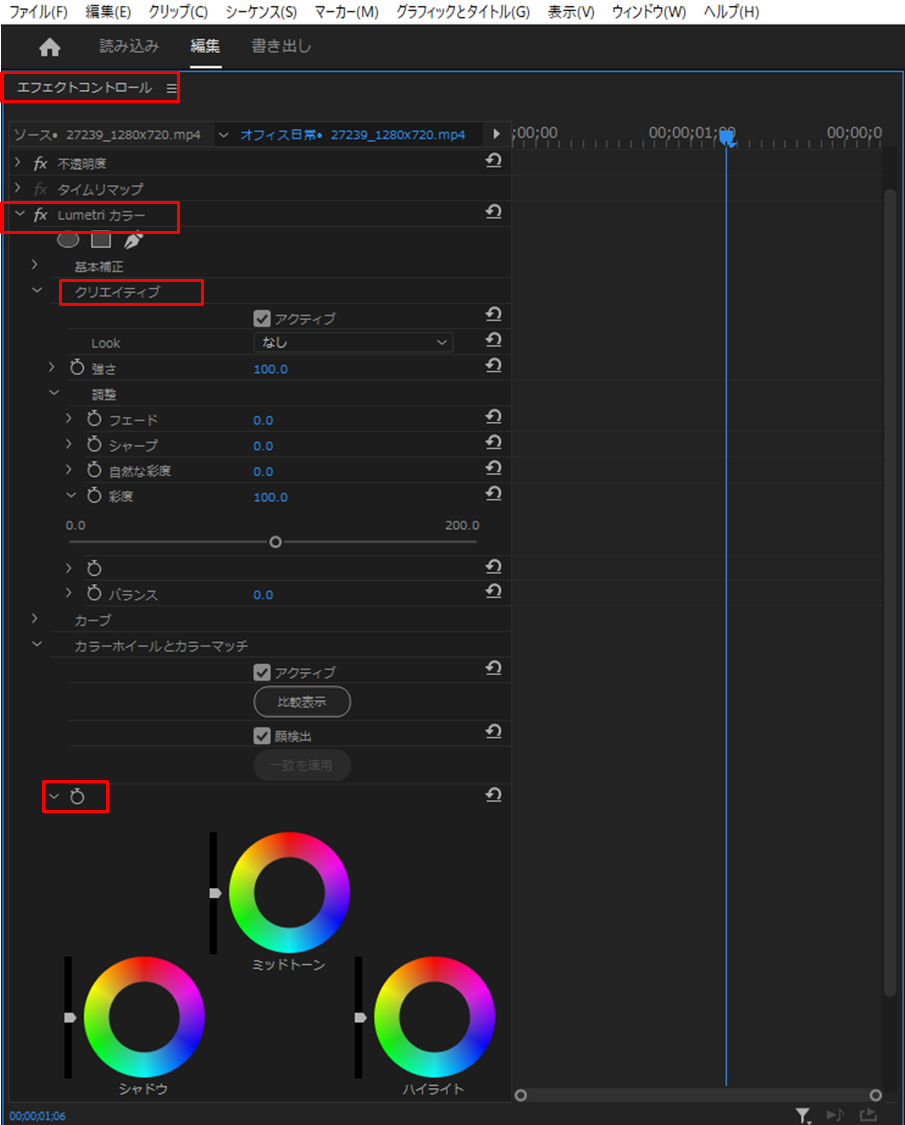
終点のエフェクトコントロールパネル設定
起点と終点を決めることがアニメーション化ということです。ゴールである終点から決めていきます(動画内容で起点からきめたほうがいい場合もあります)。
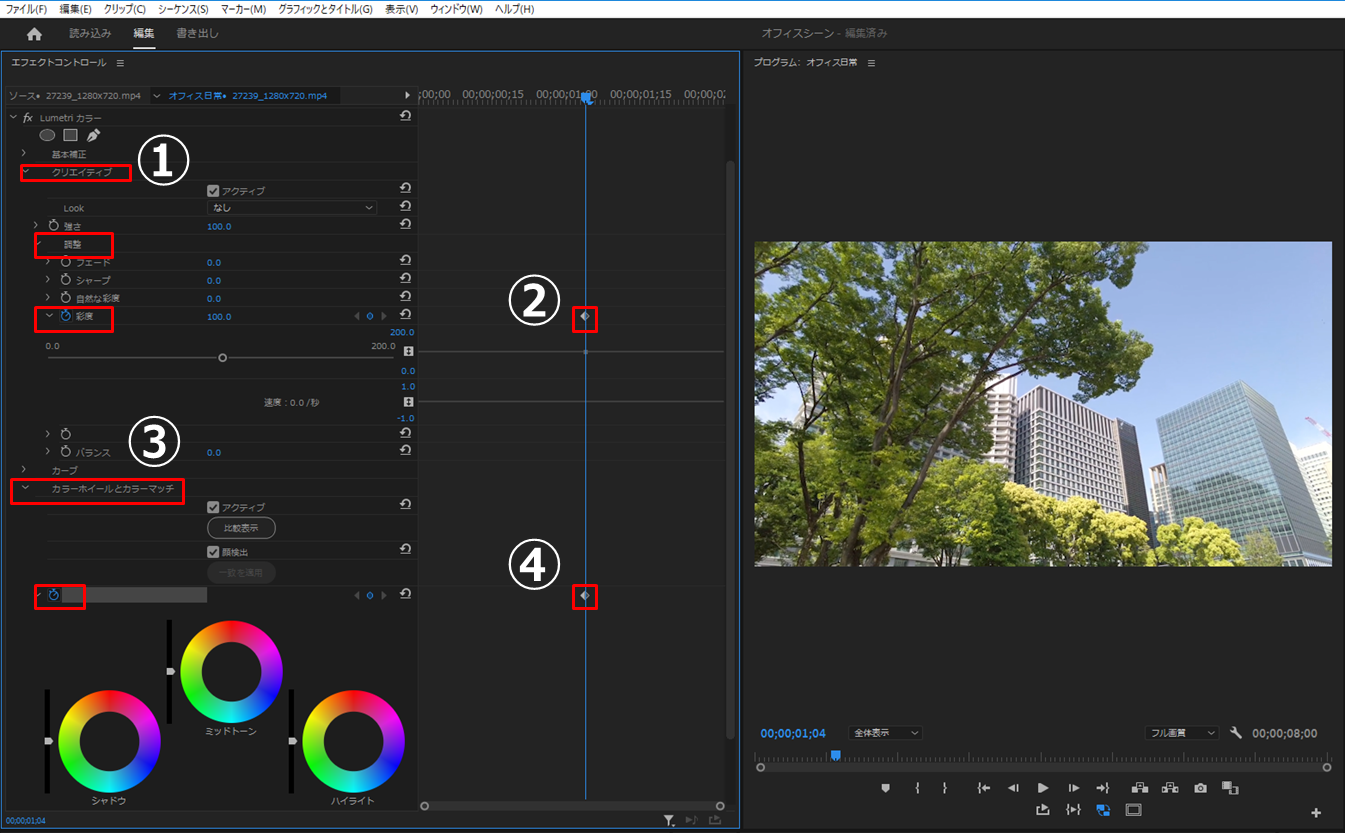
①[エフェクトコントロールパネル]→[クリエイティブ]→[調整]→[彩度]の左側にある[時計マーク]をクリックします。
②はアニメーションのタイムラインで、ひし形のポイントが追加されました。
終点では、映像を通常のカラー状態に戻します。
彩度は一般的には100前後が自然ですが、素材によっては少し高めや低めのほうが見やすいこともあります。ここでは「最終的に自然なカラー映像になっているか」を基準に設定します。
起点のエフェクトコントロールパネル設定
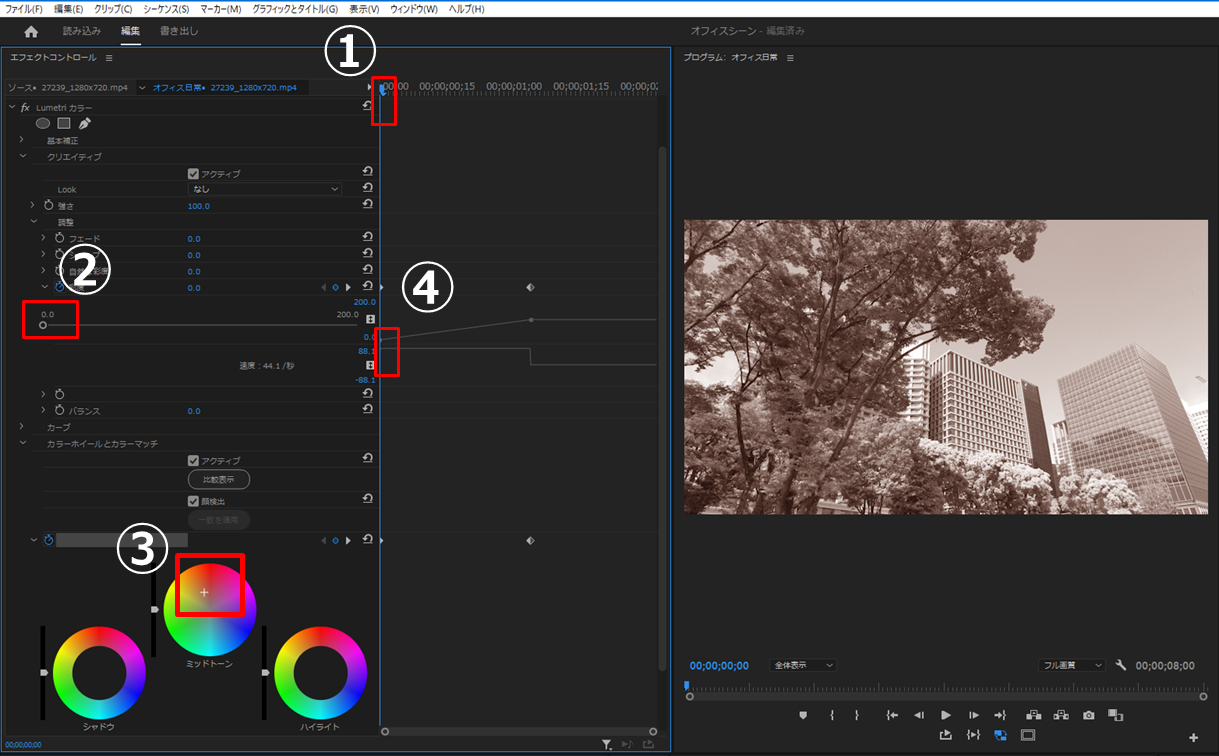
①起点のタイムライン位置にに移動します。
エッセンシャルコントロール上のタイムラインまたはタイムラインパネル上でもいいので起点の位置にドラッグします。
②[彩度]→数値[0]で彩度0になります。
③[カラーホイールとカラーマッチ]の。
④変更した時点でひし形のポイントが追加されました。
ここで注意したいのは、彩度を0にするだけだと白黒映像に近くなり、セピア感が弱くなることです。
セピア調らしい「懐かしさ」を出したい場合は、少し黄みや茶色みのある暖かい色味を加えることが重要です。
そのため、素材によっては次のような調整も組み合わせると効果的です。
・彩度を下げる
・色温度を少し暖色方向に寄せる
・コントラストを少し柔らかくする
・シャドウや中間色に茶系のニュアンスを加える
この調整によって、単なる色抜きではなく、「昔の記憶のような映像」に近づけることができます。
懐かしい映像から現代へ戻る演出の考え方
今回の演出では、セピア調を“昔っぽい色”として使うだけでなく、そこからカラーへ戻すことで「懐かしい時間から現代へ戻る流れ」を見せています。
つまり、
セピア調 = 過去・回想・懐かしさ
カラー = 現在・現実・リアルな時間
という対比を、色の変化で表現していることになります。
この考え方を持って編集すると、単に数値を変えるだけの作業ではなくなります。
たとえば、人物の表情が変わる瞬間、場面転換の瞬間、BGMが盛り上がるタイミングなどに合わせてカラーへ戻すと、映像の意味がより伝わりやすくなります。
セピアからカラーへの変化は、視聴者に「思い出の中から、今へ戻ってきた」という感覚を与えることができます。
企業映像、プロフィール動画、家族記録、卒業・入学の記念映像などでも使いやすい演出です。
プレビューで確認
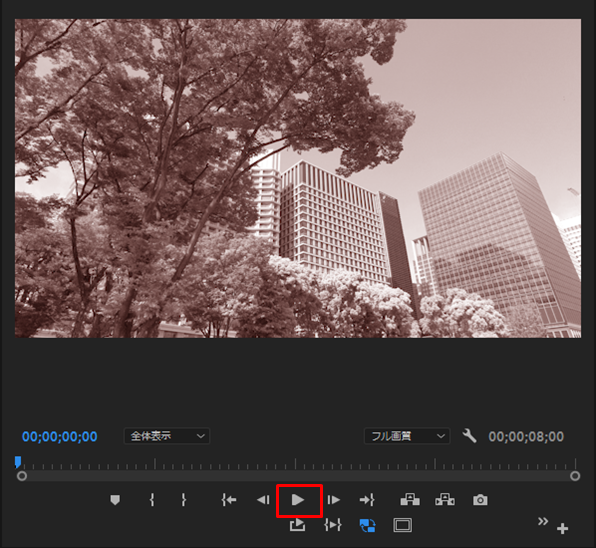
設定が終わったら、必ずプレビューで確認します。
静止画でよく見えても、実際に動かすと違和感が出ることがあります。
確認したいポイントは次の通りです。
・セピア調の色味が強すぎないか
・カラーへの戻り方が急すぎないか
・変化のタイミングが映像の内容に合っているか
・懐かしさから現代へ戻る流れが自然に見えるか
必要であれば、キーフレームの位置や彩度の数値を少しずつ調整しながら、最も自然に見える状態を探します。
まとめ
Premiere Proでは、Lumetriカラーを使うことで、映像をセピア調にするだけでなく、そこから自然にカラー映像へ戻していく演出も作れます。
今回のポイントは、エフェクトを適用したあとに、起点と終点のキーフレームを設定し、彩度や色味を調整することです。
特に、セピア調は単に彩度を下げるだけではなく、暖かみのある色味を加えることで、より「懐かしい映像らしさ」が出ます。
また、カラーへ戻す変化には、「懐かしい過去から現代へ戻る」という意味を持たせることができます。
ただ色を変えるだけではなく、映像の時間や感情の流れを伝える演出として使うことで、作品全体の印象がより深くなります。