【Premiere Pro基礎】シーンをかっこよく切り替える方法|トランジションの入れ方とおすすめ一覧
動画編集で「場面の切り替え」を自然に見せたり、印象的に見せたりするときに使うのがトランジションです。
Premiere Proには定番のクロスディゾルブから、スピード感のあるホイップ、印象を変えるホワイトアウトまで、さまざまな種類のトランジションが用意されています。
ただし、トランジションは入れれば入れるほど良いわけではありません。
使い方を間違えると、映像がごちゃついて見えたり、少し古い演出に見えてしまうこともあります。
この記事では、Premiere Proでのトランジションの基本的な入れ方から、初心者でも使いやすいおすすめトランジション、かっこよく見せるコツまで分かりやすく解説します。
トランジションとは
トランジションとは、2つのクリップやシーンを切り替えるときに加える効果のことです。
動画をただパツンと切り替えるだけでも編集はできますが、場面によっては切り替えに少し演出を入れたほうが、見やすくなったり、雰囲気が伝わりやすくなったりします。

たとえば、
- 時間の経過をやわらかく見せたい
- 場所が変わったことを分かりやすくしたい
- テンポよく見せたい
- おしゃれでかっこいい印象にしたい
このようなときにトランジションが役立ちます。
トランジションを使う目的
トランジションは、単なる飾りではありません。主な目的は次の通りです。
1. 場面転換を自然に見せるため
前のシーンから次のシーンへ、視聴者の意識をスムーズに移動させる役割があります。
特に雰囲気の近いカット同士では、クロスディゾルブのようなやわらかい切り替えが相性抜群です。
2. 時間経過や空気の変化を伝えるため
昼から夕方へ、屋外から屋内へ、日常から回想へ。
こうした変化を、カットだけでなく演出として見せられます。
3. テンポや勢いを作るため
ホイップやズーム系のトランジションは、テンポの速い動画やスタイリッシュな編集に向いています。
Vlog、PR動画、商品紹介、SNS動画などでよく使われます。
4. 映像の世界観を整えるため
トランジションには「映像の性格」をそろえる効果もあります。
落ち着いた動画に派手すぎる切り替えを入れると浮いて見えますし、逆に勢いのある動画に何も入れないと物足りなくなることもあります。
トランジションを入れる前に知っておきたい基本
まずはカットだけで成立させる
編集で大切なのは、トランジションを入れることではなく、カットのつながりが自然であることです。
先に不要部分をきちんとカットし、順番を整え、テンポを作ってから必要な場所だけにトランジションを入れるほうが完成度は上がります。
迷ったらクロスディゾルブ
Premiere Proで最も基本的で失敗しにくいのがクロスディゾルブです。
多くの場面になじみやすく、初心者でも使いやすい定番です。
派手なトランジションは「ここぞ」で使う
ホイップ、VRライトリーク、ページターンなどは目立つぶん、使いすぎると視聴者が内容より演出に意識を取られます。
ラーメンに胡椒を一瓶入れないのと同じです。少しで効きます。
Premiere Proでトランジションを入れる方法
Premiere Proでトランジションを入れる基本の流れは次の通りです。
- エフェクトパネルを開く
- ビデオトランジションを選ぶ
- 使いたいトランジションをクリップの境目にドラッグする
- 長さや配置を調整する
- プレビューで確認する
まずは基本のクロスディゾルブを使ってみるのがおすすめです。
切り替えの基本であるディゾルブを設定してみよう
ディゾルブは、映像編集における基本的なトランジションです。一つのクリップが徐々に消える(フェードアウト)のと同時に次のクリップが徐々に現れる(フェードイン)効果を指します。2つのシーンがフェードアウト・フェードインをすることで溶け込むような効果になります。これをクロスディゾルブといいます。多くのシーンで使われています。
クロスディゾルブディゾルブの設定方法
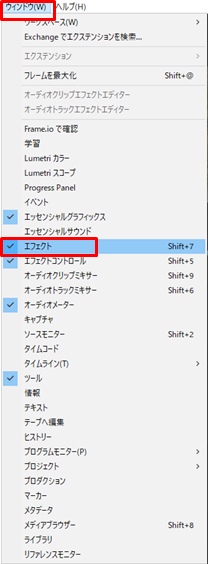
エフェクトパネルを開きます。[ウィンドウ]→[エフェクト]
片側のひとつのクリップにトランジションを適用する
①エフェクトパネル→②[ビデオトランジション]→③[クロスディゾルブ]を片方のクリップにドラッグします。クロスディゾルブと書かれた四角い範囲がフェードされます。
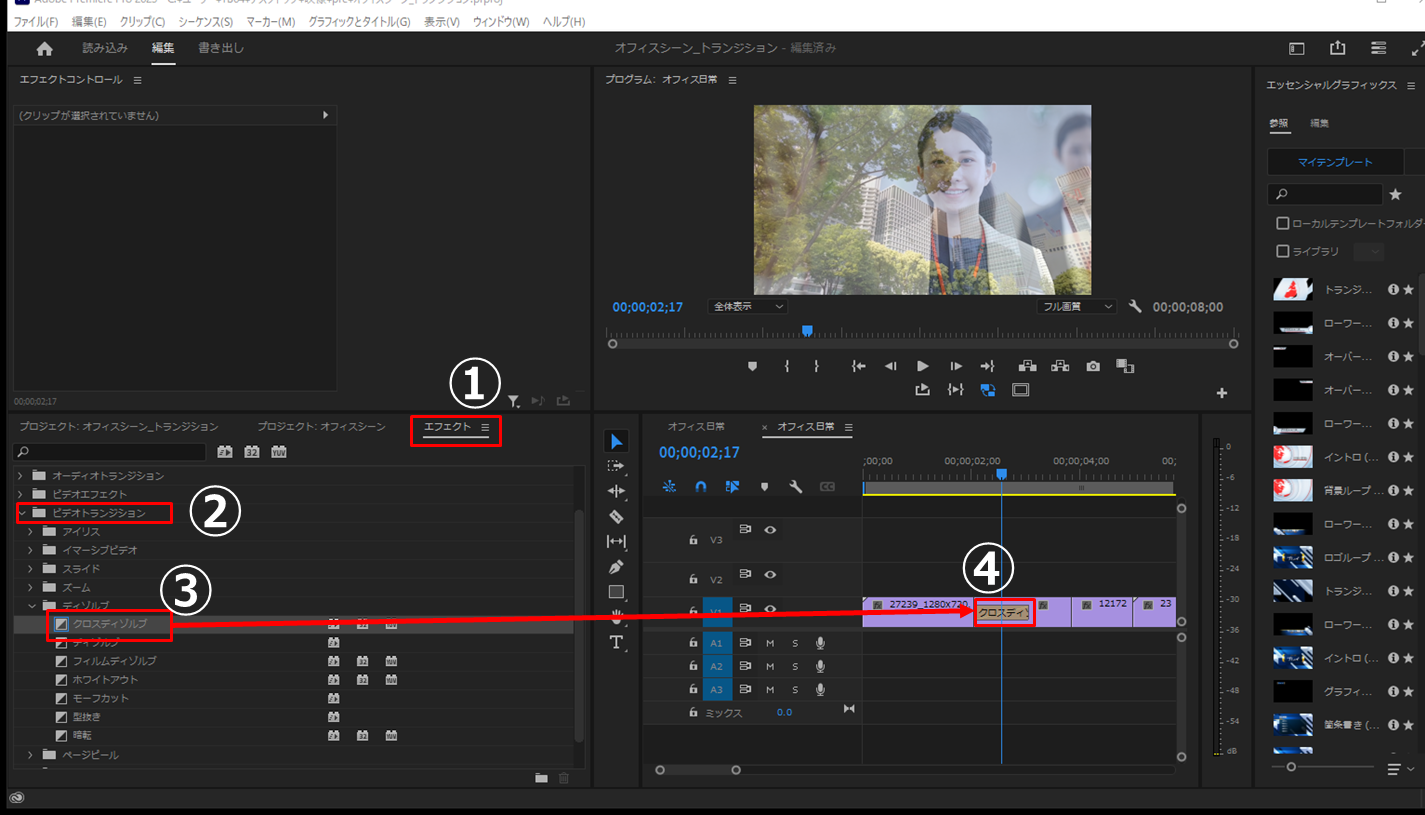
これにより、そのクリップだけにフェードインまたはフェードアウトのような形で効果を入れることができます。
たとえば、
- 映像の始まりをやわらかく出したい
- シーンの終わりを自然に消したい
といった場合に便利です。
2 つのクリップの間にトランジションを適用する
エフェクトコントロールパネルから上のクリップと下のクリップの間にある四角い範囲であるエフェクトを2つのクリップが重なるようにずらします。
正しく適用されると、Aのクリップが徐々に消えながら、Bのクリップが徐々に現れる形になります。
これがクロスディゾルブです。
場面転換を自然に見せたいときに最も使いやすく、初心者でも扱いやすいトランジションです。
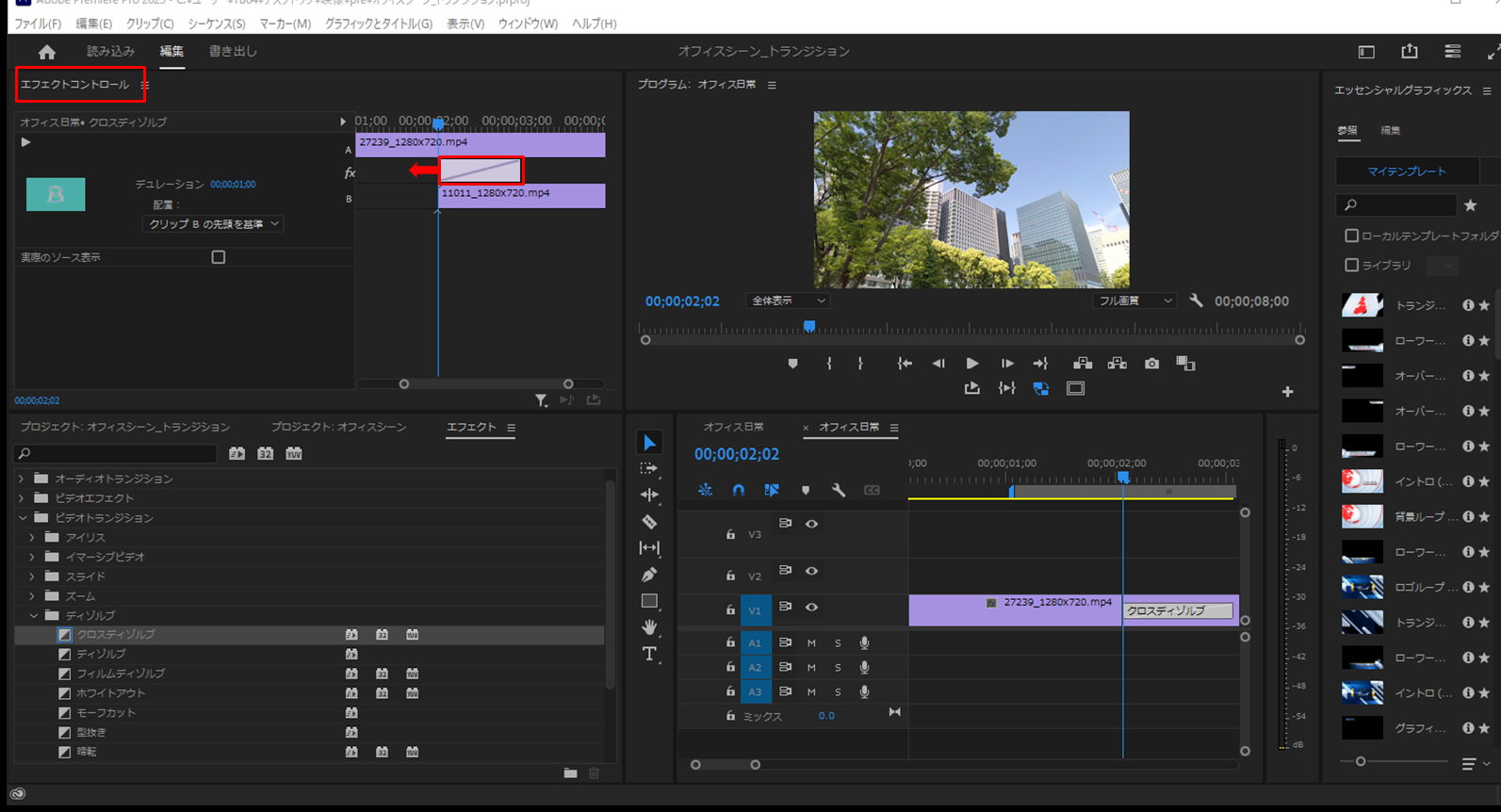
エフェクトコントロールパネルでAとBが重なるようにずらすと、タイムラインパネル上でもAとBが重なる位置になります。
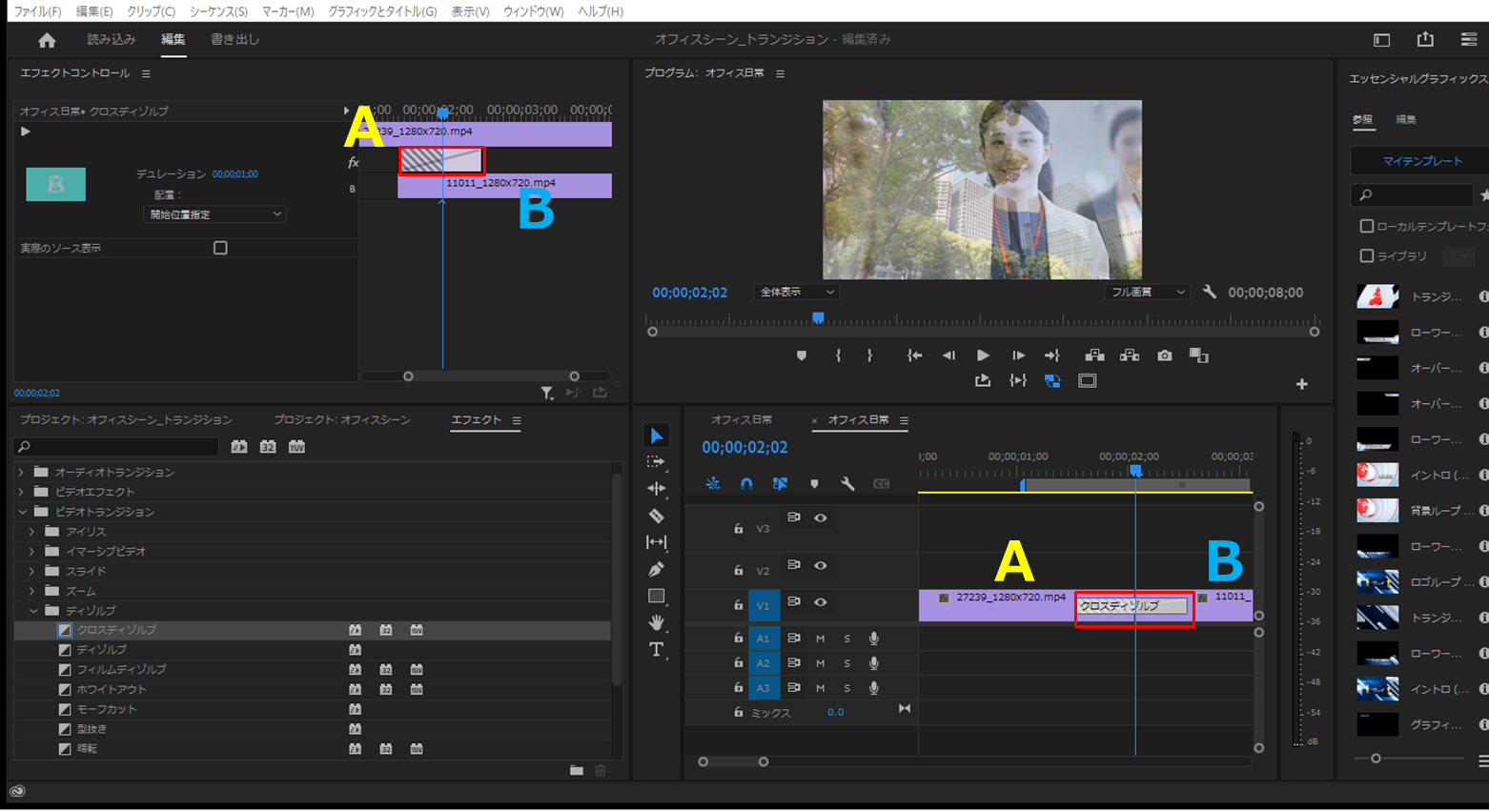
Aがフェードアウトし、Bがフェードインされます。この状態がクロスディゾルブです。
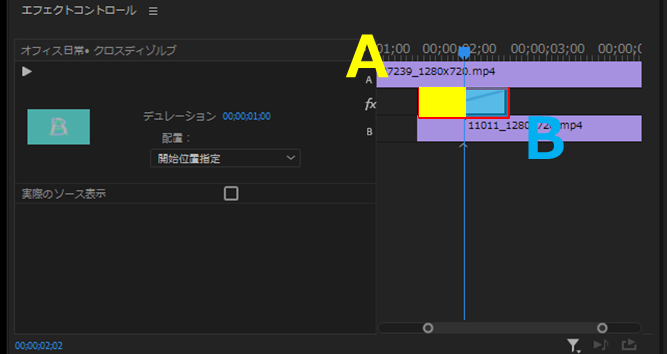
トランジションの配置を調整する
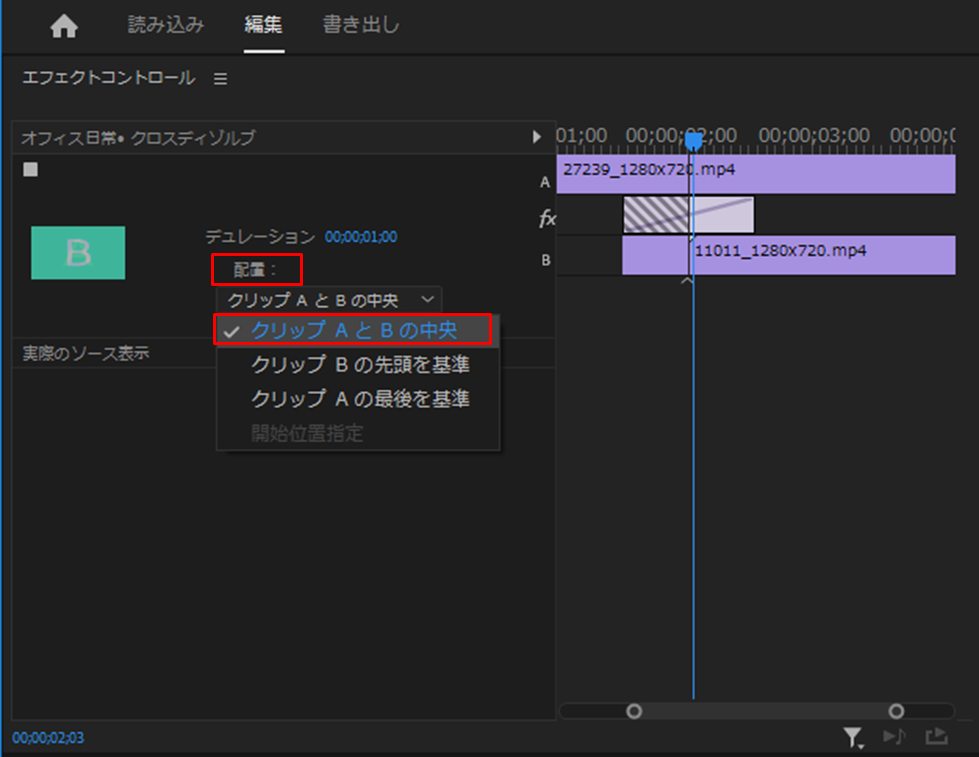
エフェクトコンロールパネル→配置から配置の調整ができます。下記の設定ができます。
エフェクトコントロールパネルでは、トランジションの配置を調整できます。
設定できる主な配置は次の通りです。
クリップAとBの中央
2つのクリップの境目を中心にトランジションがかかります。
最も自然なつながりになりやすい設定です。
クリップBの先頭を基準
次のクリップ側を中心にトランジションがかかります。
Bを見せ始める印象を強めたいときに使えます。
クリップAの最後を基準
前のクリップ側を中心にトランジションがかかります。
Aの終わりを印象的に閉じたいときに向いています。
トランジションがうまく入らないときの原因
Premiere Proでトランジションを入れようとしたとき、うまく適用できないことがあります。
その場合は次の点を確認してください。
クリップの前後に余白がない
クロスディゾルブなど一部のトランジションは、前後のフレームに余裕が必要です。
クリップをギリギリまで詰めてカットしていると、トランジションが入らない場合があります。
片側だけにしか適用できていない
クリップの境目ではなく、片方の端にだけドラッグしている場合、フェードイン・フェードアウトのような処理になります。
2つのクリップをまたぐ位置に置けているか確認しましょう。
レイヤーやタイミングがずれている
映像が上下のトラックに分かれている場合、意図したクリップ同士の境目に入っていないことがあります。
タイムラインを拡大して正確な位置を確認すると分かりやすいです。
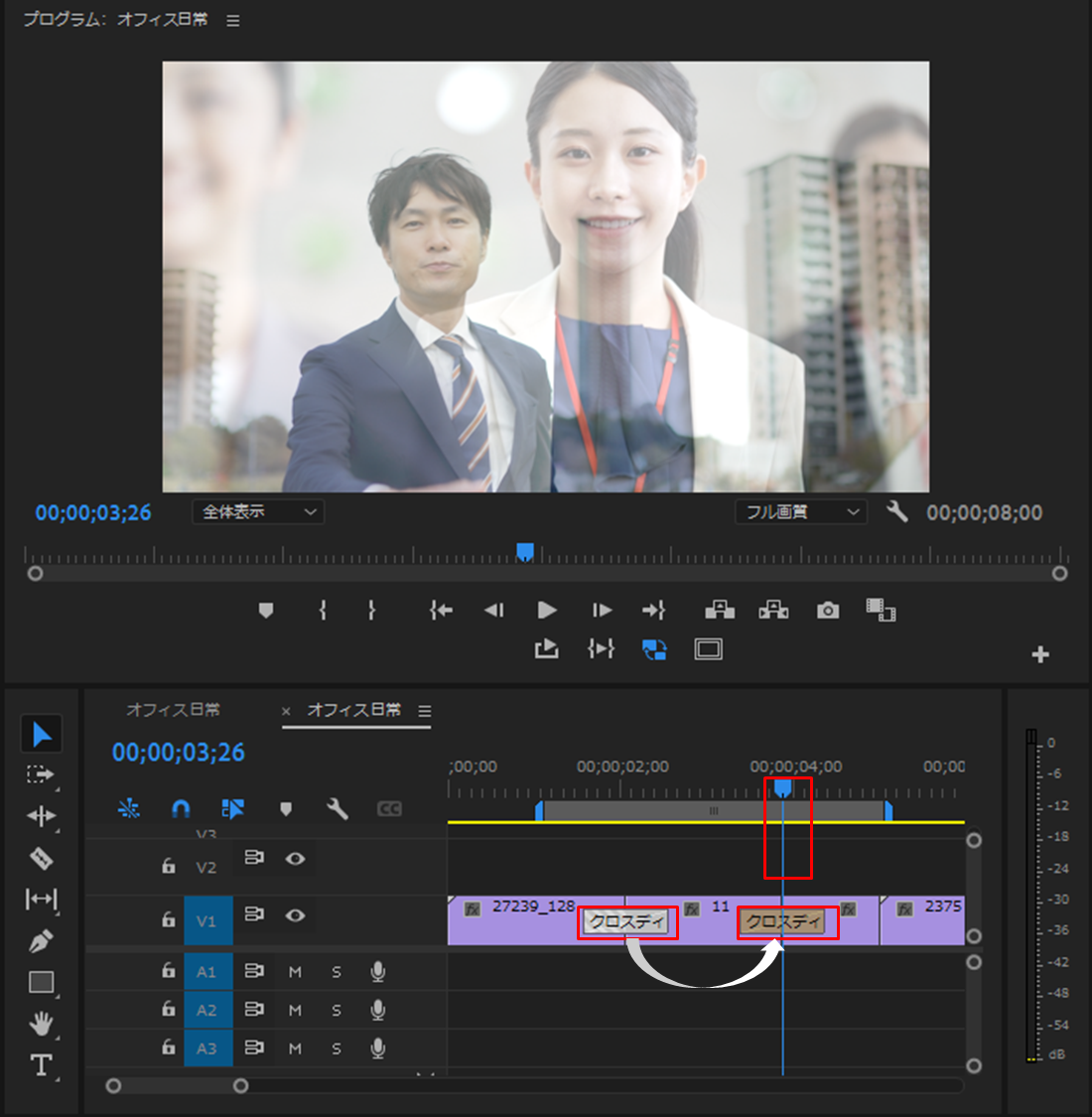
トランジションのコピー&ペースト
対象のタイムライン上のトランジションを選択し、[編集]→[コピー]します。
置きたい場所にレーザーツールを移動します。
[編集]→[ペースト]します。
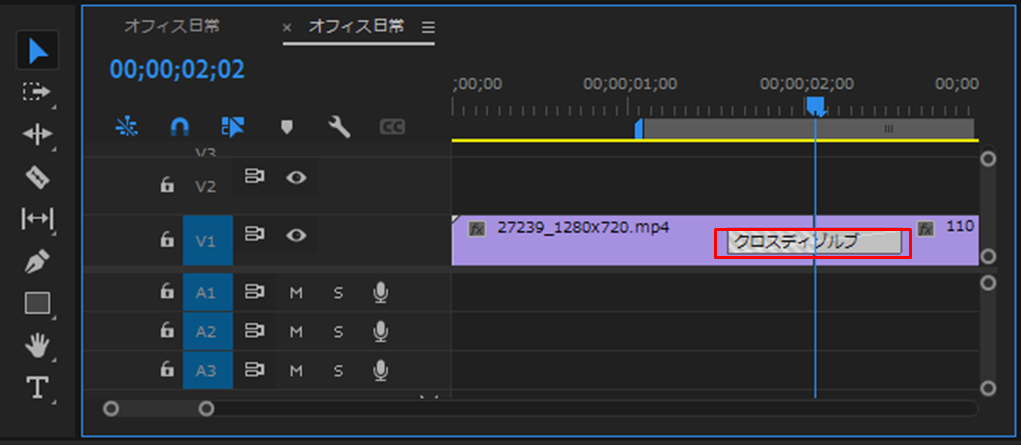
トランジションの削除
タイムライン上のトランジションを選択し、deleteキーで削除します。
プレビューで確認
トランジションは、設定しただけで満足せず、必ず再生して確認しましょう。
チェックしたいポイントは次の通りです。
- 切り替えが不自然ではないか
- 長すぎないか、短すぎないか
- 音楽や効果音のタイミングと合っているか
- 動画全体の雰囲気から浮いていないか
静止画のように止めて見ると良く見えても、再生すると違和感が出ることがあります。
トランジションは「動き」で判断するのが大切です。
書き出しの方法は下記の記事をご覧ください。

完成を確認
おすすめトランジション一覧
ビデオトランジション
アイリス(円形)
エフェクトパネル→[ビデオトランジション]→[アイリス]→[アイリス(円形)]
円形に開いたり閉じたりしながら切り替わる、少し特徴的なトランジションです。
おすすめの場面
- レトロ感のある映像
- コメディ寄りの演出
- 意図的に遊びを入れたい動画
王道のかっこよさというより、演出の個性を出すタイプです。アイリスでは他にクロス・ダイヤモンド・正方形など形が違うものがあります。
VRライトリーク
エフェクトパネル→[ビデオトランジション]→[イマーシブビデオ]→[VRライトリーク]
光が流れ込むような演出を加えながら切り替えるトランジションです。
少し派手で印象的な場面転換ができます。
おすすめの場面
- MV風編集
- 雰囲気重視の映像
- イベント動画
- エモい演出をしたいとき
はまると強いですが、素材との相性を選びます。イマーシブビデオは少し派手めな切り替えの印象です。
ホイップ
エフェクトパネル→[ビデオトランジション]→[スライド]→[ホイップ]
スライドはその名の通り画面が横に動いたりするものが含まれています。画面が勢いよく流れるように切り替わるトランジションです。
スピード感があり、現代的な動画編集でよく使われます。
おすすめの場面
- Vlog
- 商品紹介
- SNS向けショート動画
- アクティブな映像
- テンポ重視の編集
動きの方向と映像内容が合っていると、かなりかっこよく見えます。
クロスズーム
エフェクトパネル→[ビデオトランジション]→[ズーム]→[クロスズーム]
ズームしながら次のカットへ移るトランジションです。
映像に勢いや視線誘導を作りたいときに向いています。
おすすめの場面
- 商品や人物に注目を集めたいとき
- 音楽に合わせた編集
- スタイリッシュなPR動画
多用すると少し酔いやすくなるため、短めに使うのがコツです。
ホワイトアウト
エフェクトパネル→[ビデオトランジション]→[ディゾルブ]→[ホワイトアウト]
ディゾルブは一番オーソドックであり、クールなものが多いです。一度白く飛ばすように切り替わるトランジションです。
明るい印象、記憶、印象転換、爽やかさを出したいときに向いています。
おすすめの場面
- ウェディング
- 思い出系ムービー
- 爽やかなPR映像
- 印象を切り替えたい場面
使いすぎると少し演出感が強くなるので、ここぞという場面で使うと効果的です。
ページターン
エフェクトパネル→[ビデオトランジション]→[ページピール]→[ページターン]
ページピールはページがめくれる効果です。ページをめくるように場面が変わるトランジションです。
おすすめの場面
- スライドショー風の動画
- 教材系コンテンツ
- 思い出アルバム
- 章の切り替え
強いクセがあるため、用途はやや限定されます。
ペイントスプラッター
エフェクトパネル→[ビデオトランジション]→[ワイプ]→[ペイントスプラッター]
ワイプは切り替えの種類が多くあります。絵の具が飛び散るような演出で切り替わるトランジションです。
ポップで遊び心のある印象になります。
おすすめの場面
- 子ども向け動画
- アート系コンテンツ
- かわいい雰囲気の映像
- 楽しいイベント動画
シックな動画にはあまり向きません。
まだまだたくさん種類はあります。イメージに合ったトランジションを選んでください。
どんな場面でどのトランジションを使うべきか
トランジションは「何を見せたい動画か」で選ぶと失敗しにくくなります。
自然に見せたい
- クロスディゾルブ
- ホワイトアウト
テンポよく見せたい
- ホイップ
- クロスズーム
個性を出したい
- アイリス
- ページターン
- ペイントスプラッター
- VRライトリーク
迷ったら
- 基本はカット
- 必要な場所だけクロスディゾルブ
この考え方にすると、編集がかなり安定します。
かっこよく見せるコツ
1. トランジションは少なめのほうが上品
本当にかっこいい編集ほど、派手な切り替えを乱発していません。
素材の良さやテンポを活かしつつ、必要な場所だけトランジションを使っています。
2. 音楽のリズムに合わせる
トランジションの切り替え位置をBGMの拍や音の変化に合わせると、動画の完成度が一気に上がります。
見た目だけでなく、体感として気持ちよくなります。
3. 動きの流れをそろえる
たとえば前のカットでカメラが右に動いているなら、次のカットも似た方向の動きを持たせると、ホイップやズーム系が自然になじみます。
4. 1本の動画の中で種類を絞る
クロスディゾルブ、ホイップ、ページターン、VRライトリークを全部入れると、編集の方針が迷子になりやすいです。
1本の動画では、使うトランジションを2〜3種類程度に絞るとまとまりやすくなります。
5. 「なくても成立するか」を一度考える
そのトランジション、本当に必要ですか。
この視点を入れるだけで、動画はかなり洗練されます。
トランジションを使いすぎると逆効果になる理由
初心者のうちは、いろいろ試したくなります。
それ自体はとても良いことですが、使いすぎると次のようなことが起こります。
- 本来の内容が伝わりにくくなる
- 落ち着きがなく見える
- 動画が古く見える
- 視聴者が疲れる
- 作品全体の統一感がなくなる
特に企業PRやサービス紹介では、派手さより「見やすさ」と「信頼感」が重要です。
かっこよさは、盛ることより、整えることから生まれます。
Premiere Proで時短するコツ
デフォルトトランジションを使う
Premiere Proでは、よく使うトランジションをデフォルト設定にしておくと便利です。
通常はクロスディゾルブが設定されていることが多く、ショートカットですぐ適用できます。
頻繁に使う場合は、毎回エフェクトパネルから探すよりかなり速くなります。
複数箇所に同じトランジションを使う
コピー&ペーストを使えば、同じ長さ・同じ設定を複数箇所にまとめて適用できます。
テンポのそろった編集を作りたいときにも便利です。
よく使う種類を決めておく
編集のたびに全部のトランジションを試すと時間がかかります。
自分の中で
- 基本はクロスディゾルブ
- テンポ重視はホイップ
- 印象転換はホワイトアウト
のように定番を決めておくと、編集スピードが上がります。
よくある質問
トランジションはたくさん入れたほうがかっこいいですか?
いいえ。
むしろ少なめのほうが洗練されて見えることが多いです。
動画の目的に合う場所だけに使うのが効果的です。
初心者におすすめのトランジションは何ですか?
まずはクロスディゾルブです。
自然で失敗しにくく、多くの映像に合います。
企業動画やPR動画では何を使うと良いですか?
基本はカット編集中心で、必要に応じてクロスディゾルブや短めのホワイトアウトを使うと上品にまとまりやすいです。
派手すぎるトランジションは、内容より演出が目立ちやすくなることがあります。
SNS動画ではどんなトランジションが向いていますか?
テンポの良い動画なら、ホイップやクロスズームが使いやすいです。
ただし短く、リズムよく入れるのがポイントです。
まとめ
Premiere Proのトランジションは、動画の印象を大きく左右する重要な要素です。
ただし、かっこよく見せるコツは「たくさん使うこと」ではなく、「適切な場所に適切な種類を使うこと」です。
まずは基本のクロスディゾルブから使い始め、動画の雰囲気に応じてホイップやホワイトアウトなどを使い分けると、編集の完成度が上がります。
迷ったら、
- 基本はカット
- 必要ならクロスディゾルブ
- 派手なものはここぞで使う
この3つを意識すれば、かなり失敗しにくくなります。
Premiere Proでトランジションを上手に使って、見やすく、印象に残る動画に仕上げてみてください。