【After Effects基礎】Illustratorで作ったキャラクターを動かす方法|レイヤー分け・親子付け・ループ設定まで初心者向け解説
- Illustratorで作ったキャラクターをAfter Effectsで動かしてみよう!
- Illustratorでキャラクターの各パーツをレイヤーに分ける
- IllustratorファイルをAfter Effectsに読み込む
- 読み込み手順
- 読み込みを確認
- アンカーポイントを関節の位置に移動する
- コンポジションの長さを設定する
- キーフレームで手足を動かす
- After Effectsのエクスプレッションで動きをループさせる
- After Effectsの親子関係(親とリンク)を使ってバラバラであった体の各パーツをひとつのオブジェクトのようにする
- ヌルオブジェクトを作成する
- 各パーツをヌルオブジェクトの子にする
- ヌルオブジェクトだけ選びやすくする方法
- ヌルオブジェクトでキャラクター全体を移動させる
- 完成ムービー
- Illustrator素材をAfter Effectsで扱うときのコツ
- よくあるつまずきポイント
- まとめ
Illustratorで作ったキャラクターをAfter Effectsで動かしてみよう!
Illustratorで作成したキャラクターは、パーツごとにレイヤーを分けておくことで、After Effectsで手足や顔を自然に動かせるようになります。
「1枚のイラストは作れるけれど、アニメーションにする方法がわからない」
「After Effectsに読み込んだあと、どこから設定すればいいのかわからない」
そんな方に向けて、この記事ではIllustratorで作ったキャラクターをAfter Effectsで動かす基本手順を、初心者向けにわかりやすく解説します。
今回は、顔、体、左手、右手、左足、右足に分けたシンプルなキャラクターを例にしながら、次の流れで進めます。
・Illustratorで各パーツをレイヤー分けする
・After Effectsに正しく読み込む
・アンカーポイントを関節の位置に移動する
・キーフレームで動きをつける
・エクスプレッションでループさせる
・親とリンクで全身をひとつのキャラクターとして動かす
キャラクターアニメーションの基本がひと通りわかる内容になっているので、これからAfter Effectsでアニメを作ってみたい方はぜひ参考にしてください。
Illustratorでキャラクターの各パーツをレイヤーに分ける
まずはIllustrator側で、キャラクターをパーツごとにレイヤー分けします。
今回の例では、以下のように分けます。
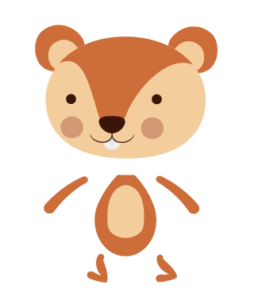
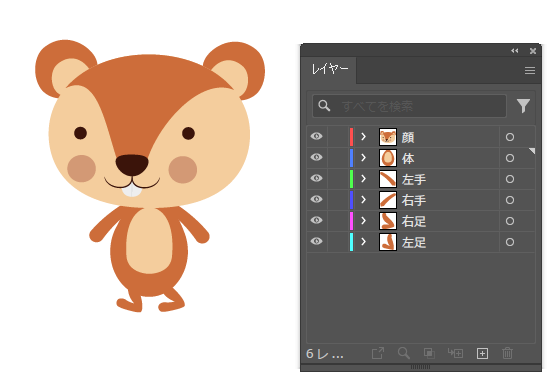
・顔
・体
・左手
・右手
・左足
・右足
ここで大切なのは、「あとで動かしたい単位」で分けることです。
たとえば腕を肩から動かしたいなら腕を1つのレイヤーに、ひじから先も別に動かしたいなら上腕と前腕を別レイヤーにしておきます。
初心者のうちは、まずは大きめのパーツで分けるだけでも十分です。
あとから細かく分けたくなったら、少しずつレイヤーを増やしていくとわかりやすいです。
レイヤー分けのポイント
・レイヤー名は「左手」「右足」などわかりやすく付ける
・不要な背景やガイドは非表示または削除しておく
・パーツの位置関係は完成形のまま配置しておく
・Illustratorのレイヤーパネルで、見た目上のグループではなくレイヤーとして分けておく
After Effectsに読み込んだあとに迷わないよう、レイヤー名を最初から整えておくと作業がかなり楽になります。
IllustratorファイルをAfter Effectsに読み込む
Illustratorでレイヤー分けができたら、After Effectsに読み込みます。
読み込み手順
[ファイル] → [読み込み] → [ファイル]
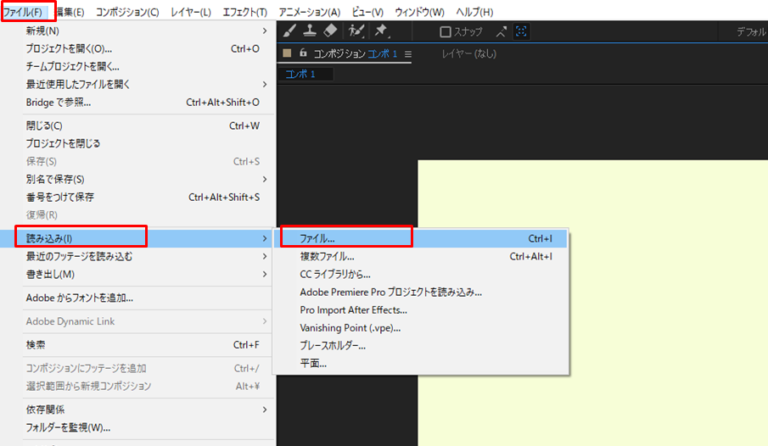
Illustrator素材を選択したら、読み込み時の設定で次を選びます。
[読み込みの種類[イラストレーター素材を選択]→[読み込みの種類]→[コンポジションーレイヤーサイズを維持]→[読み込み]※コンポジションーレイヤーサイズを維持すると元のレイヤーのサイズやアスペクト比を変更せずにそのままの状態で表示されます。] → [コンポジション – レイヤーサイズを維持]
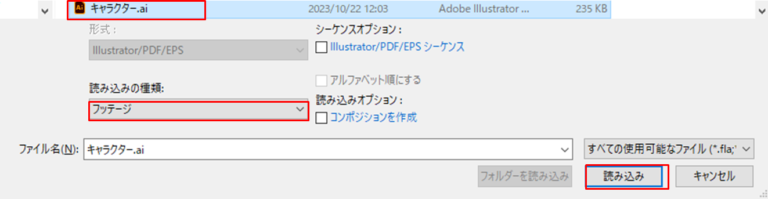
この「コンポジション – レイヤーサイズを維持」を選ぶのが重要です。
これを選ぶことで、各レイヤーが元のサイズや位置関係を保ったまま読み込まれます。
あとで回転や移動をつけるときも扱いやすく、キャラクターアニメーションに向いています。
読み込みを確認
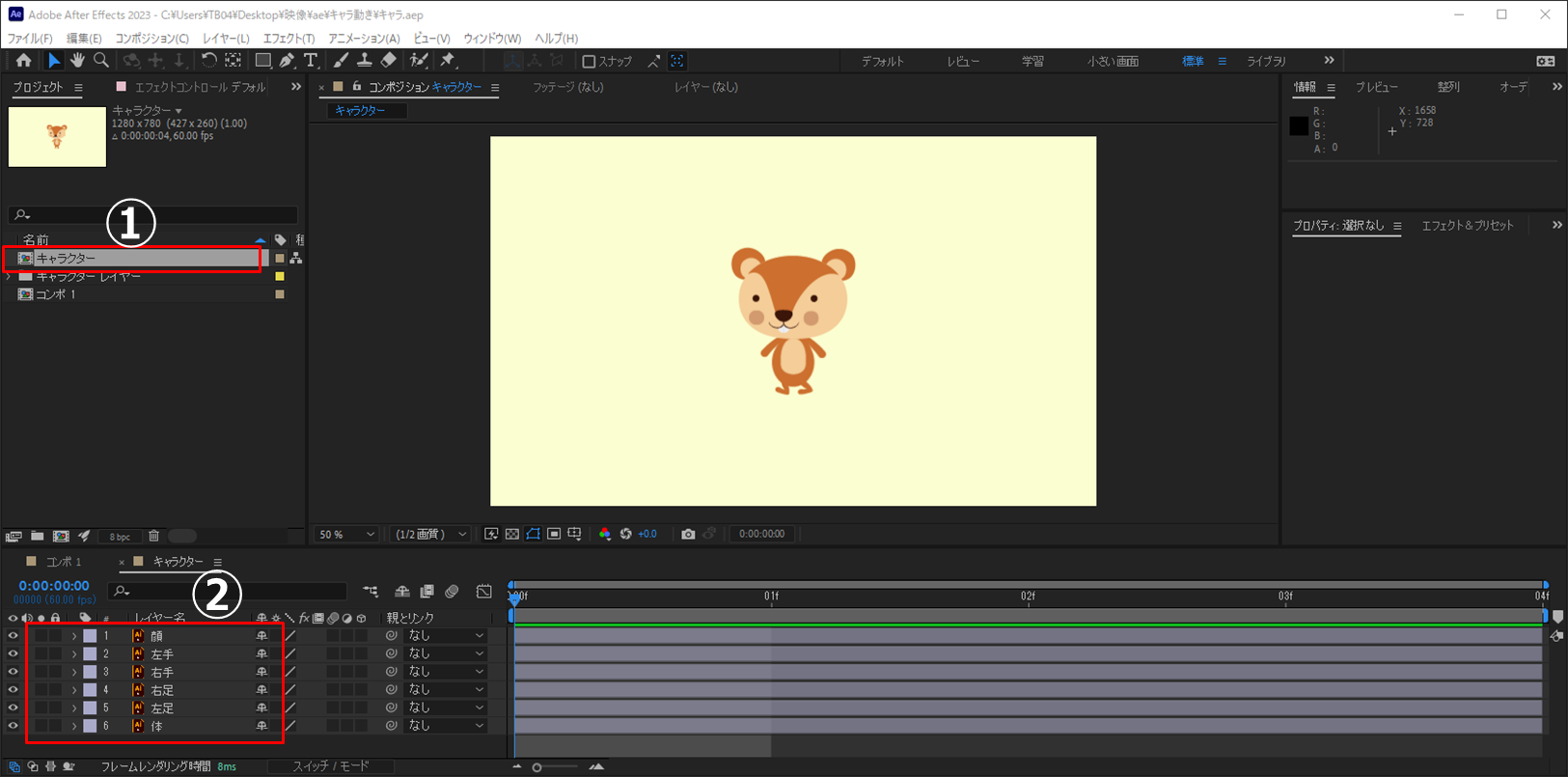
読み込みが完了すると、以下のような状態になります。
①イラストレーターのファイル名と同じコンポジションに
②各パーツのレイヤーがそのままAfterEffectsに反映されています。
アンカーポイントを関節の位置に移動する
キャラクターを自然に動かすために、次は各パーツのアンカーポイントを設定します。
アンカーポイントとは、回転や拡大縮小の基準になる中心点のことです。
たとえば手のレイヤーを回転させる場合、この中心点が手の真ん中にあると不自然に回ってしまいます。
肩の付け根にアンカーポイントがあれば、腕らしい動きになります。
操作は、アンカーポイントツールを使います。
After Effectsでは「アンカーポイントツール」または「Pan Behindツール」と表示されることがあります。
アンカーポイントの設定位置の目安
・頭や顔 → 首の付け根あたり
・左手、右手 → 肩の付け根あたり
・左足、右足 → 足の付け根あたり
・体 → 胴体の中心付近
ここを丁寧に設定するだけで、動きの自然さがかなり変わります。
アニメーションがぎこちなく見えるときは、キーフレームより先にアンカーポイントを見直すと改善することが多いです。
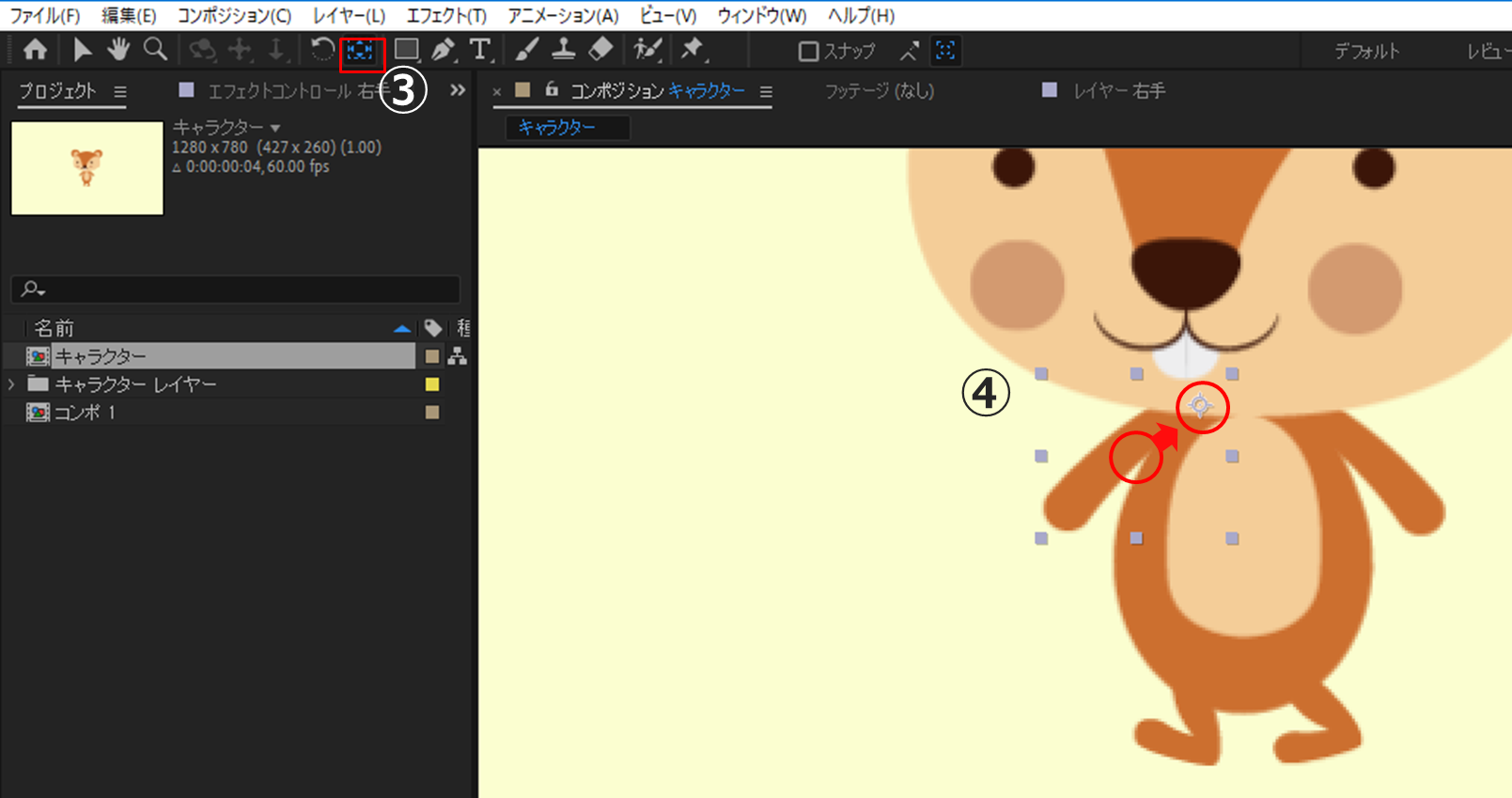
③[アンカーポイントツール]を選択します。アンカーポイントツールは中心点を移動することができます。
④各パーツの回転する軸になる場所に中心点を移動します。イメージとしては手だとすると肩あたり、足は付け根、頭は首あたりに角パーツの中心点を移動しておきます。
コンポジションの長さを設定する
キャラクターが動く時間を決めるために、コンポジションの長さを設定します。
設定方法
最初に長さを決めておくことで、どの範囲にアニメーションを作るかがわかりやすくなります。
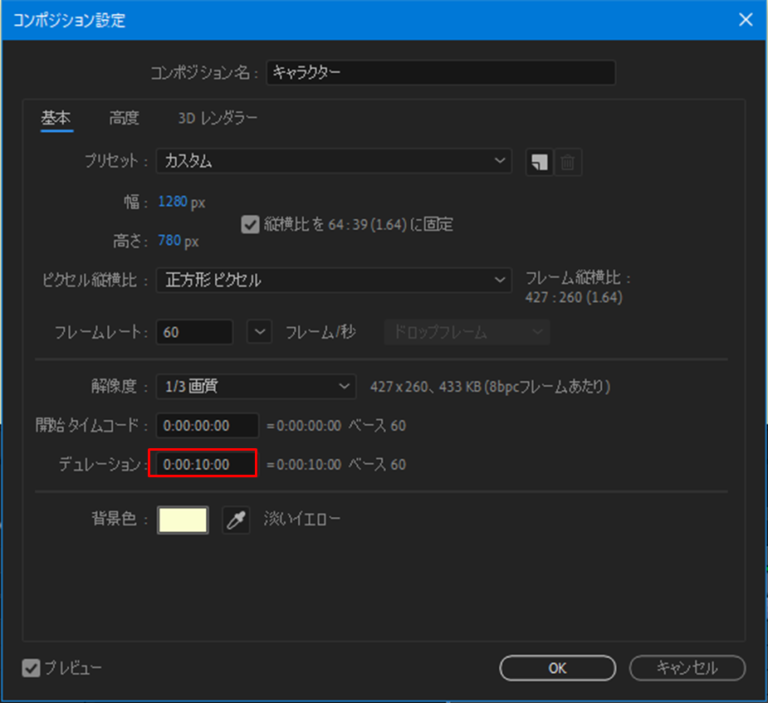
⑤[コンポジション]→[コンポジション設定]→[デュレーション]→[1000を入力]して10秒アニメにします。
ここでデュレーションを10秒に設定します。
表示形式によって見え方は異なりますが、一般的には 00:00:10:00 のように入力します。
後から時間を延ばしたい場合
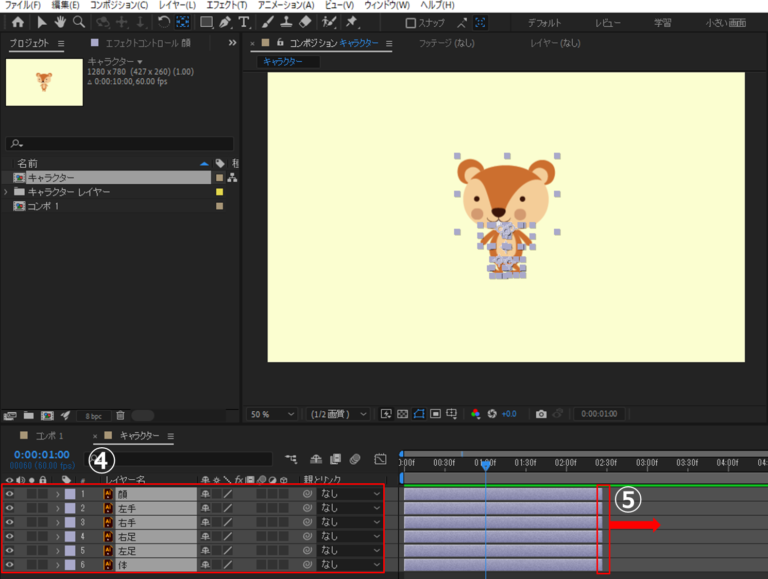
後から変更したデュレーションの時間幅に伸ばしたい場合は、Cmd(Mac)を押しながらレイヤーをクリックし、複数のレイヤーを選択したあと、一番後ろのアウトポイントを右にドラッグすることで時間幅を調整できます。
この時点で、After Effects上に「アニメーション用の素材」がきれいに並んだ状態になっています。
キーフレームで手足を動かす
次は、実際にキャラクターに動きをつけていきます。
もっとも基本的なのは、各パーツの回転にキーフレームを打つ方法です。
たとえば左右の手や足を少しずつ振るだけでも、歩いているような印象や、軽く揺れているような動きを作れます。
①基本的な動きのアニメーションを作成
- 最初の位置でキーフレームを打つ
- 少し時間を進めて、手や足の角度を変える
- 最後に最初と同じ角度に戻す
たとえば、A → B → A という流れにすると、元に戻る動きができます。
この形にしておくと、あとでループさせやすくなります。
キーフレームを各パーツに設定します。下記の図のように起点であるAをまず終点にコピーし、その真ん中でBというキーフレームを入れて、動きを変えることでもとに戻るような映像ができます。
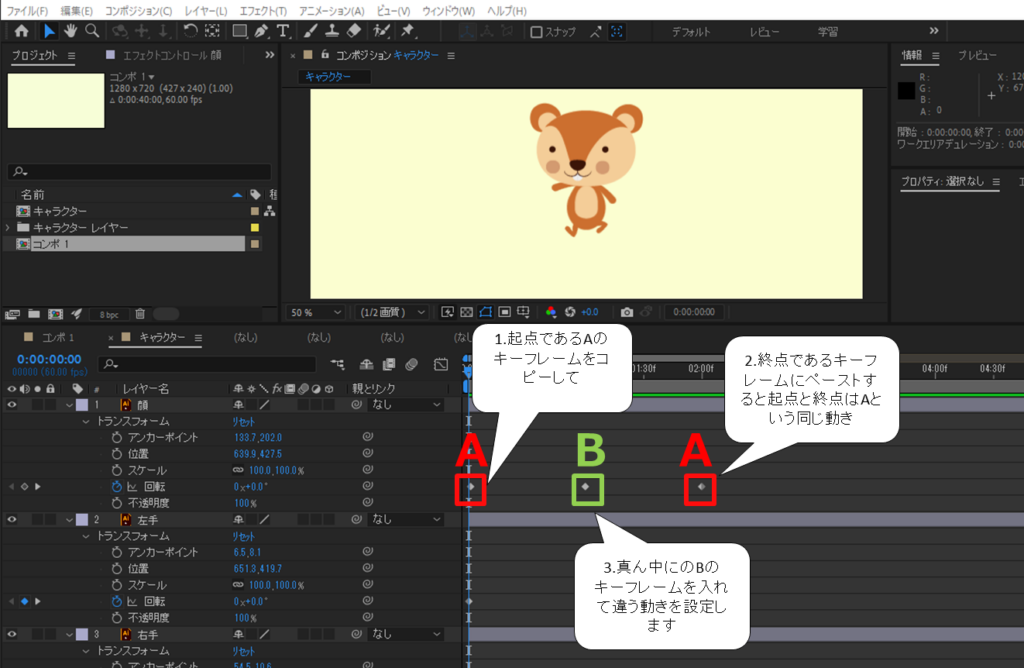
・0秒:左手がやや下がった状態
・0.5秒:左手を少し上げる
・1秒:0秒と同じ角度に戻す
こうすると、1往復する動きができます。
右手や足は逆方向に少しずらして動かすと、単調にならず自然です。
最初は大きく動かしすぎず、小さめの角度から始めるのがおすすめです。
ほんの少しの回転でも、キャラクターはしっかり動いて見えます。
After Effectsのエクスプレッションで動きをループさせる
キーフレームだけでも動きは作れますが、同じ動きを繰り返したいときはエクスプレッションを使うと便利です。
After Effectsのエクスプレッションは、アニメーションを自動的に繰り返したり、数式で制御したりできる機能です。
難しそうに見えますが、基本のループなら短いコード1行で設定できます。
②エクスプレッションの設定手順
1.ループさせたいプロパティを選ぶ
2.プロパティ名の横にある時計アイコンを、Altキー(Windows)またはOptionキー(Mac)を押しながらクリック
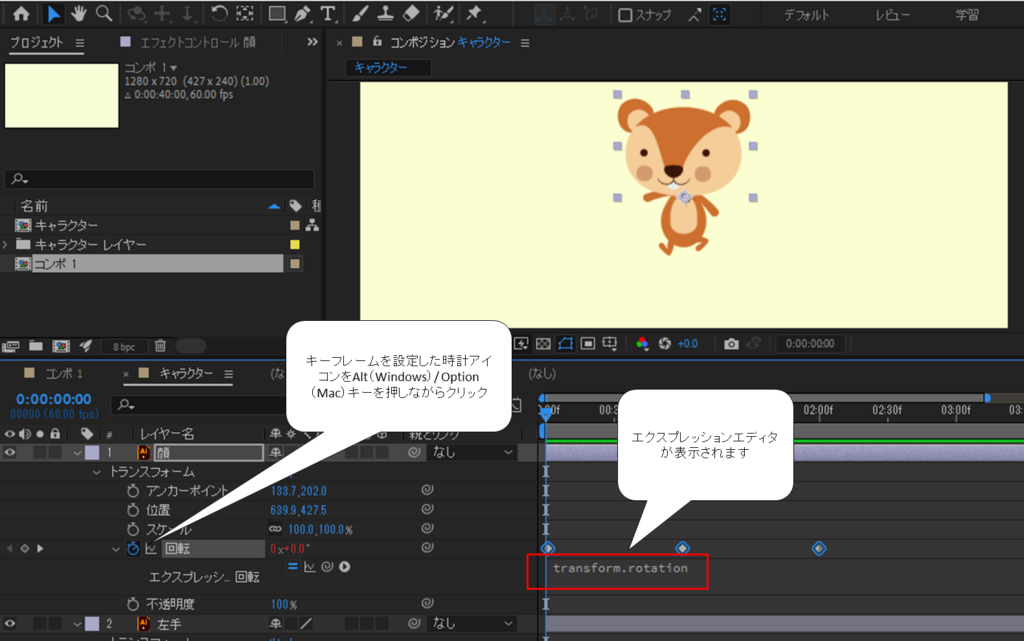
3.表示されたエクスプレッション欄に以下を入力
loopOut("cycle")これで、そのプロパティに設定したキーフレームが繰り返されます。
ループを自然に見せるコツ
たとえば、腕の回転に3つのキーフレームを設定しておけば、その動きが何度もループします。
歩く、揺れる、手を振るなどの簡単な動きにとても相性が良い機能です。
ポイントは次の通りです。
・A → B → A のように最初と最後をつないでおく
・複数のパーツに同じ考え方で設定する
・ループのタイミングを少しずらして機械っぽさを減らす
After Effectsの親子関係(親とリンク)を使ってバラバラであった体の各パーツをひとつのオブジェクトのようにする
ここまでで各パーツは個別に動くようになりました。
ただ、このままだと顔、体、手足がバラバラの独立したレイヤーのままです。
そこで使うのが「親とリンク」です。
「親とリンク」は、あるレイヤーの動きを別のレイヤーに連動させる機能です。
親になるレイヤーを動かすと、子になっているレイヤーも一緒に動きます。
これを使うことで、キャラクター全体をひとつのオブジェクトのように扱えるようになります。
ヌルオブジェクトを作成する
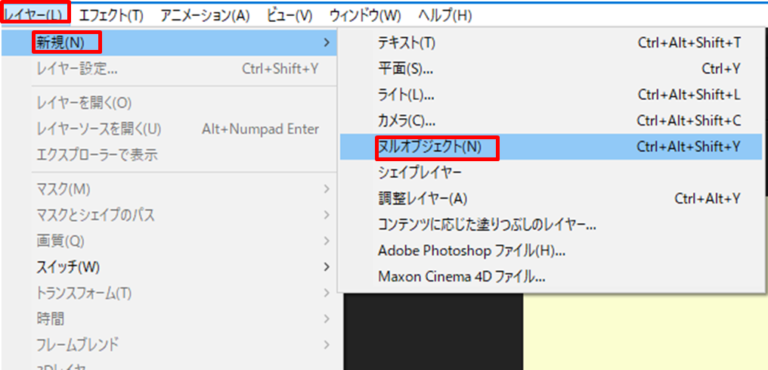
顔、体、左手、右手、左足、右足をまとめる親であるオブジェクトがないため、空のオブジェクトをつくりそのレイヤーを親とします。空の何もないオブジェクトはヌルオブジェクトという名前のものが用意されています。
ヌルオブジェクトは画面には表示されない空のレイヤーで、アニメーション制御用によく使われます。
作成方法
[レイヤー] → [新規] → [ヌルオブジェクト]
作成したヌルオブジェクトが、体全体をまとめる「親」になります。
各パーツをヌルオブジェクトの子にする
次に、顔、体、左手、右手、左足、右足の各レイヤーを選択し、親とリンクの設定で作成したヌルオブジェクトを親に指定します。
設定方法
・各パーツのレイヤーを複数選択する
・「親とリンク」の項目で、親を「ヌル1」などのヌルオブジェクトに設定する
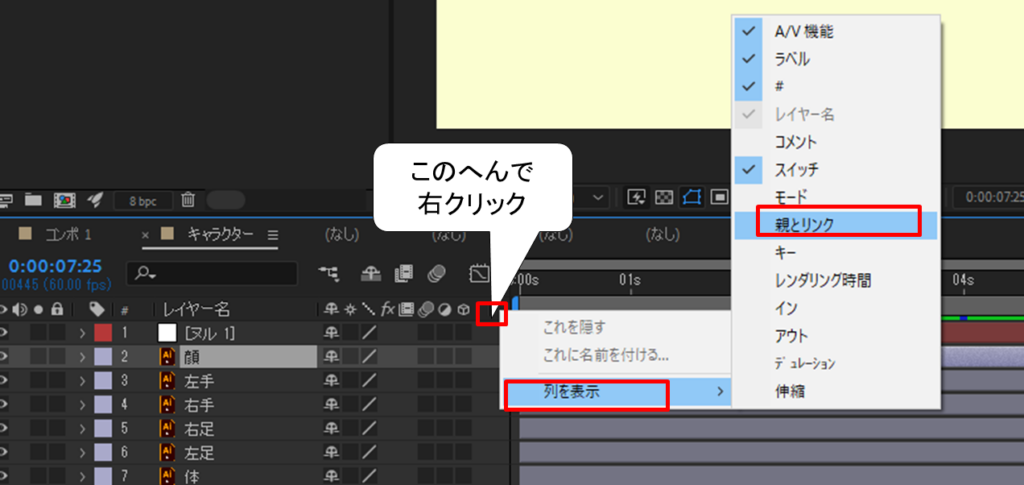
もし「親とリンク」が表示されていない場合は、タイムライン付近を右クリックして列表示から「親とリンク」を表示します。
これで、各パーツは個別の動きを持ちながらも、ヌルオブジェクトを動かせば全体がまとめて移動するようになります。
たとえば、手足はループで動いている状態のまま、キャラクター全体を右から左へ移動させることができます。
この組み合わせができるようになると、「歩いて移動するキャラクター」のような表現が作りやすくなります。
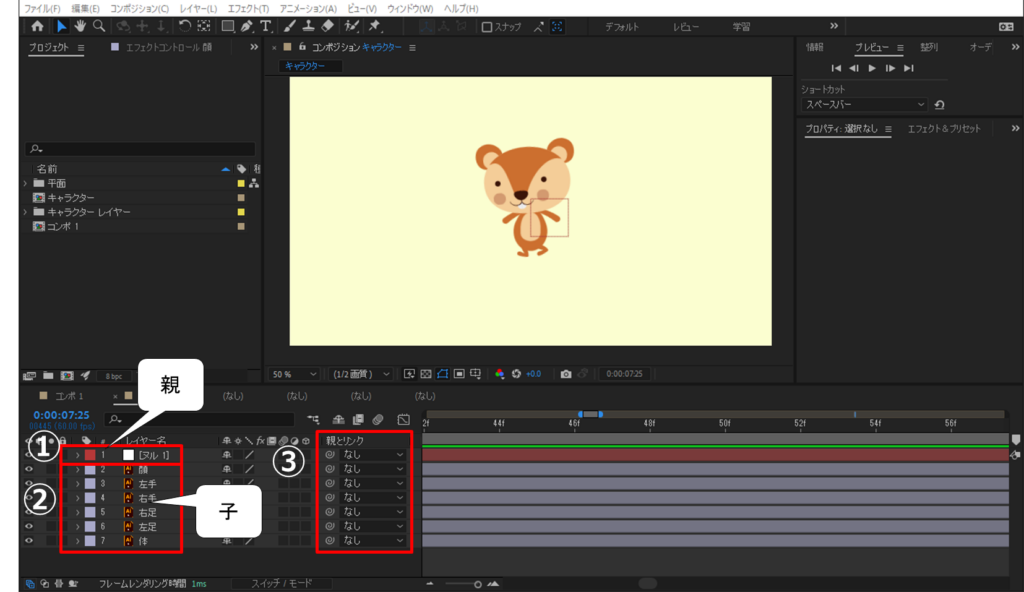
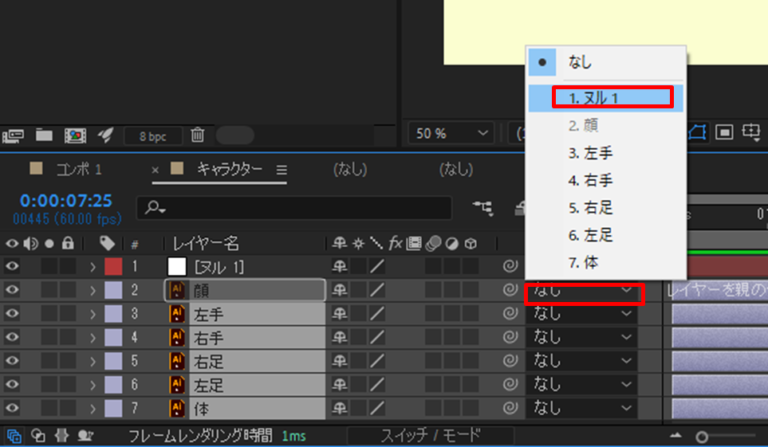
①ヌルのレイヤーを親とし、②のパーツを子にします。その時③の[親とリンク]で設定します。
[親とリンク]が表示されていない場合
レイヤーに[親とリンク]が表示されていない場合は、下記のあたりを右クリックし、
[列を表示]→[親とリンク]を選択します。
顔、体、左手、右手、左足、右足のレイヤーを複数選択します。はじめのレイヤーを選択後、最後のレイヤーをshiftクリックすると複数選択できます。
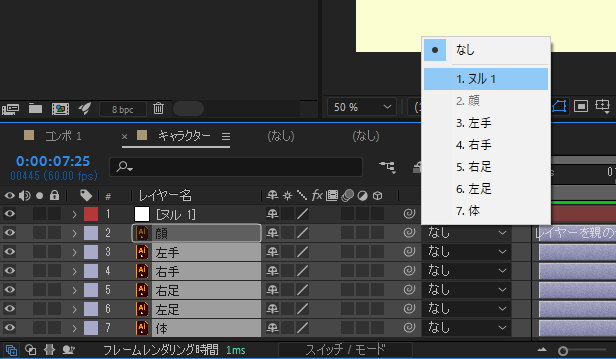
顔、体、左手、右手、左足、右足のレイヤーのどれかの[親とリンク]をクリックし、なしの設定になっているところをヌル1に選択します。
これでヌル1が親で各パーツが子という親子関係になりました。
ヌルオブジェクトだけ選びやすくする方法
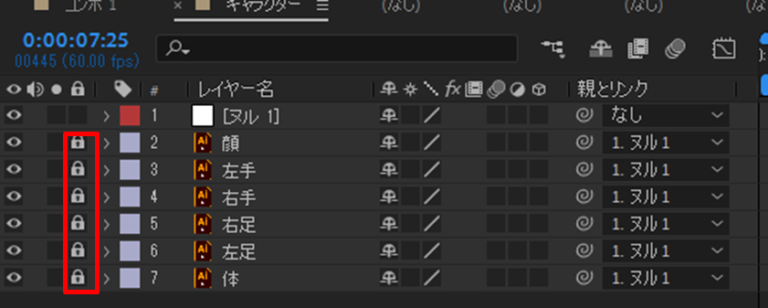
キャラクターの各パーツが多いと、作業中に誤って手足のレイヤーを選んでしまうことがあります。
そんなときは、ヌルオブジェクト以外のパーツをロックしておくと便利です。
すると、全体移動のときにヌルオブジェクトだけを選びやすくなります。
特に初心者のうちは、余計なレイヤーを触らずに済むので作業ミスを減らせます。
ヌル1以外の各パーツをロックします。こうすることでヌル1だけが選択しやすくなります。
ヌルオブジェクトでキャラクター全体を移動させる
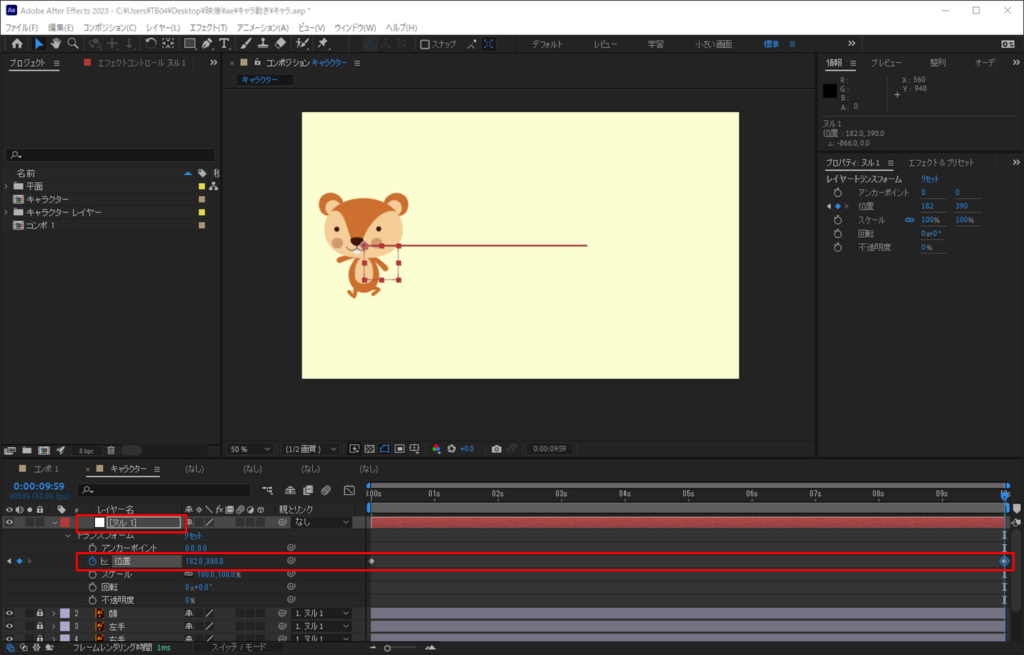
最後に、ヌルオブジェクトの位置にキーフレームを打って、キャラクター全体を移動させます。
位置アニメーションの例
・0秒で画面右側
・10秒で画面左側
このように位置を変えると、キャラクター全体が横移動します。
このとき、各手足はすでにループアニメーションしているため、全身が動きながら移動しているように見えます。
つまり、
・各パーツの回転 → 部分的な動き
・ヌルオブジェクトの位置 → 全体の移動
という役割分担になります。
この考え方は、キャラクターアニメーションだけでなく、UIアニメーションや図解動画でもよく使われる基本です。
完成ムービー
Illustrator素材をAfter Effectsで扱うときのコツ
線や形をきれいに見せたいとき
Illustratorの素材はベクターデータなので、After Effects上でもできるだけシャープに見せたいところです。
必要に応じて、レイヤーの「連続ラスタライズ」を有効にすると、拡大してもきれいに見えやすくなります。
レイヤー名を整理しておく
「レイヤー1」「レイヤー2」のままだと、後でどれがどの部品かわからなくなります。
腕や足の左右も含めて名前を付けておくと、親子付けやキーフレーム設定が一気に楽になります。
最初は単純な動きから作る
いきなり複雑な歩行アニメを作ろうとすると難しく感じやすいです。
まずは「手を振る」「軽く上下に揺れる」「左右に歩く」くらいのシンプルな動きから始めると、After Effectsの基本がつかみやすくなります。
よくあるつまずきポイント
手足が変な位置を中心に回ってしまう
原因の多くはアンカーポイントです。
肩や足の付け根に中心点が来ているかを確認しましょう。
読み込んだらパーツが分かれていない
Illustrator側でレイヤー分けではなくグループ分けだけになっている可能性があります。
After Effectsで別レイヤーとして扱いたい場合は、Illustratorのレイヤー構造を見直します。
ループが不自然になる
最初と最後のキーフレームがつながっていないと、ループ時にカクつきや違和感が出ます。
A → B → A の形を意識すると滑らかになります。
まとめ
Illustratorで作ったキャラクターは、各パーツをレイヤーに分けておけば、After Effectsで比較的かんたんにアニメーション化できます。
今回の流れを整理すると、次の通りです。
・Illustratorで顔、体、手足などをレイヤー分けする
・After Effectsに「コンポジション – レイヤーサイズを維持」で読み込む
・アンカーポイントを関節の位置に移動する
・キーフレームで各パーツに動きをつける
・loopOut(“cycle”)で動きをループさせる
・ヌルオブジェクトを使って親とリンクを設定する
・キャラクター全体をまとめて移動させる
この流れを覚えておくと、簡単なキャラクターアニメーションの土台が作れるようになります。
まずは手足が少し揺れるだけのシンプルなアニメーションから始めて、慣れてきたら頭の傾きや体の上下運動なども加えてみてください。
After Effectsは、最初は難しく見えても、ひとつずつ仕組みを理解すれば確実に扱いやすくなります。
Illustratorで作ったキャラクターを、自分の手で動かせるようになると制作の幅がぐっと広がります。