【After Effects】音に合わせた映像をつくる方法|波形を見ながら編集するコツ
音と映像がマッチングすると気持ちいい!
映像制作において、音と映像のタイミングがぴったり合うと、それだけで作品の完成度は大きく上がります。視聴者は理屈ではなく感覚的に「気持ちいい」「見やすい」「引き込まれる」と感じやすくなり、映像の印象も強く残ります。
特に、音楽のビートや効果音のタイミングに合わせて映像を切り替えたり、文字や図形を出したりすると、映像全体にリズムが生まれます。これはミュージックビデオだけでなく、企業のプロモーション映像、SNS動画、YouTubeのオープニング、商品紹介動画など、さまざまなジャンルで有効です。
After Effectsというと、モーショングラフィックスやアニメーション制作のイメージが強いかもしれませんが、音を基準に映像演出を組み立てる作業にもとても役立ちます。音の波形を見ながら編集することで、耳だけに頼らず視覚的にもタイミングを把握できるため、テンポの良い映像を作りやすくなります。
たとえば、ドラムのキックが入る瞬間に映像を切り替える、シンバルの音に合わせてタイトルを表示する、音の盛り上がりに合わせて演出を強くする、といった編集が可能になります。こうした工夫を加えるだけで、同じ素材でも見応えがぐっと増します。
下記の動画はThe Chemical Brothersというイギリスのエレクトロニックミュージックデュオによる「Star Guitar」という楽曲です。かなりむ歌詞の曲ですが、独特なビートとリズム、そして繊細なサウンドスケープで知られています。
このミュージックビデオは、Michel Gondryによって監督され、一連の景色がビートとシームレスに連動して進行するスタイルが特徴的です。
スマホがあればだれでも電車の中から外の景色は撮影できます。そんな身近な素材ですが、音と映像が完璧にシンクロしていることで世界から多くの賞賛を受けました。映像制作の可能性を感じます。見ていて非常に気持ちがいいミュージックビデオですね。
実際、音と映像のシンクロが高く評価されている作品は多くあります。有名なミュージックビデオの中には、日常的な風景を撮影しただけの映像でも、音楽と完璧に噛み合っていることで強い魅力を生み出しているものがあります。特別な被写体や大掛かりな撮影機材がなくても、編集次第で作品の印象は大きく変わるということです。
After Effectsで音と合わせた映像の切り替え
After Effectsでは、タイムライン上にオーディオを配置し、その波形を見ながら映像やアニメーションのタイミングを合わせることができます。Premiere Proのような本格的な音編集ソフトではありませんが、映像の切り替えや簡単な音量調整、テンポに合わせた演出には十分対応できます。
音に合わせた映像編集の基本的な考え方はとてもシンプルです。まず音素材をタイムラインに置き、その音の波形を確認しながら、映像の切り替えや文字・図形・エフェクトの開始位置を合わせていきます。
音の大きいところでは波形が高く表示されるため、どこにビートやアクセントがあるのかを目で見て確認しやすくなります。耳で何度も再生しながら感覚的に合わせることもできますが、波形を併用すると編集の精度が上がり、効率も良くなります。
配置したオーディオの下には「ウェーブフォーム」と呼ばれる波形が表示されます。このウェーブフォームは、音の大きさやリズムを視覚的に捉えるのに非常に役立ちます。音が大きいところが波が高くなり、低い場所は音が小さいのでタイミングがとりやすいのです。例えば、音楽のビートや特定の音のピークを明確に確認できるため、それを基点に映像のカットやエフェクトのタイミングを合わせることができます。ミュージックビデオ作成も可能になります。

映像編集の際、ウェーブフォームに合わせて映像を切り替えると、視聴者にとってもリズム感が生まれ、より引き込まれる体験となります。特に音楽ビデオやプロモーション映像など、音楽と映像が密接にリンクするコンテンツを制作する際には、ウェーブフォームを活用することは非常におすすめです。
映像を音に合わせるメリット
音に合わせて編集すると、次のようなメリットがあります。
・映像にリズム感が出る
・カットの切り替えが自然に感じられる
・視聴者が飽きにくくなる
・見せたい瞬間を印象づけやすい
・MV風、PV風の演出がしやすくなる
特に短尺動画やプロモーション映像では、最初の数秒で印象を残せるかが重要です。音に合った切り替えは、それだけで映像のテンポを良くし、離脱されにくい動画づくりにもつながります。
①タイムラインにオーディオを配置
編集したいオーディオクリップをタイムラインにドラッグ&ドロップします。
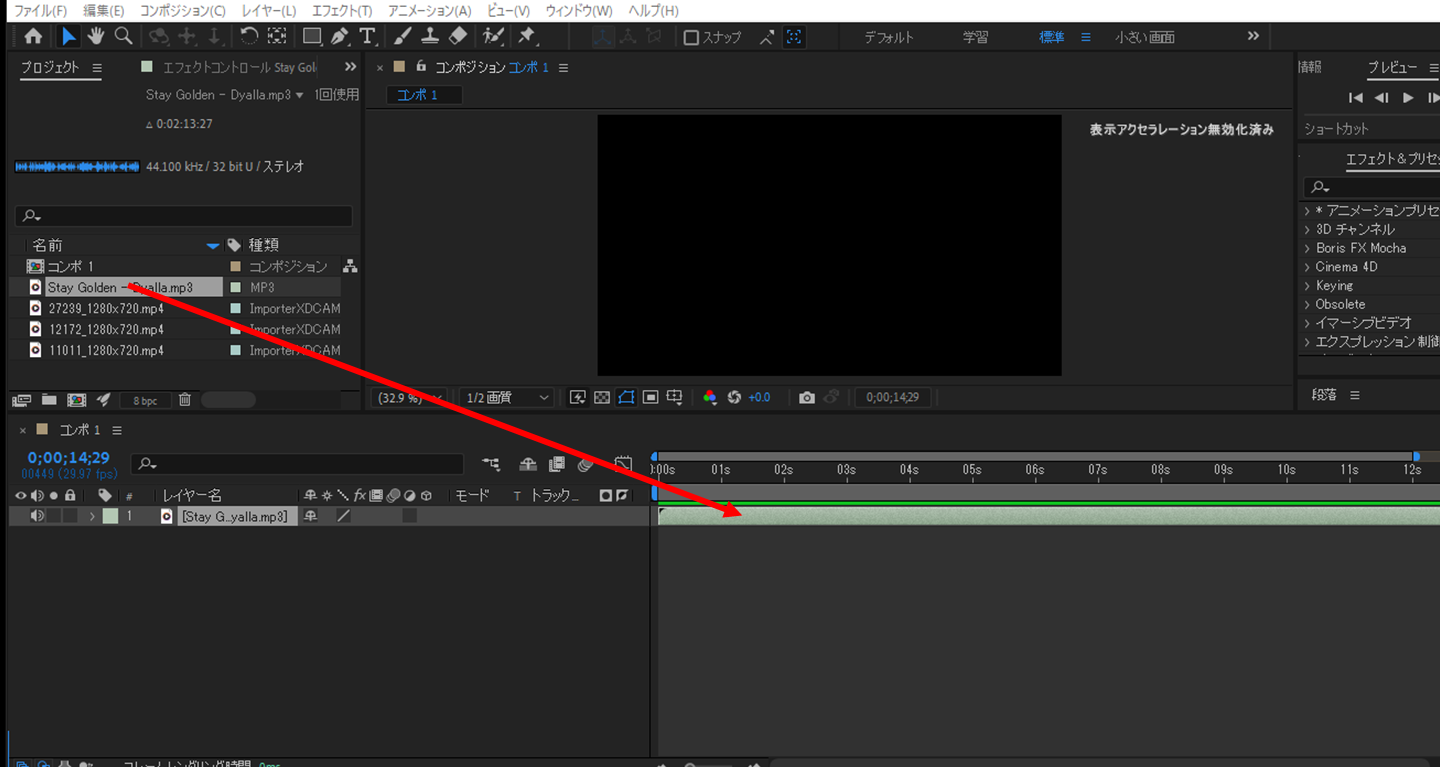
音素材を配置すると、そのオーディオがコンポジション内で再生されるようになります。映像素材と同じようにタイムライン上で位置をずらしたり、長さを確認したりしながら編集を進めることができます。
音素材は、BGMとして使う音楽だけでなく、効果音やナレーションにも対応できます。まずはベースとなる音を配置し、その音を基準にして映像演出を考えていくと流れが作りやすくなります。
After Effectsで使える音素材の形式
After Effectsでは、いくつかの代表的な音声ファイル形式を扱うことができます。音素材の形式によって音質やファイルサイズが異なるため、用途に応じて使い分けると便利です。
| 音素材の形式 | 特徴 | 用途 |
|---|---|---|
| .wav (Waveform Audio File Format) | 高品質な非圧縮オーディオフォーマット。大きなファイルサイズが特徴。 | プロの映像制作や、高品質が求められるプロジェクトでの使用。 |
| .mp3 (MPEG Audio Layer III) | 圧縮オーディオフォーマット。一般的に広く使われている。 | 一般的な映像制作や、ファイルサイズを抑えたい場合の使用。 |
| .aif or .aiff (Audio Interchange File Format) | Appleが開発した非圧縮オーディオフォーマット。高品質。 | Macユーザーや、高品質が求められるプロジェクトでの使用。 |
| .aac (Advanced Audio Codec) | 圧縮オーディオフォーマット。MP3よりも高品質。 | 高品質な音声が求められるが、ファイルサイズも考慮したい場合。 |
| .m4a | AACの音声を含むファイルの拡張子。iTunesなどでよく使われる。 | 音楽ファイルやポッドキャストの制作での使用。 |
どの形式でも基本的な編集は可能ですが、最終的な音質を重視する場合は .wav や .aiff のような非圧縮形式の方が安心です。一方で、作業中の確認用や軽めの編集では .mp3 でも十分使える場面が多いです。
音の波形が確認できるウェーブフォーム
After Effectsで音に合わせた編集をするうえで重要なのが、「ウェーブフォーム」です。
ウェーブフォームとは、オーディオの音量の変化を時間軸に沿って波の形で表示したものです。音が大きい部分は波が高く、音が小さい部分は波が低く表示されます。これによって、どこで音が強く鳴っているのか、どこで静かになっているのかを視覚的に把握できます。
音だけを聞いてタイミングを合わせるのは、慣れないうちは意外と難しいものです。特にテンポの速い楽曲や、細かい効果音が入った音源では、耳だけでは編集位置を取りにくいことがあります。そんなときにウェーブフォームを見ると、ピークの位置やリズムの繰り返しが分かりやすくなります。
たとえば、強いビートの位置でカットを切り替えたり、サビの入りでロゴを表示したり、音が静かになるところで映像を落ち着かせたりと、演出の基準として非常に使いやすいです。
ウェーブフォームの表示方法
①[対象の音素材の左にある開くマーク]をクリック。
②[オーディオの左にある開くマーク]をクリック。
③[ウェーブフォームの左にある開くマーク]をクリック。
④音の波形が表示されます。
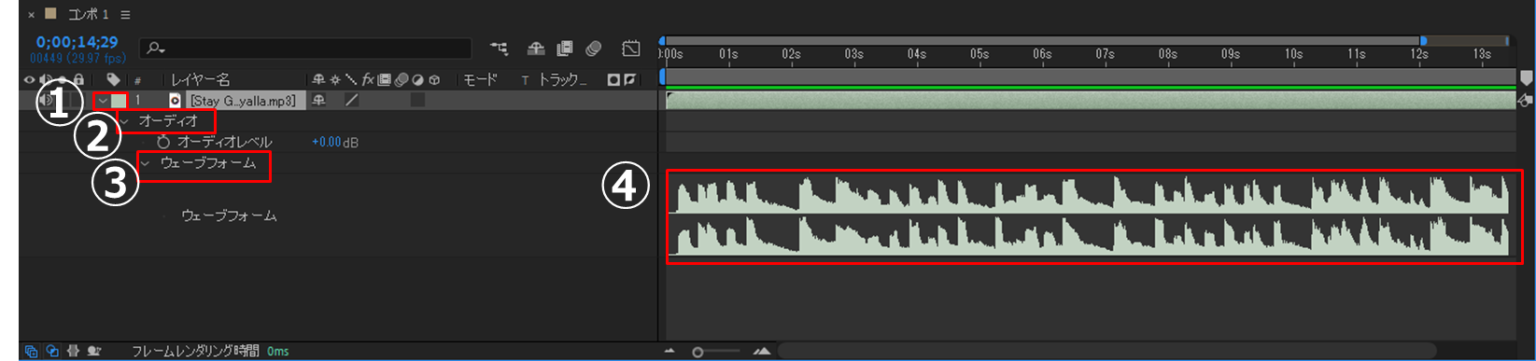
この表示を開いておくと、タイムライン上で音の変化を確認しながら作業ができるようになります。ビートの位置を見ながら映像を置きたい場合は、まずこのウェーブフォームを表示するところから始めるとスムーズです。
②ウェーブフォームの波形を見ながら映像を切り替える
ウェーブフォームが表示できたら、次はその波形を見ながら映像の切り替えタイミングを合わせていきます。
ウェーブフォームを利用すると、音の波形を視覚的に確認することができます。この波形の高さは音の大きさを示しており、音声を再生しながら最適な切り替えのタイミングを探るのに役立ちます。特定のピークや動きを基点に映像の切り替えを行うことができます。ここで挙げた映像の切り替えは一例に過ぎません。同じタイミングでロゴを表示させたり、シーンを暗転させるなど、さまざまなエフェクトや演出を考慮することが可能です。
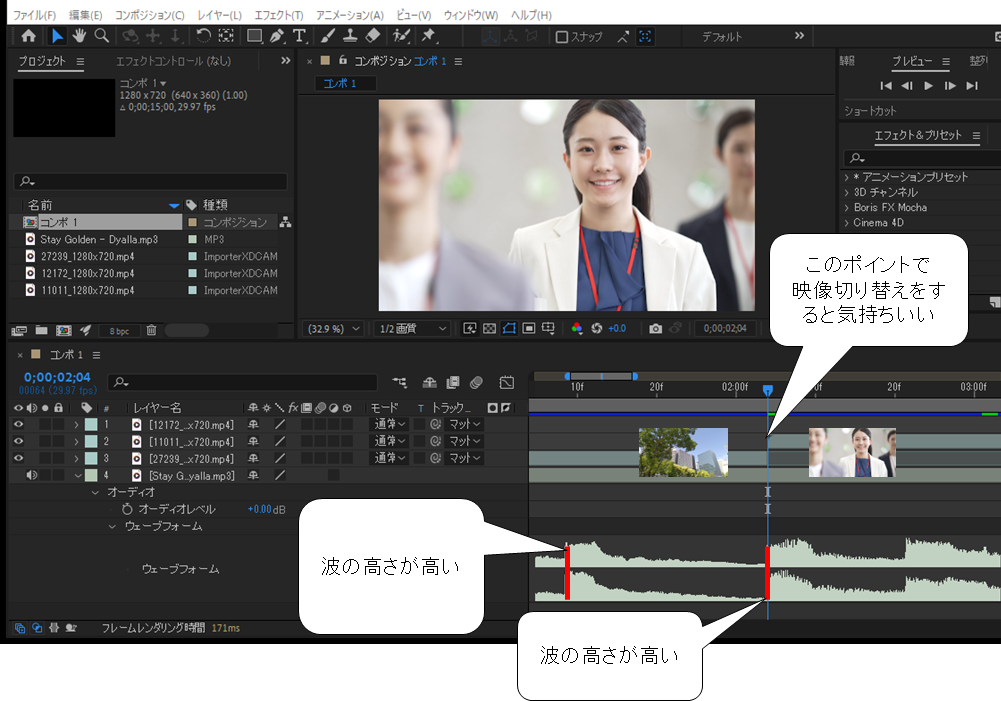
基本的には、音が強く入る部分、つまり波形の山が高くなっている部分を基準に考えると編集しやすいです。ドラムのキック、スネア、シンバル、効果音のアタックなどは、波形にも比較的はっきり表れやすいため、そこに合わせて映像を切り替えるとテンポの良い動画になります。
たとえば、以下のような演出が考えられます。
・ビートのたびに映像をカット切り替えする
・強い音に合わせて文字を出す
・音の変化に合わせて拡大や回転を入れる
・サビで一気に画面を切り替える
・静かな部分ではゆっくり見せる
ここで大切なのは、すべてを細かく合わせすぎないことです。ずっと同じテンポで切り替えていると、かえって単調に見えることがあります。強いビートだけを狙って合わせたり、場面ごとにリズムの付け方を変えたりすると、映像に抑揚が出ます。
また、映像の切り替えといっても、単純なカットだけではありません。同じタイミングでロゴを表示したり、テキストをフェードインさせたり、画面を暗転させたり、図形を動かしたりと、さまざまな演出に応用できます。ウェーブフォームは「映像を切るため」だけでなく、「何かを出すため」「動かすため」の基準にもなります。
編集するときのコツ
音に合わせた編集をしやすくするために、次のポイントも意識すると作業効率が上がります。
タイムラインを拡大して細かく見る
波形が小さいとビート位置が分かりにくいため、必要に応じてタイムラインを拡大して確認します。
何度もプレビューして耳でも確認する
波形は便利ですが、最終的には耳で聞いた印象も大切です。映像と音が本当に気持ちよく合っているかは再生して確認しましょう。
盛り上がる部分だけ密度を高くする
最初から最後まで激しく切り替えるよりも、盛り上がる部分でテンポを上げた方がメリハリが出ます。
少し早め・少し遅めも試す
理論上ぴったりでも、視覚的にはほんの少しだけ前後した方がしっくりくる場合があります。微調整も大切です。
③最後のほうの音をだんだん小さくするフェードアウトを設定する
映像の終わり方をきれいに見せたいときは、音のフェードアウトを使うのが効果的です。曲や音声が突然終わると、視聴者にぶつ切りのような印象を与えてしまうことがあります。最後に少しずつ音を小さくしていくことで、自然に締めることができます。
After Effectsでは、オーディオレベルにキーフレームを設定することで、フェードアウトを作ることができます。
音がフェードアウトする起点のオーディオレベルを調整する
まずは、フェードアウトを始めたい位置を決めます。たとえば、映像のラスト2秒や3秒あたりから音を下げ始めることが多いです。
①音がフェードアウトする時間に合わせる。
②[対象の音素材の左にある開くマーク]をクリック→[オーディオ]→[オーディオレベルの左のストップウォッチのマーク]をクリック。
③[オーディオレベル]は標準の時0dBです。
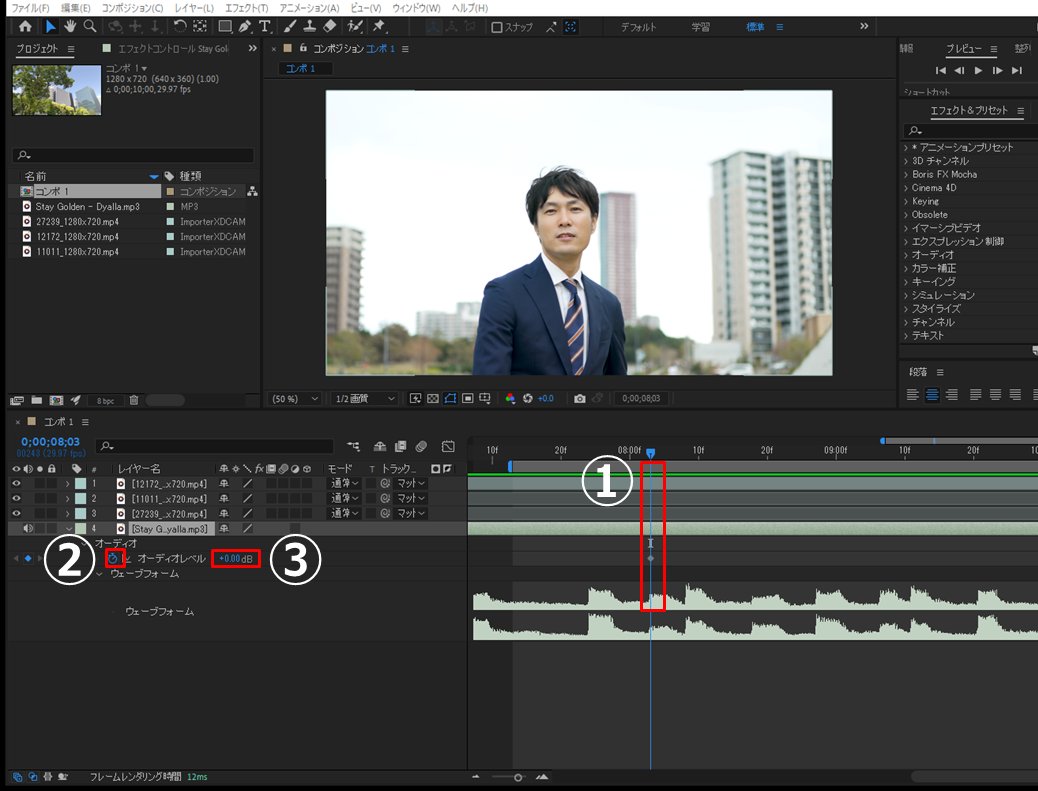
0dB は標準的な音量の基準です。ここをスタート地点として、終点に向かって徐々に音量を下げていきます。
音がフェードアウトする終点のオーディオレベルを調整する
次に、フェードアウトが終わる時間に移動して、音量を下げます。
①音がフェードアウトの終点時間に合わせる。
②[オーディオレベル]の数値をマイナスにすることで音が小さくなります。
③[波形]を確認しながら波形の波がなくなるとこめまでマイナスにします。今回は-50dBくらいですと波がないような低さになります。
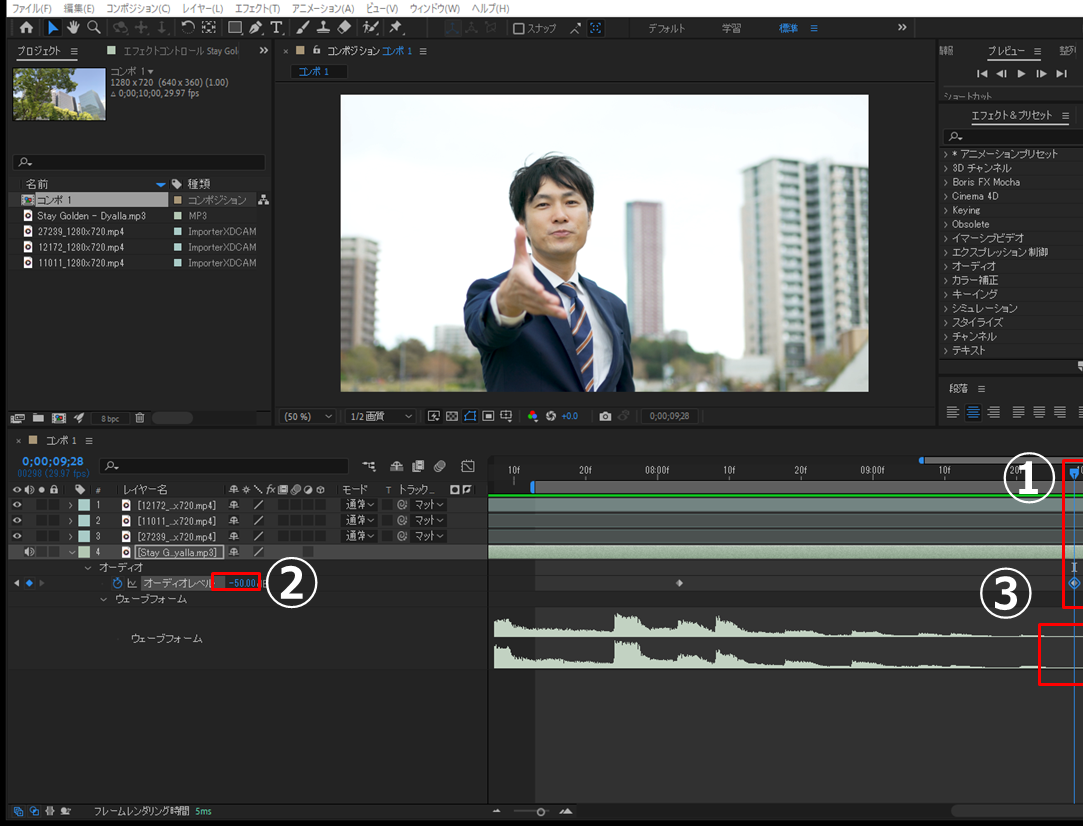
数値は素材によって変わりますが、今回は -50dB くらいまで下げるとかなり小さくなり、波形もほとんど見えなくなる状態になります。完全に無音に近づけたい場合は、さらに小さくすることもあります。
フェードアウトの幅は、映像の雰囲気に合わせて変えるのがポイントです。短く一気に下げるとシャープな終わり方になり、長めに下げると余韻のある締め方になります。
フェードアウトを入れるメリット
フェードアウトを入れることで、次のような効果があります。
・映像の終わりが自然になる
・余韻を残しやすい
・急な音切れを防げる
・企業映像や紹介動画でも上品に見せやすい
映像の終わり方は意外と印象に残る部分です。特にプレゼン動画やPR動画では、最後の処理が丁寧だと全体の品質も高く感じられます。
完成ムービー
※音声が再生されますので、ご注意ください
ここまでの流れをまとめると、After Effectsで音に合わせた映像を作る基本手順は次の通りです。
まずオーディオをタイムラインに配置し、ウェーブフォームを表示します。
次に、その波形を見ながら映像のカットや文字、エフェクトのタイミングを合わせていきます。
最後に、必要に応じてオーディオレベルにキーフレームを打ち、フェードアウトを設定して自然に締めます。
これだけでも、音と映像がしっかり噛み合った、見やすく心地よい映像を作ることができます。
まとめ
After Effectsで音に合わせた映像を作るには、オーディオをタイムラインに配置し、ウェーブフォームを見ながら編集するのが基本です。音の波形を視覚的に確認できるため、ビートやアクセントの位置を把握しやすく、映像の切り替えやアニメーションのタイミングを取りやすくなります。
特に、音楽に合わせてカットを変えたり、文字やロゴを出したりすると、映像にリズム感が生まれ、視聴者にとっても気持ちの良い動画になります。ミュージックビデオのような演出はもちろん、企業PR、商品紹介、SNS動画などでも活用しやすいテクニックです。
また、映像の最後にフェードアウトを設定することで、音の終わり方も自然に整えられます。オーディオレベルにキーフレームを設定するだけで簡単に調整できるため、作品の締め方まで丁寧に仕上げたいときにおすすめです。
音と映像がしっかり合うだけで、作品の印象は大きく変わります。After Effectsで編集するときは、ぜひウェーブフォームを活用して、見ていて気持ちの良いリズムのある映像づくりに挑戦してみてください。