【After Effects基礎】マスクとは?図形で切り抜き・文字を表示する方法を解説
マスクとは何か?
After Effectsの「マスク」とは、レイヤーの一部だけを表示したり、逆に見せたくない部分を隠したりするための機能です。映像編集やアニメーション制作では非常によく使われる基本機能のひとつで、画面の一部分だけを切り抜いて見せたいときや、文字や画像を徐々に表示させたいときなどに活躍します。
分かりやすく言うと、マスクは「見える範囲を決めるための型」のようなものです。ビデオや画像の全体をそのまま表示するのではなく、「この範囲だけ見せる」「この部分だけ隠す」といった調整ができます。After Effectsでは、長方形や楕円、多角形、ペンツールなどを使って自由にマスクの形を作成できるため、表現の幅が広いのが特徴です。
たとえば、紙に穴を開けて、その穴の部分だけ下の絵が見える状態を想像すると分かりやすいです。穴の開いていない部分は見えず、くり抜かれた部分だけが見えます。After Effectsのマスクも同じ考え方で、レイヤーのどこを表示するかを自由にコントロールできます。
この機能を使うことで、単純な切り抜きだけでなく、特定の範囲だけにエフェクトをかけたり、文字をマスクの内側から出現させたり、画面の一部だけを印象的に見せたりすることができます。映像をより見やすく、より印象的に演出するために欠かせない機能です。
図形で切り抜いてマスクを作成する
After Effectsでは、長方形ツールや楕円ツールなどを使って、簡単に図形のマスクを作成できます。まずは基本となる、図形で切り抜くマスクの作り方から見ていきましょう。
マスクの図形を作成する
まずは、マスクをかけたいレイヤーを選択します。ここで重要なのは、必ず「切り抜きたい対象のレイヤー」を選んだ状態でツールを使うことです。何も選択していない状態だと、マスクではなくシェイプレイヤーが作成されてしまうことがあります。
①[切り抜き(マスク)するレイヤー]をクリック。
②[長方形ツール]を長押しクリック。
③[プルダウンメニュー]から切り抜き(マスク)したい図形を選択。
④コンポジションパネル内でドラッグして図形をつくります。
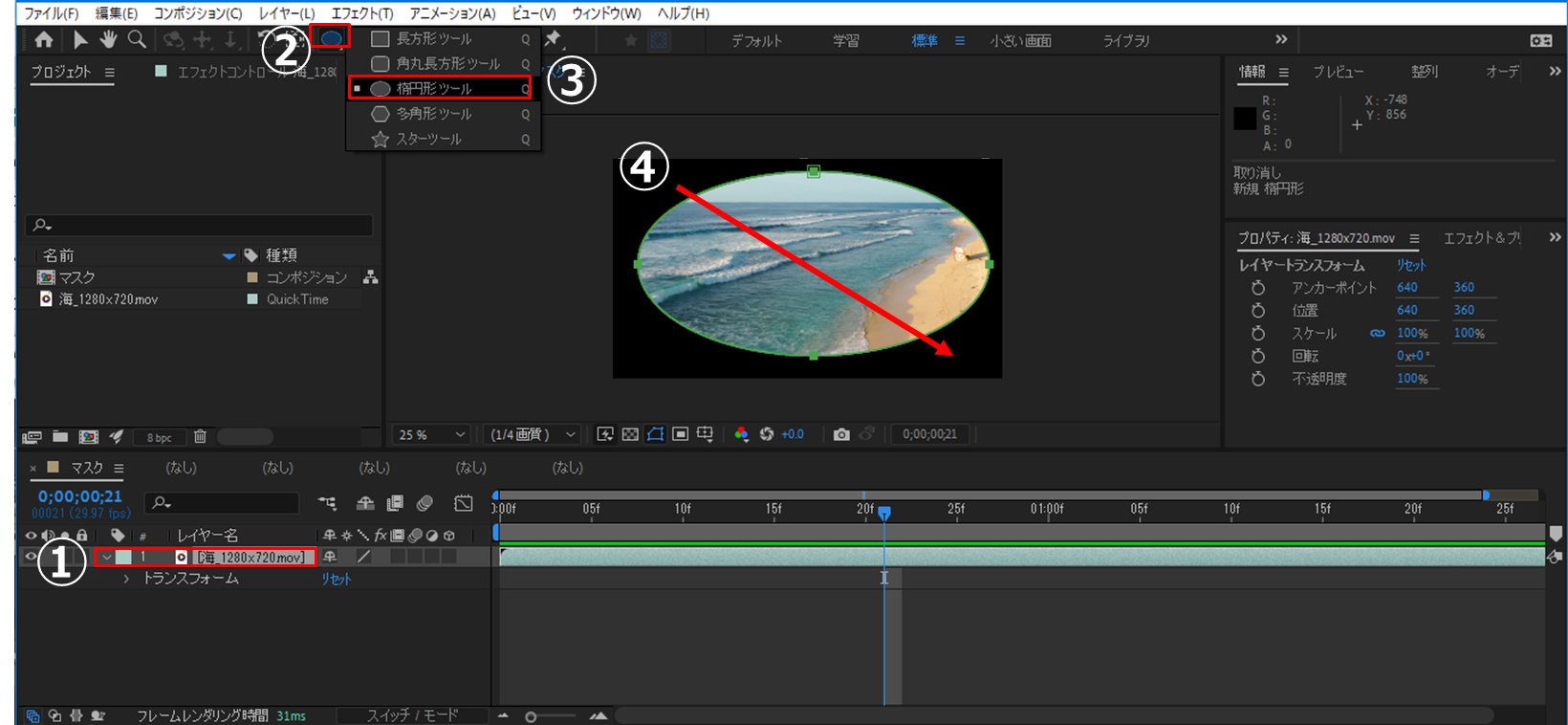
これで、選択していたレイヤーに対してマスクが作成されます。作成した図形の内側だけが表示され、外側は見えなくなります。
長方形ツール以外にも、楕円ツールや多角形ツールなどを選ぶことができるため、目的に応じて使い分けると便利です。シンプルな切り抜きであれば長方形、丸い演出をしたいときは楕円というように選ぶと扱いやすくなります。
図形の大きさや角度などを変更する
作成したマスクは、そのままでも使えますが、多くの場合は位置やサイズ、角度を調整して、表示したい範囲にぴったり合わせていきます。
⑤[選択ツール]をクリック。
⑥[9隅のハンドル]で拡大・回転が可能です。
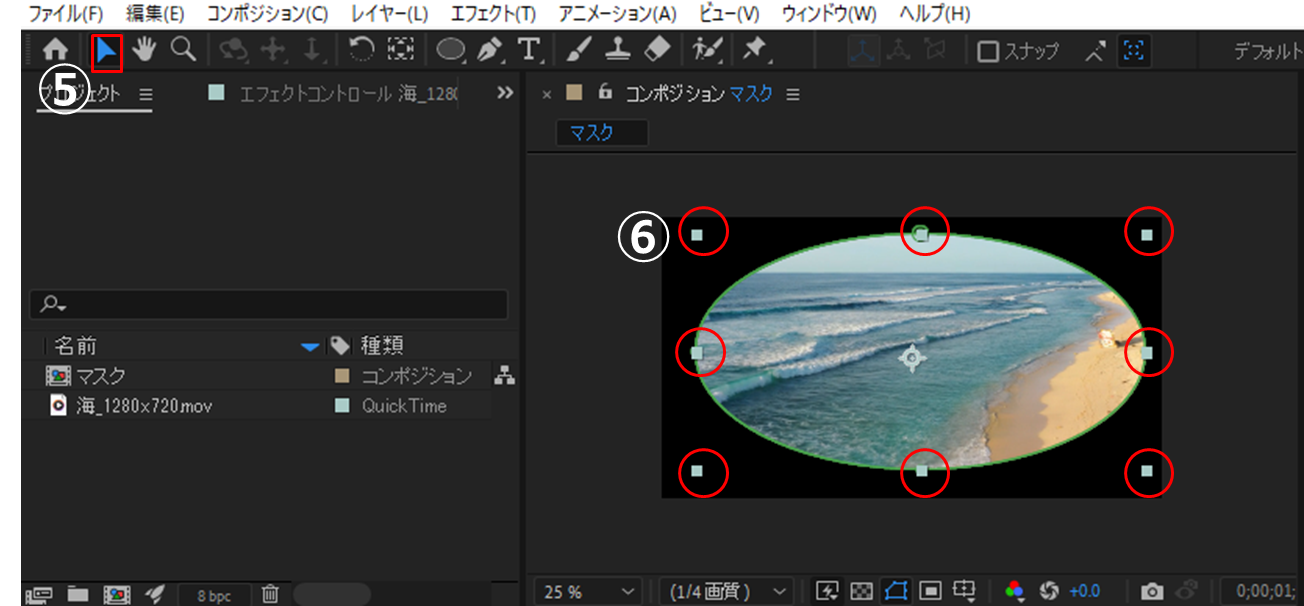
マスクを調整するときは、どこを見せたいのかを意識しながらサイズを整えることが大切です。対象が少しでもずれていると、見せたい部分が切れてしまったり、逆に不要な部分が見えてしまったりするため、細かく確認しながら調整しましょう。
また、レイヤーの内容に合わせてマスクの角度を少し回転させることで、単調ではない自然な見せ方もできます。長方形のマスクでも、少し斜めにするだけで動きのある印象になります。
マスクの境界線のぼかし
マスクは、初期設定では境界がはっきりした状態になっています。しかし、映像によっては切り抜きの境界がくっきりしすぎると不自然に見えることがあります。そんなときに使うのが「マスクの境界線のぼかし」です。
①[対象オブジェクトレイヤー]→[マスク]→[マスク1]。
②[マスクの境界線のぼかし]の数値を変更することでマスクの縁にぼかしが適応されます。
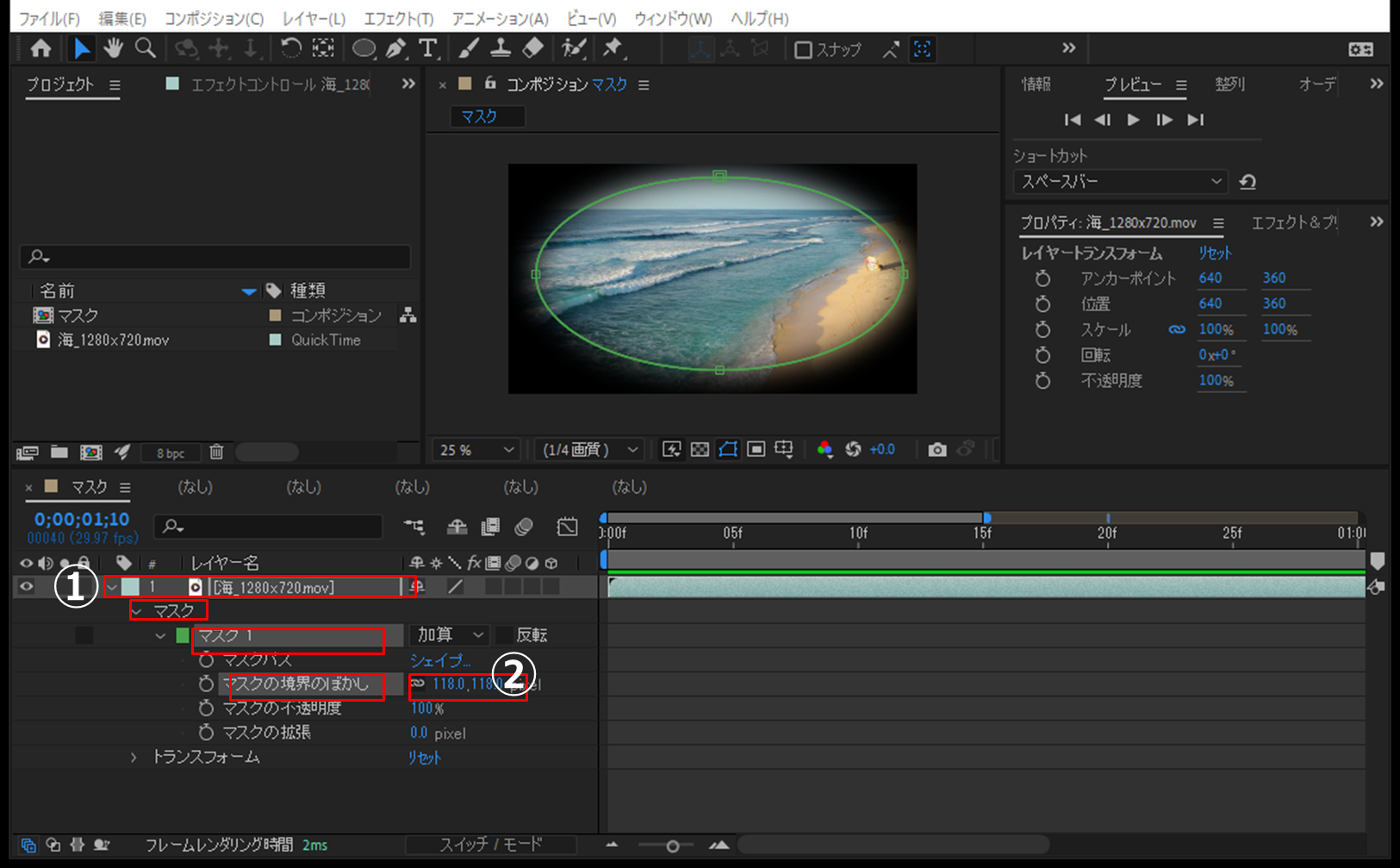
この数値を上げると、マスクの縁がやわらかくなり、表示と非表示の境界が自然になります。人物や背景になじませたいときや、やさしくフェードしたような印象を出したいときに効果的です。
たとえば、画像の一部だけをふんわり見せたい場合や、文字がなめらかに現れるように見せたい場合にも役立ちます。逆に、シャープでくっきりした表現にしたい場合は、ぼかしを入れずに使う方が適しています。
マスクの不透明度
マスクには、不透明度を設定する項目もあります。これは、マスクの効き方を調整するための設定です。通常は100%で使うことが多いですが、場面によっては少し透けるような表現を作ることもできます。
[対象オブジェクトレイヤー]→[マスク]→[マスク1]→[マスクの不透明度]の数値を変更することでマスクの不透明度が適応されます。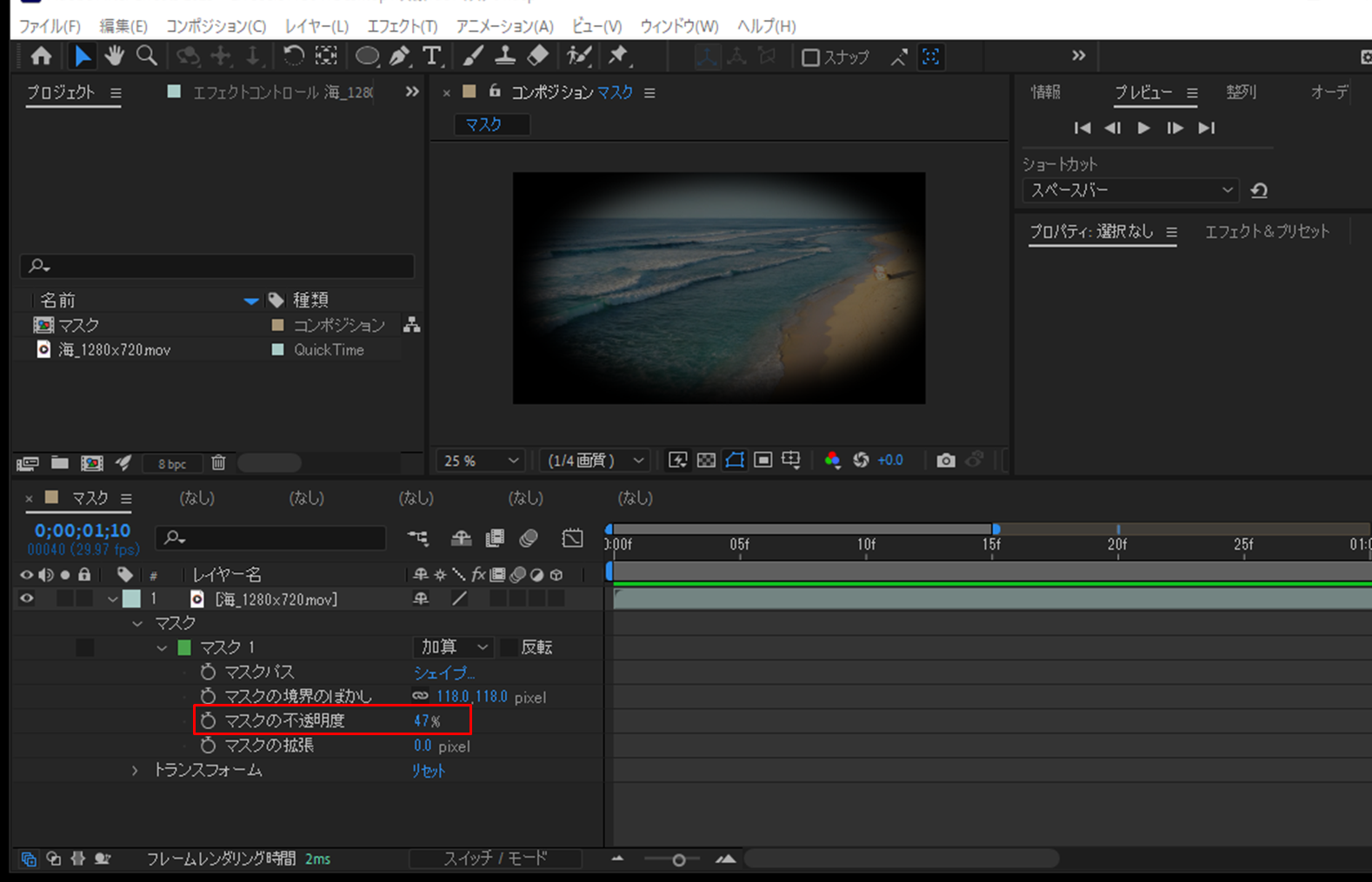
この数値を変更することで、マスクによる表示の強さを調整できます。100%なら通常通りはっきり表示され、数値を下げるとマスクの影響が弱まり、半透明のような見え方になります。
映像表現としては、完全に切り抜くのではなく、うっすら見せたい場合や、柔らかな印象を出したい場合に使うと効果的です。境界線のぼかしと組み合わせることで、より自然な見せ方になります。
マスクの範囲を拡大されて使って出てくる文字
After Effectsでは、マスクをアニメーションさせることで、文字が徐々に現れるような演出も作れます。これはタイトルやテロップの演出としてよく使われる方法で、初心者でも覚えておくと映像の見せ方が一気に広がります。
文字を入力します。
まずは表示させたい文字を作成します。テキストツールを使って、コンポジション内に文字を入力しましょう。
その後、文字レイヤーを選択した状態でマスクを作成します。
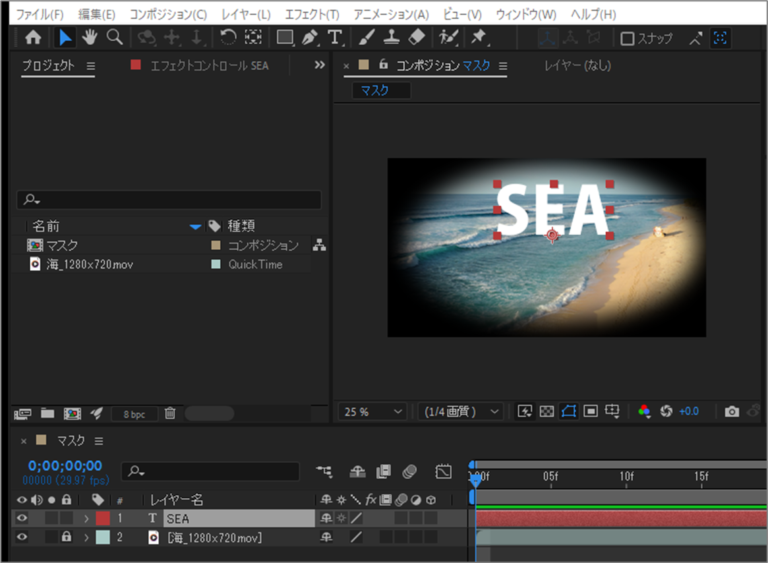
①[切り抜き(マスク)するレイヤー]をクリック。
②[長方形ツール]を長押しクリック。
③[プルダウンメニュー]から[長方形ツール]を選択し、文字が隠れるように配置します。
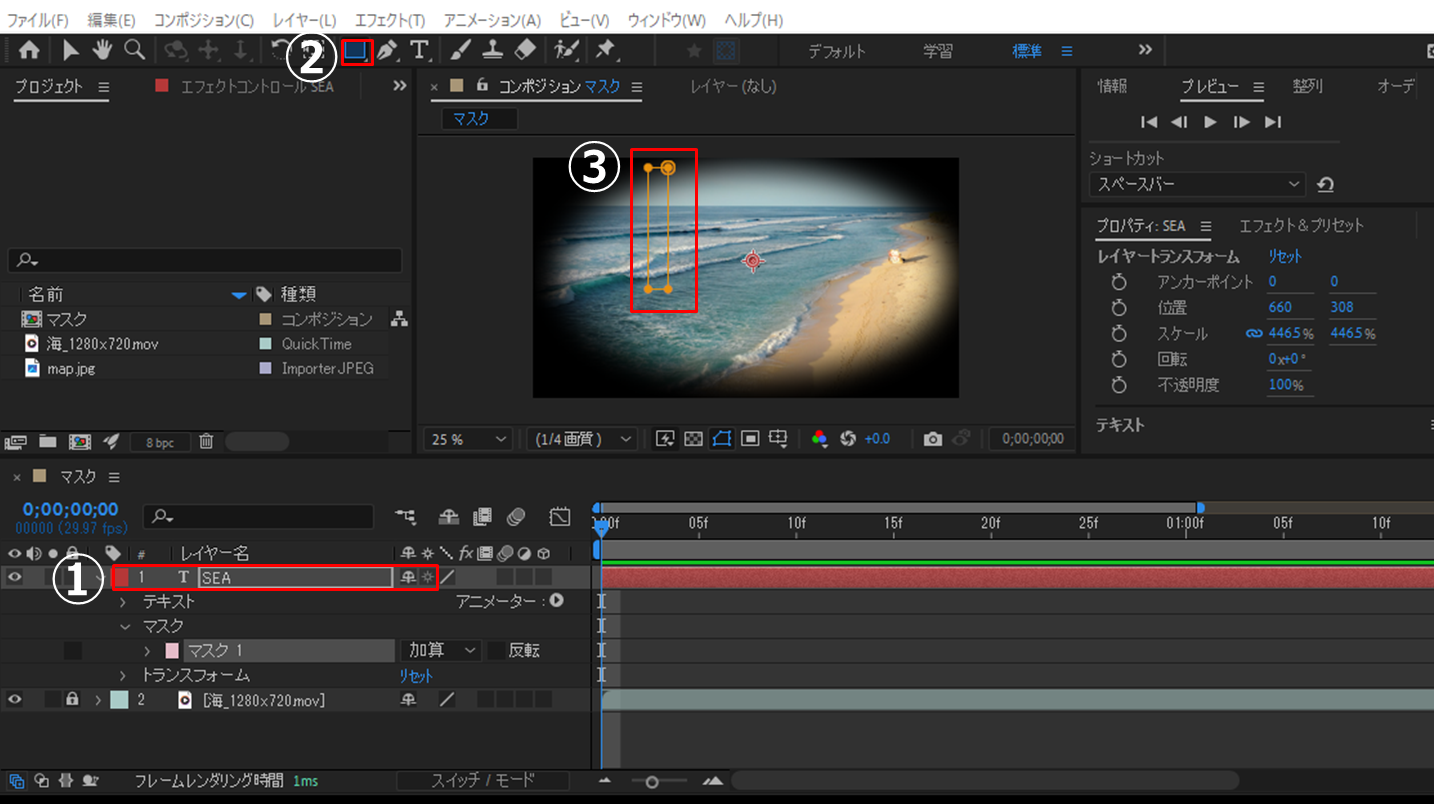
マスクの四角をダブルクリックする。
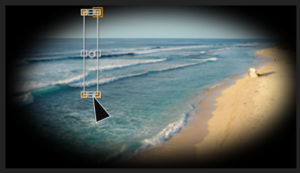
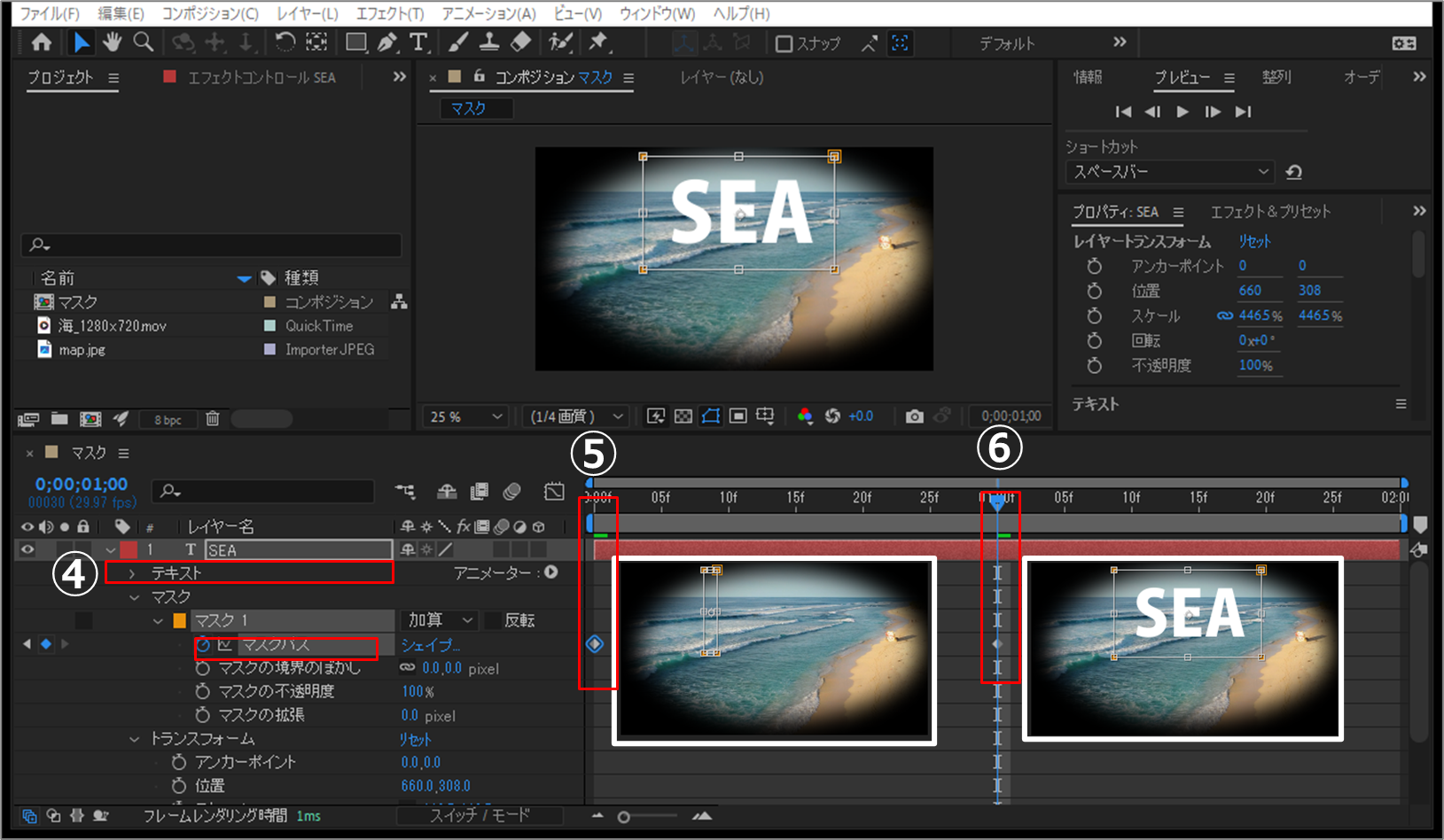
④始まるスタートポイントで[対象オブジェクトレイヤー]→[マスク]→[マスク1]→[マスクパス]のストップウォッチマークをクリックする。
⑤文字が隠れる範囲の四角を作ります。
⑥[9隅のハンドル]で拡大調整し、文字が現れる範囲の四角にします。
完成ムービー
この操作によって、時間の経過とともにマスクの範囲が広がり、文字がだんだん見えてくるアニメーションになります。単純なフェードインとは違い、方向性のある出現演出になるため、タイトルや見出しに動きをつけたいときに効果的です。
たとえば、左から右へ文字が出てくるように見せたり、上から下に向かって文字が現れるように見せたりと、マスクの形と動かし方次第でさまざまな演出が可能です。
マスクを固定して文字を移動させる
文字を表示させる方法は、マスクを動かすだけではありません。マスク自体は固定したままにして、文字の方を動かすことで、マスクの内側に文字が入ってくるような表現もできます。
こちらの方法は、見せたい範囲をしっかり固定したい場合や、文字をスライドさせながら表示したい場合に向いています。テロップやタイトルが枠の中から出てくるような演出によく使われます。
まずは文字を入力し、表示したい範囲のマスクの四角を作成します。ここまでは基本のマスク作成と同じです。
文字を入力します。
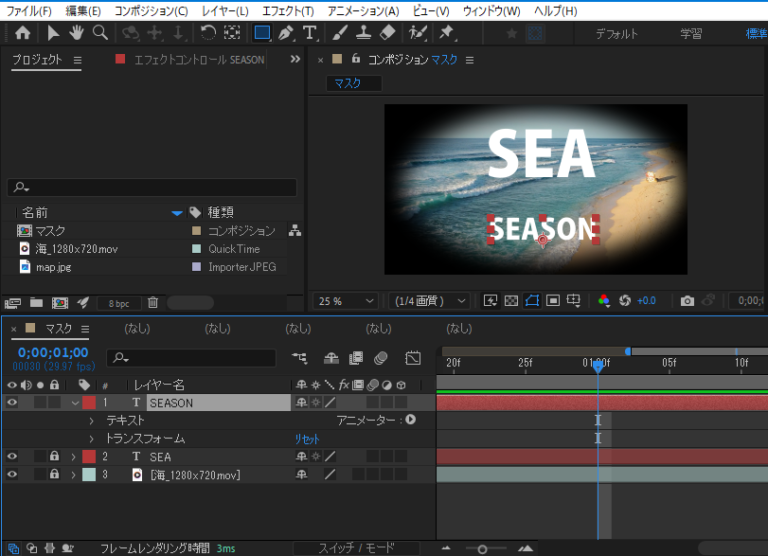
表示したい範囲のマスクの四角を作成します。
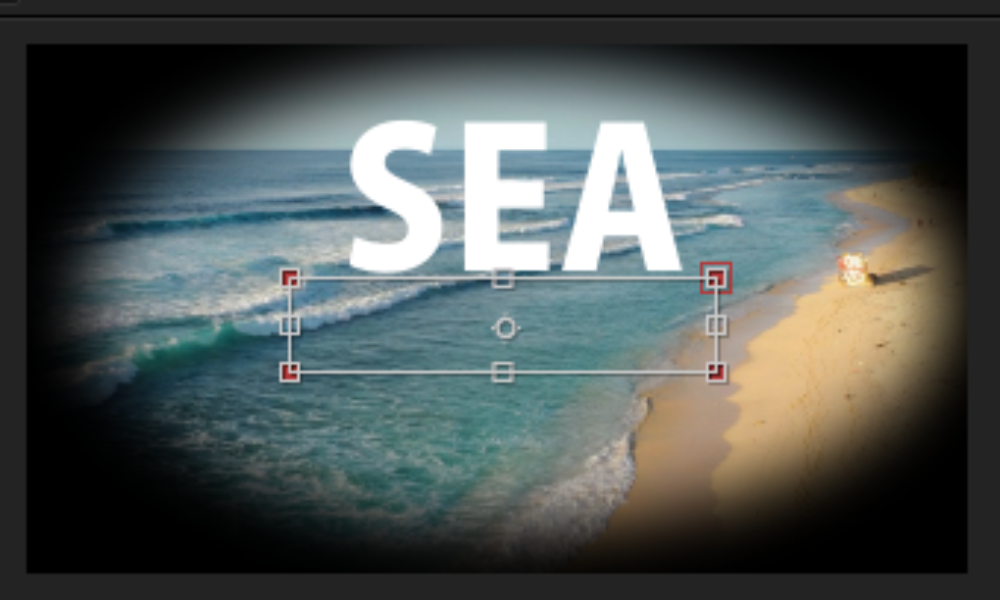
マスクで隠れてしまった文字を確認したい場合
そのようなときは、マスクの「反転」を使うと作業しやすくなります。
①[対象オブジェクトレイヤー]→[マスク]→[マスク1]の[反転]をクリック。
②マスクの範囲の表示すると隠すが逆になります。
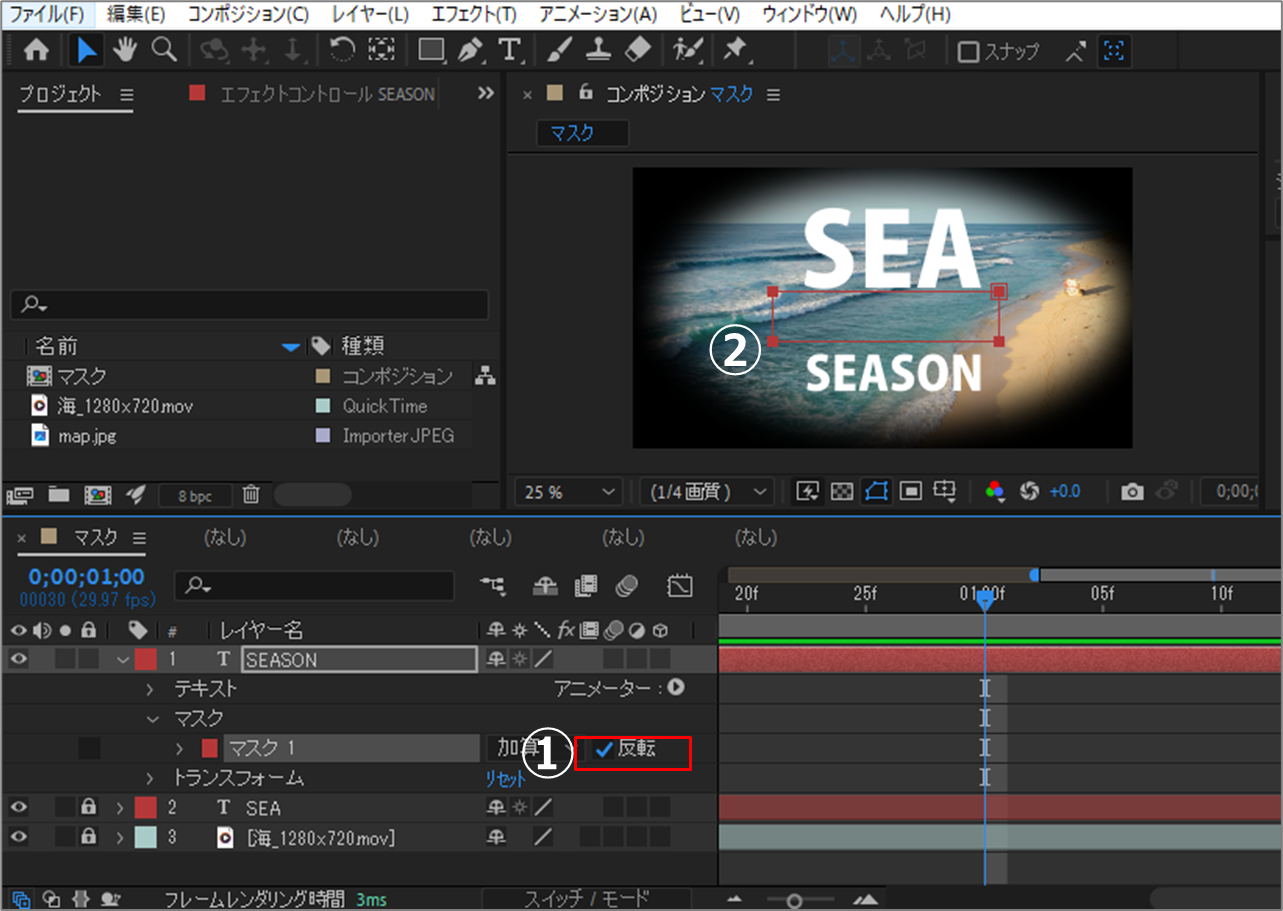
③[テキスト]→[アニメーター]を選択することでマスクと同時に動いてしまうテキストを分離できます。
④[位置]を選択します。
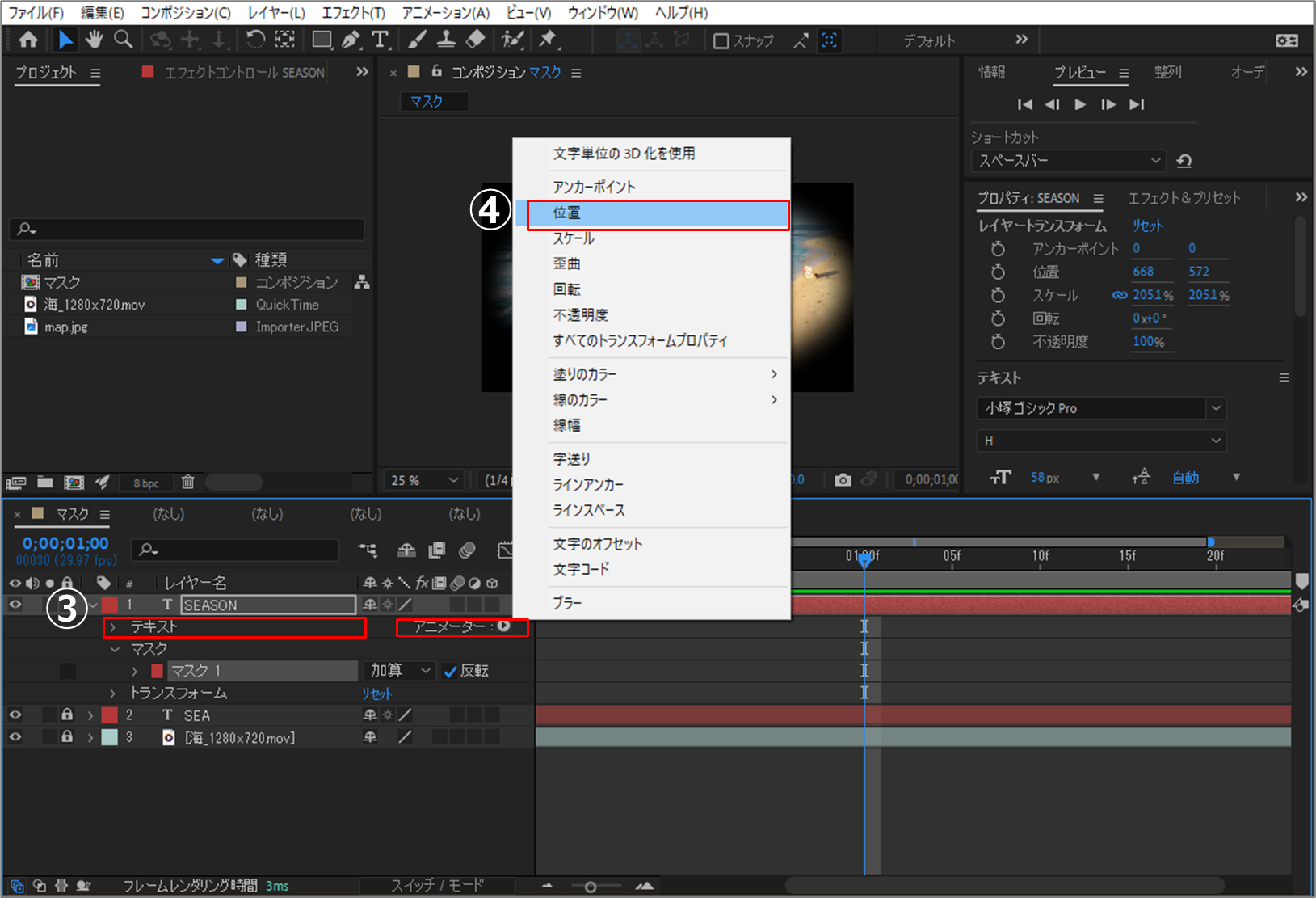
⑤スタートのキーフレームに秒を合わせます。
⑥[アニメーター1]→[範囲セレクター]→[位置]の[ストップウォッチマーク]をクリックします。
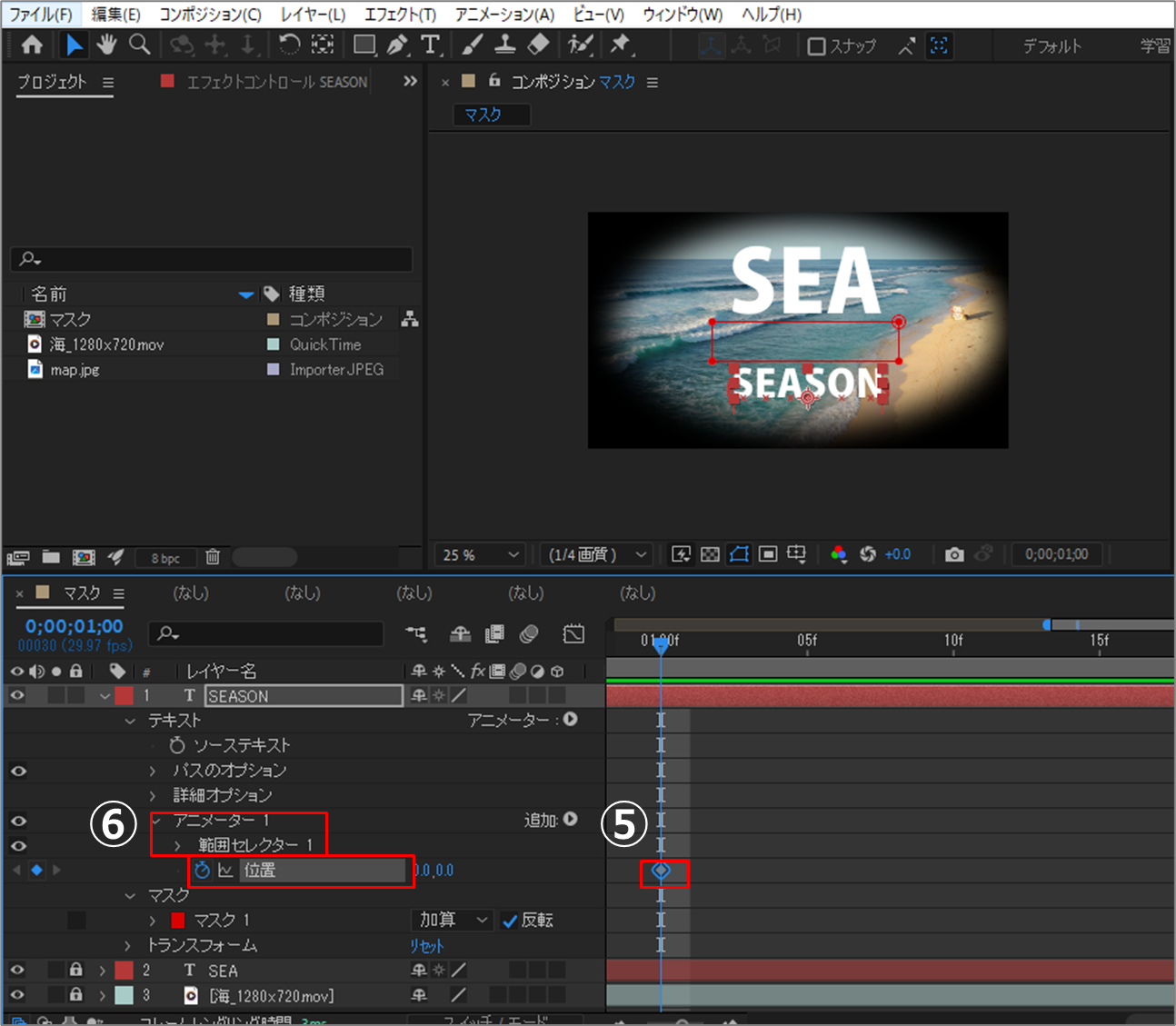
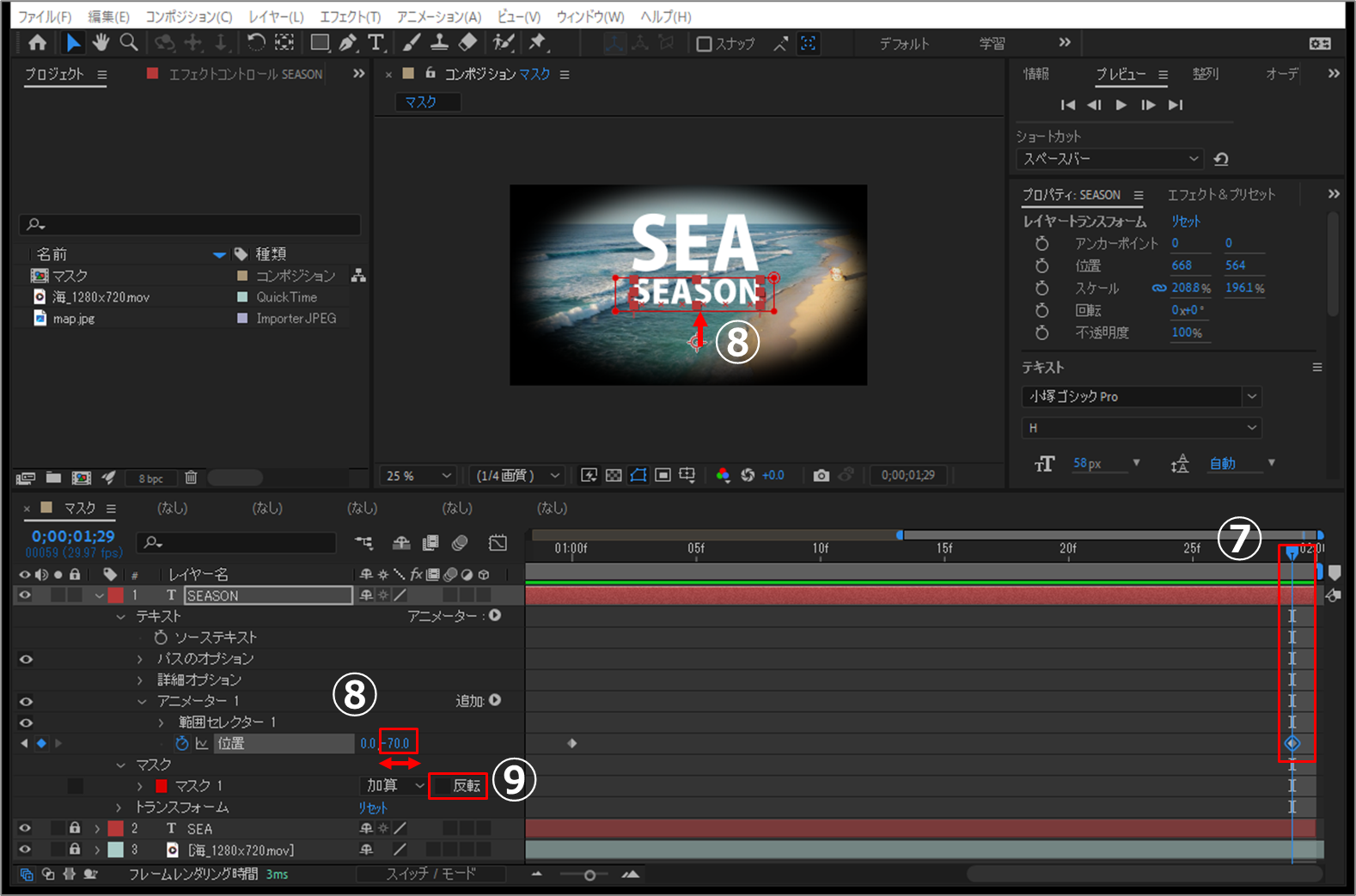
⑦終点のキーフレームに秒を合わせます。
⑧[位置]のY軸をドラッグしてマスクの四角まで移動します。
⑨確認のための[マスク1]の[反転]に入れていたチェックをはずして、実際のマスク表示にします。
この方法は、ニューステロップのような横スライド、タイトルの下からの出現、看板の内側に文字が入ってくる表現などに応用できます。マスクアニメーションと文字アニメーションを組み合わせることで、より完成度の高い演出が可能になります。
完成ムービー
マスクを使うメリット
After Effectsでマスクを使えるようになると、単に一部を切り抜くだけでなく、映像表現の幅が大きく広がります。たとえば、次のようなメリットがあります。
一部分だけに注目させられる
余計な背景を隠して、見せたい部分を目立たせることができます。
文字や画像の出現演出が作れる
ただ表示するだけではなく、動きのある見せ方ができます。
エフェクトの適用範囲を限定できる
画面全体ではなく、特定の部分だけにぼかしや色調補正をかけるといった使い方も可能です。
初心者でも比較的扱いやすい
長方形ツールや楕円ツールで簡単に作成できるため、After Effectsの基本操作を学ぶうえでもおすすめです。
まとめ
After Effectsのマスクとは、レイヤーの見える範囲をコントロールするための機能です。特定の部分だけを表示したり隠したりできるため、切り抜き、強調、エフェクトの限定、文字の出現アニメーションなど、さまざまな表現に活用できます。
基本的な使い方としては、対象レイヤーを選択して図形ツールでマスクを作成し、必要に応じてサイズや角度を調整します。さらに、境界線のぼかしや不透明度を調整することで、より自然な見せ方も可能になります。
また、マスクパスにキーフレームを打てば、マスクの範囲をアニメーションさせて文字を徐々に表示させることができます。マスクを固定したまま文字側を動かす方法もあり、目的に応じて使い分けることで表現の幅が広がります。
After Effectsでは、マスクは非常に基本的でありながら応用力の高い機能です。まずは長方形マスクから試してみて、徐々にアニメーションや反転機能も使いながら、思い通りの表現に近づけていくのがおすすめです。