【After Effects基礎】パペットツールの使い方|キャラクターを簡単に動かす方
静止画のキャラクターに、手軽に動きをつけたいときに便利なのがAfter Effectsの「パペットツール」です。
イラストレーターで作成したキャラクターや1枚絵の素材でも、関節のようにポイントを打つことで、手足や体をやわらかく動かせます。
今回は、After Effectsのパペットツールを使って、キャラクターを簡単にアニメーションさせる方法を紹介します。
「イラストは描けたけれど、どうやって動かせばいいかわからない」という方にもわかりやすく、基本の流れを順番に解説していきます。
After Effectsのパペットツールとは
パペットツールは、画像の中に「ピン」を打ち、そのピンを動かすことで、画像そのものを変形させながらアニメーションを作れる機能です。
人形を糸で動かすようなイメージで、腕や足、頭などの位置を調整しながらキャラクターに動きを与えられます。
特に次のような場面で活躍します。
- 1枚のイラストを自然に揺らしたい
- キャラクターの手や足を曲げたい
- 細かくパーツ分けしていない素材でも動きをつけたい
- 簡単なループアニメーションを作りたい
複雑なリグを組まなくても動きをつけられるため、After Effects初心者にも扱いやすいツールです。
パペットツールを使う前の準備
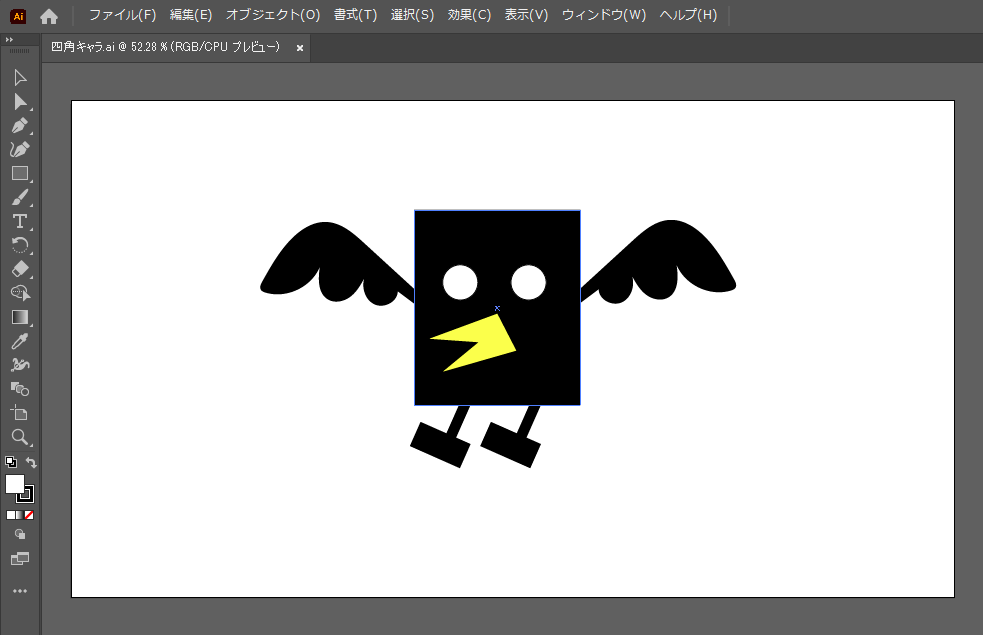
今回は、イラストレーターで作成したキャラクターをAfter Effectsに読み込んで使用します。
パーツごとにレイヤー分けされたデータではなく、1枚の画像として扱うキャラクターに対してパペットツールを使う流れです。
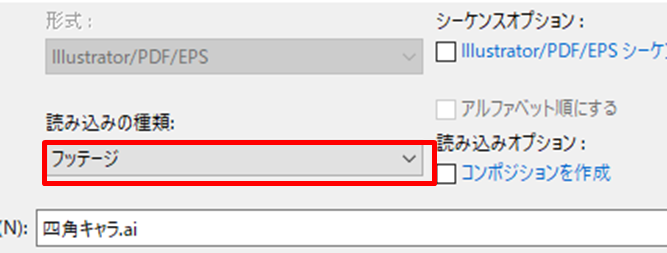
そのため、読み込み時は「フッテージ」として読み込む方法がわかりやすいです。
なお、パペットツールは1枚の画像を変形して動かす仕組みなので、腕だけ・足だけを完全に別々に動かしたい場合は、最初からレイヤー分けしておく方法も有効です。
一方で、軽い揺れやシンプルな動きをつけたい場合は、今回のような1枚画像でも十分対応できます。
イラストレーターのキャラクターを読み込む
まずはAfter Effectsに素材を読み込みます。
[ファイル] → [読み込み] → [ファイル] を選択し、イラストレーターで作成したキャラクターを読み込みます。
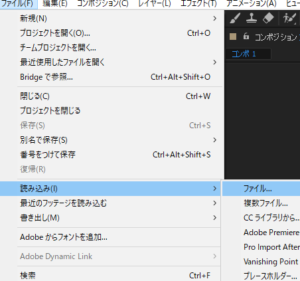
今回はレイヤー要素を持たないオブジェクトとして扱うため、読み込みの種類は「フッテージ」を選択します。
これにより、レイヤーが統合された1つの素材として読み込まれます。
1枚絵として読み込んだ素材をコンポジションに配置したら、アニメーションの準備は完了です。
パペット位置ピンツールを設定する
素材をタイムラインに配置したら、現在時間インジケーターを0秒に合わせます。
最初の姿勢を基準にして動きを作るため、最初に0秒位置で設定しておくのが基本です。
次に、ツールバーから「パペット位置ピンツール」を選択します。
このツールを使って、関節や動かしたいポイントにピンを打っていきます。
例えば、次のような位置に打つと動かしやすくなります。
- 頭
- 肩
- ひじ
- 手首
- 腰
- ひざ
- 足首
ピンを打つと、その位置が操作ポイントになります。
腕を動かしたいなら肩・ひじ・手首、足を動かしたいなら腰・ひざ・足首のように、実際の関節を意識すると自然な動きになりやすいです。
時間を0秒に合わせ、
①[パペット位置ピンツール]を選択します。
②関節や動かしたいところをクリックします。
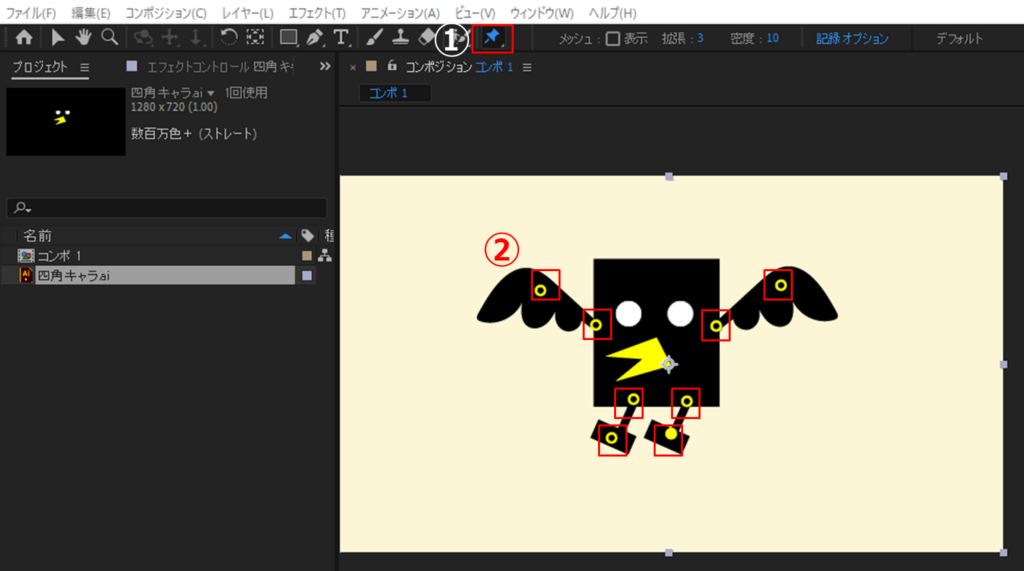
ピンを打つと自動でキーフレームが作成される
ピンを追加すると、タイムライン上では以下のようなプロパティが生成されます。
この中にある「位置」にキーフレームが打たれ、ピンごとの動きを記録できるようになります。
After Effectsでは、このピンの位置を時間ごとに変化させることで、キャラクターのアニメーションを作っていきます。
最初と最後に同じポーズを入れてループしやすくする
ループアニメーションを作りたい場合は、最初と最後のポーズを同じにしておくと自然につながります。
まず0秒時点のキーフレームを基準にします。
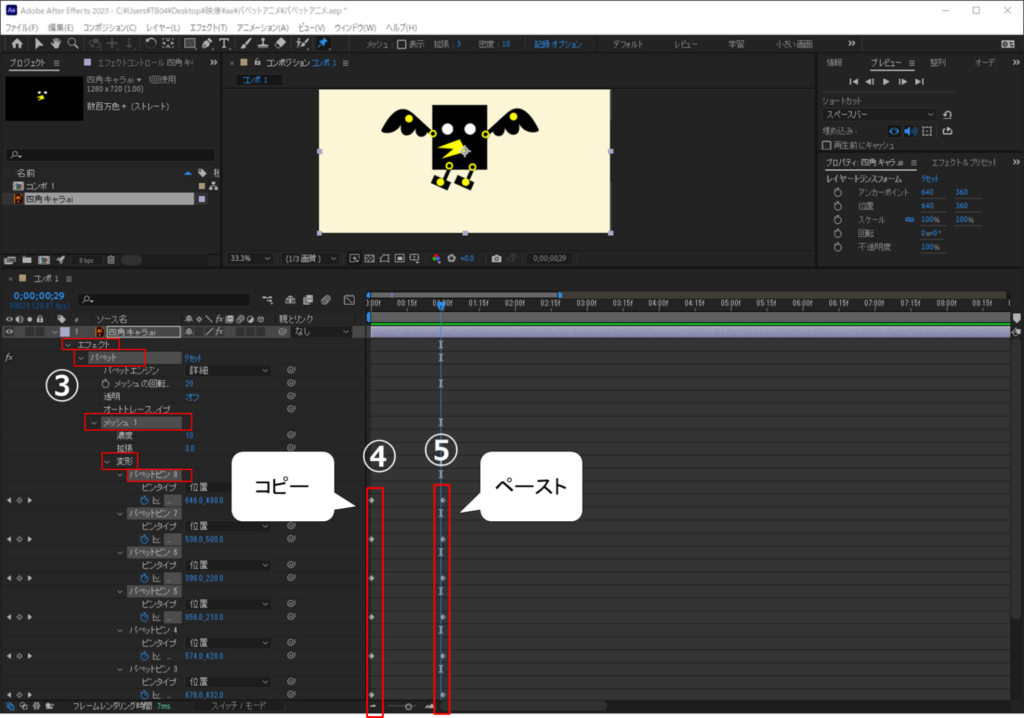
次に、ループの終点にしたい時間へ移動して、そのキーフレームをコピー&ペーストします。
たとえば、2秒で1ループさせたいなら、2秒の位置に0秒のキーフレームを貼り付けます。
これで「最初と最後が同じ形」になるので、つなぎ目の違和感が少なくなります。
この考え方は、歩き・揺れ・ジャンプ・手振りなど、さまざまなループアニメーションで使えます。
③[エフェクト]→[パペット]→[メッシュ1]→[変形]→[パペットピン1]が追加されます。
④0秒のキーフレームを選択し、
⑤繰り返したい終点に時間を合わせペーストします。
中間の動きを作ってキャラクターを動かす
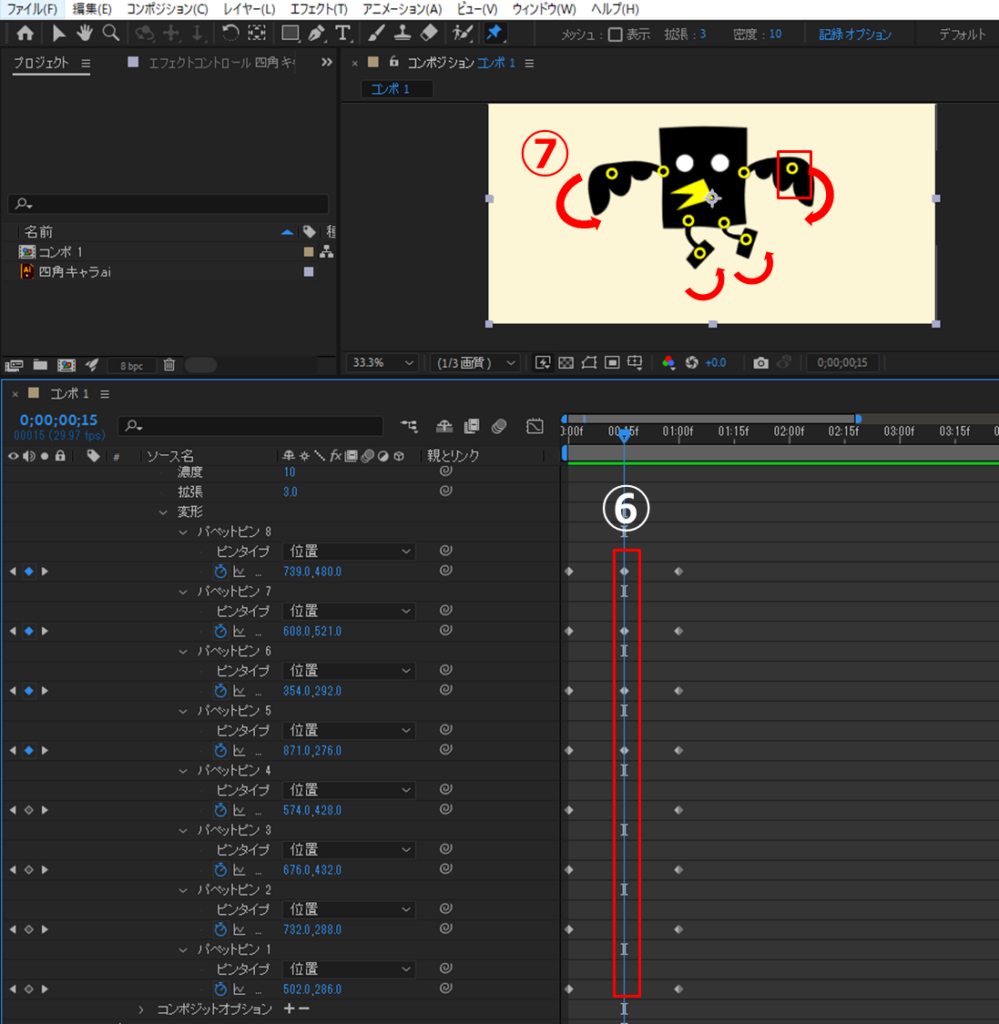
次に、0秒と終点のちょうど中間あたりの時間へ移動します。
この位置でピンをドラッグして、キャラクターに動きをつけていきます。
たとえば、次のような動きが作れます。
- 手を少し上げる
- 体を左右に揺らす
- 頭を少し傾ける
- 足を交互に動かす
- 軽くジャンプするような上下動をつける
この中間地点で作ったポーズにより、0秒から中間、中間から終点へと滑らかに変化し、自然なアニメーションになります。
大きく動かしすぎると画像が不自然に伸びたり崩れたりしやすいので、最初は小さめの動きから調整するのがおすすめです。
⑥繰り返しの真ん中の時間に合わせ、
⑦キャラクターの動き作成するため。先ほど作成したポイントをつまんでドラッグします。
ループするアニメーションを設定する
同じ動きを繰り返したい場合は、エクスプレッションの loopOut("cycle") を使うと便利です。
設定方法は以下の流れです。
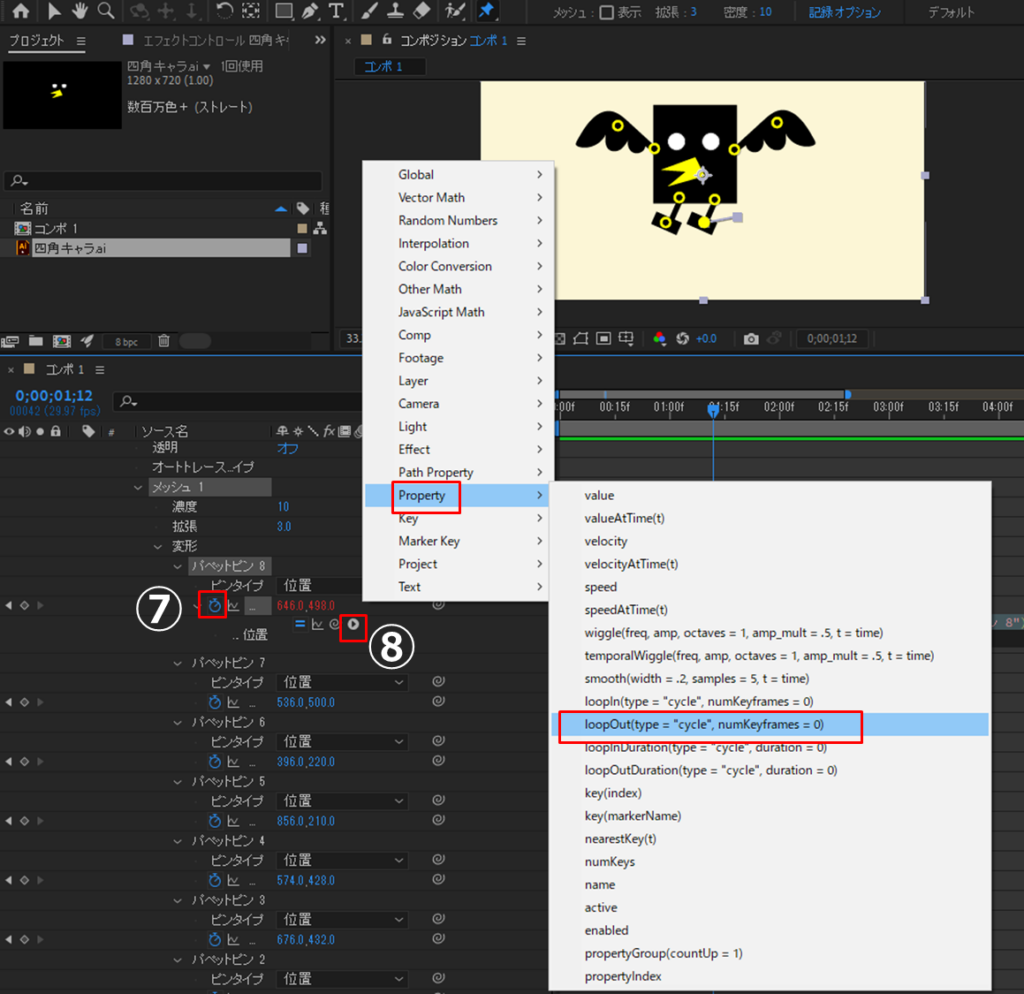
⑦タイムライン上でループさせたいプロパティの名前のの横にある時計アイコンを[Alt(Windows)/ Option(Mac)キー]を押しながらクリックします。
これによりエクスプレッションが有効になり、エクスプレッションエディタが表示されます。
⑧[エクスプレッション言語メニュー(再生マーク)]→[Propety]→[loopOut(type=”cycle”,numKeyframes=0)]を選択すると繰り返しになります。
元の手順ではメニューから選ぶ方法もありますが、コードを直接入力したほうがシンプルでわかりやすいです。
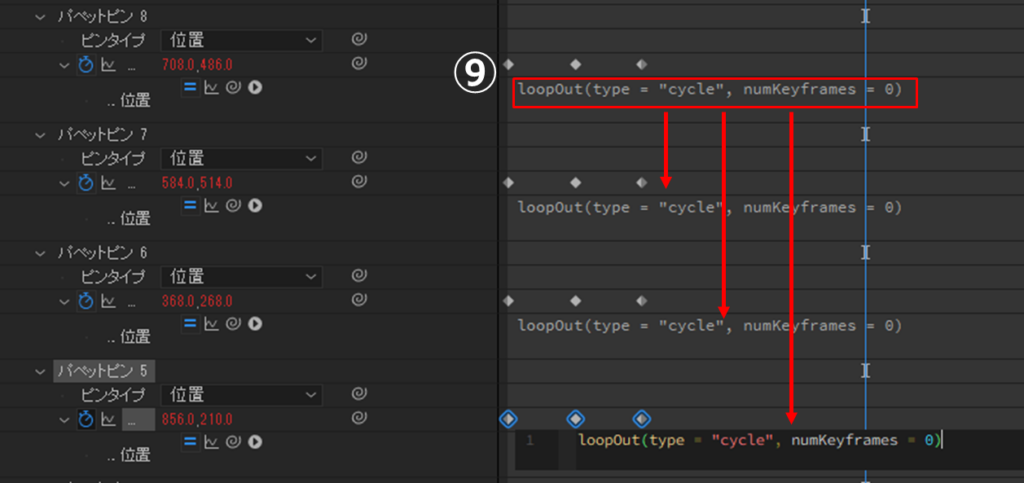
複数のピンや複数のプロパティに同じループ設定を使いたい場合は、このエクスプレッションをコピー&ペーストして使えます。
⑨書き込まれたスクリプトを他の繰り返しが必要なオブジェクトにもコピーペーストします。
自然に見せるためのコツ
パペットツールは便利ですが、ただピンを動かすだけでは不自然になることもあります。
より自然なアニメーションにするために、次のポイントを意識すると仕上がりが良くなります。
ピンは関節を意識して打つ
適当にピンを打つと、腕や足が変な方向に曲がって見えることがあります。
肩・ひじ・手首、腰・ひざ・足首のように、実際の骨格をイメージして配置すると自然です。
固定したい場所はなるべく動かさない
全身がぐにゃっと動いてしまう場合は、胴体や腰など「軸になる部分」をあまり動かさないようにすると安定します。
動かしたい箇所と固定したい箇所をはっきり分けるのがコツです。
動かしすぎない
パペットツールは画像を変形させるため、大きく動かしすぎるとイラストが破綻しやすくなります。
特に顔まわりや細い腕・脚は、少しの変化でも十分動いて見えます。
まずは2〜3か所だけで試す
最初から全身にたくさんピンを打つと、調整が大変になります。
まずは手だけ、頭だけ、体の揺れだけなど、少ないピンで動きを試すと理解しやすいです。
パペットツールが向いているアニメーション
パペットツールは、派手なキャラクターアニメーションよりも、やわらかい補助的な動きに向いています。
たとえば次のような表現に相性が良いです。
- キャラクターの手振り
- 体のゆらゆらした揺れ
- 軽い歩き風の動き
- 頭の傾き
- 風で揺れているような表現
- マスコットキャラクターの簡単なループアニメ
SNS動画、解説動画、YouTube用アニメーション、Webサイト用のループ素材などでも使いやすいです。
うまくいかないときのチェックポイント
思ったように動かないときは、次の点を確認してみてください。
画像が不自然に伸びる
ピンの位置が遠すぎたり、動かしすぎたりしている可能性があります。
動く量を少なくして、ピンの位置を見直してみましょう。
ループのつなぎ目が不自然
最初と最後のキーフレームが同じになっていないと、カクッとした動きになります。
0秒と終点のポーズを揃えるのが基本です。
どこを動かせばいいかわからない
まずは肩・手首・腰など、大きな動きが出やすい場所から始めると感覚をつかみやすいです。
動きが機械的に見える
中間のキーフレームを少し増やしたり、動かす方向を少しずらしたりすると、より生きた動きになります。
まとめ
After Effectsのパペットツールを使えば、1枚のキャラクターイラストでも簡単にアニメーションを作ることができます。
特別なリグ設定をしなくても、ピンを打って位置を動かすだけで、キャラクターに表情のある動きをつけられるのが大きな魅力です。
基本の流れは次の通りです。
- イラストを読み込む
- パペット位置ピンツールで関節にピンを打つ
- 0秒に最初のポーズを作る
- 終点に同じポーズを入れる
- 中間で動きをつける
loopOut("cycle")で繰り返し設定をする
まずはシンプルな揺れや手振りから試してみると、パペットツールの使い方がつかみやすくなります。
静止画を「ちょっと動かす」だけでも、映像の印象はかなり変わります。
キャラクター素材を使った動画づくりに、ぜひ活用してみてください。