【After Effects基礎】映像の速度調整をする方法|スロー・早送り・逆再生・タイムリマップを解説
映像の速度調整で得られる効果
映像編集において「速度調整」は、単に映像を速くしたり遅くしたりするための機能ではありません。視聴者の感情を動かし、映像にリズムを与え、伝えたいメッセージをより印象的に見せるための重要な演出手法です。
Adobe After Effectsでは、速度を変えることで映像の印象を大きくコントロールできます。たとえば、スローモーションを使えば印象的な一瞬を強調でき、早送りを使えばテンポよく時間の経過を見せることができます。さらに逆再生を使えば、不思議な雰囲気やインパクトのある表現も可能です。
また、タイムリマップを使えば、1つの映像の中で「ここはゆっくり」「ここは一気に早く」といった細かな速度の変化もつけられます。これにより、音楽のビートに合わせた演出や、アクションシーンの強調、感情的な場面の見せ方など、より高度な表現ができるようになります。
映像の速度調整は、視覚的な面白さを加えるだけでなく、視聴者の視線を自然に誘導し、ストーリーの見せ場を際立たせる効果もあります。After Effectsを使いこなすうえで、ぜひ覚えておきたい基本機能のひとつです。
なお、速度調整によって生まれる演出効果や活用アイデアについては、別記事でも詳しく紹介しています。あわせて読むことで、編集の幅がさらに広がります。
【方法①】時間伸縮を使った速度調整
時間伸縮は、After Effectsで映像の再生速度を変更する最も基本的な方法です。操作がシンプルで分かりやすく、初心者の方でも直感的に使いやすいのが特徴です。
この機能を使うと、クリップ全体をまとめて早送りにしたり、スローモーションにしたりすることができます。また、設定によって逆再生のような表現も組み合わせて使えます。
①対象のクリップ上で右クリックをし、[時間]→[時間伸縮]を選択します。
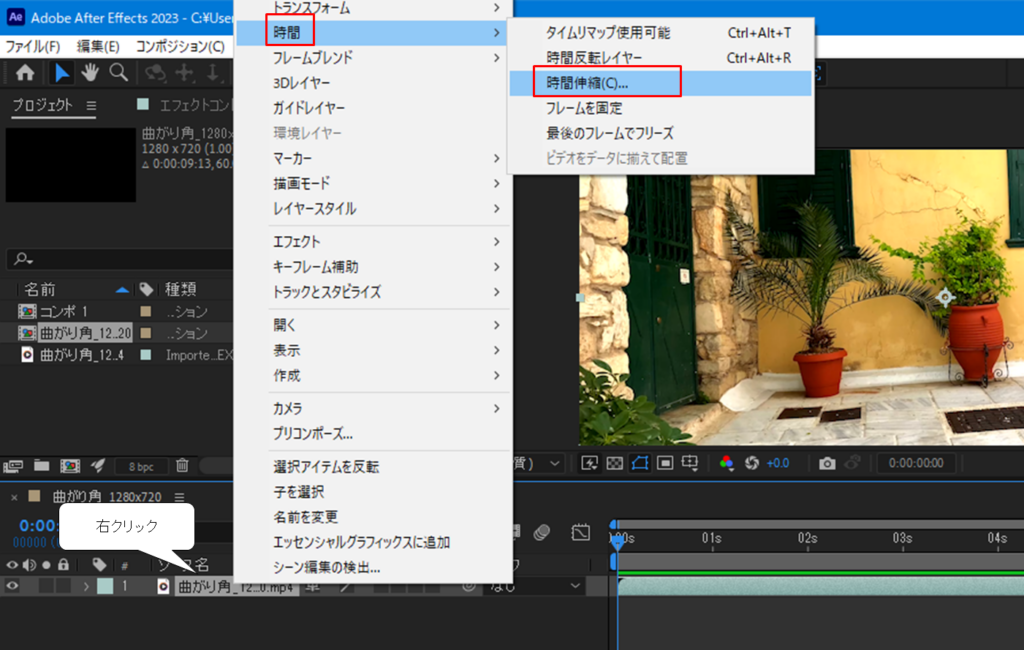
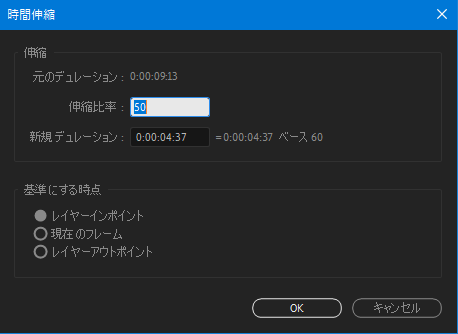
②[時間伸縮]パネルの伸縮比率に数値を入力します。
100が通常のスピードで、それより小さい値で早送り、大きい値でスロー再生となります。
ここでの基準は「100」です。
100が通常の再生速度で、それより小さい数値にすると映像は速くなり、大きい数値にすると映像は遅くなります。
スピードを速くする
たとえば、100より小さい[50] と入力すると、元の映像の2倍の速さで再生されます。
短時間でテンポよく見せたい場面や、作業工程・移動シーン・時間経過の演出などに向いています。
スピードを遅くする
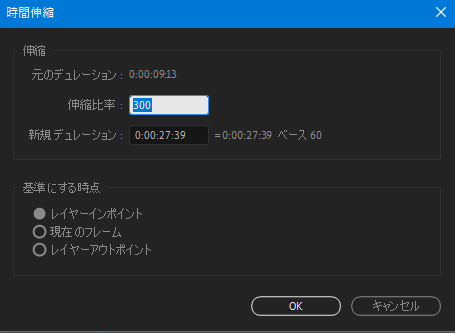
100より大きい[300]を入力します。
元の映像よりゆっくり再生され、スローモーションになります。
スポーツの決定的瞬間や、感情的なシーン、印象的な動きをじっくり見せたいときに効果的です。
ワンポイント: スローにすると動きがぎこちなくなる時の対処
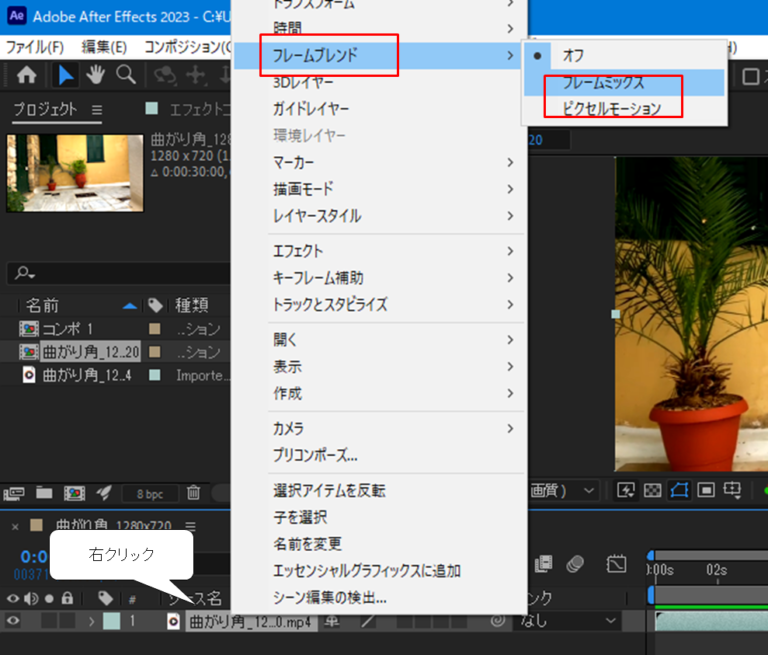
After Effectsの「時間伸縮」機能は、動画やアニメーションの再生速度を変更する際に非常に役立ちます。スローモーション効果を適用する場合、特に元のフッテージが低フレームレートで撮影されていると、動きがぎこちなく見える場合があります。そこでAfter Effectsには、この問題を解消するための2つの主要な方法、フレームブレンドから「フレームミックス」と「ピクセルモーション」が提供されています。
対象のクリップ上で右クリックをし、[フレームブレンド]から[フレームミックス]または[ピクセルモーション]を選択
フレームミックス
フレームミックスは、前後のフレームの中間を補うように新しいフレームを作成し、見た目を滑らかにする方法です。
仕組みとしては、隣り合うフレームをなじませるように補間するため、比較的自然なスロー再生を作りやすいのが特徴です。
ただし、動きの速い映像では輪郭がにじんだように見えたり、モーションブラーのような印象が強く出ることがあります。軽めの補完をしたい場合や、まず手軽に試したい場合に向いています。
ピクセルモーション
ピクセルモーションは、映像内のピクセルの動きを解析しながら中間フレームを生成する、より高度な補間方法です。
単純にフレームを混ぜるのではなく、どの方向にどのくらい動いたかを計算して補完するため、より滑らかなスローモーションが作りやすくなります。
特に、人物の動きやカメラワークのある映像では効果を感じやすいですが、そのぶん処理が重くなりやすく、シーンによっては映像の境界部分に不自然なゆがみが出ることもあります。最終的な仕上がりを確認しながら使い分けるのがおすすめです。
時間反転レイヤーで逆再生する
映像を逆再生したい場合は、「時間反転レイヤー」を使用します。
この機能を使うことで、クリップの再生方向を反転させ、後ろから前に戻るような映像表現ができます。
対象のクリップ上で右クリックをし、[時間]→[時間反転レイヤー]を選択します。
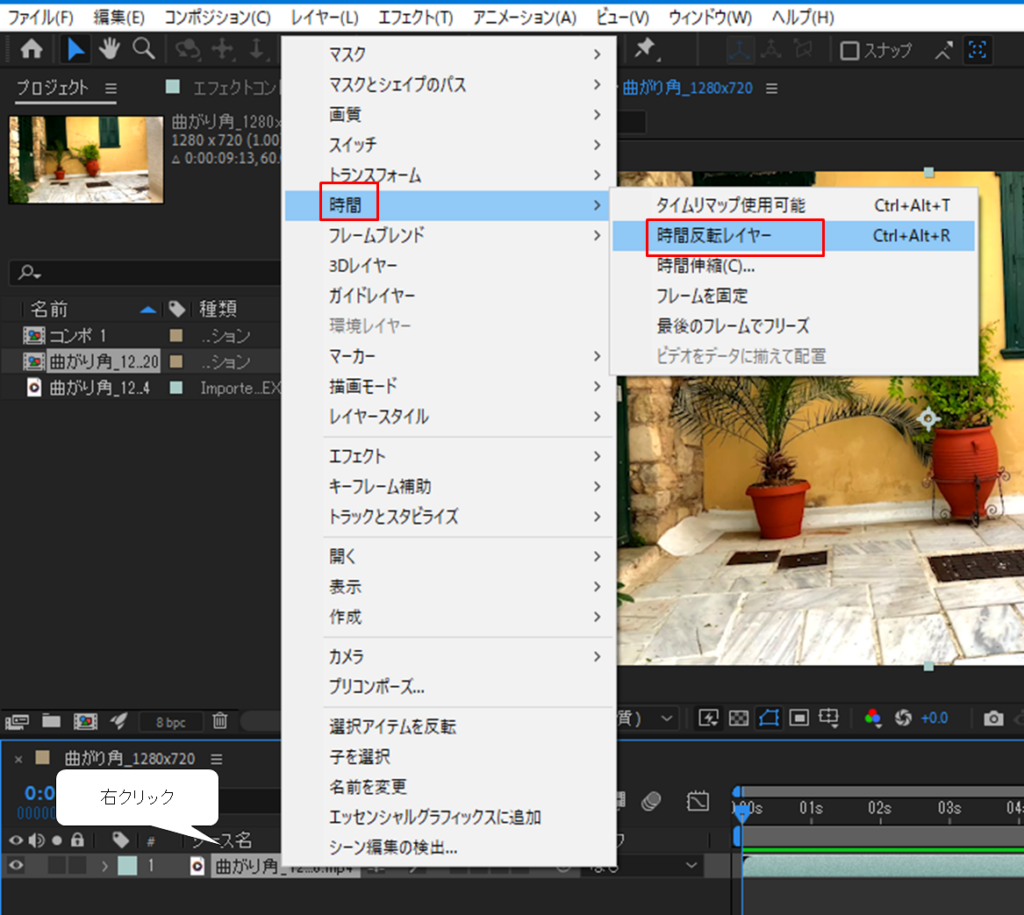
これだけで、映像を簡単に逆再生できます。
逆再生は、落ちた物が戻っていく演出や、水しぶき・煙・破片などの動きを不思議な印象で見せたいときに効果的です。ミュージックビデオや印象的なオープニング演出でもよく使われます。
【方法②】タイムリマップで時間調整をする
タイムリマップは、After Effectsでより自由度の高い速度調整を行いたいときに使う機能です。
時間伸縮が「クリップ全体を一括で速くする・遅くする」方法なのに対し、タイムリマップは「クリップの途中ごとに速度を変える」ことができます。
たとえば、映像の前半は通常速度で再生し、途中から一気にスローにし、その後また早送りするといった演出も可能です。1つのクリップ内で抑揚をつけたいときに非常に便利です。
時間調整
①対象のクリップ上で右クリックをし、[時間]→[タイムリマップ使用可能]を選択します。
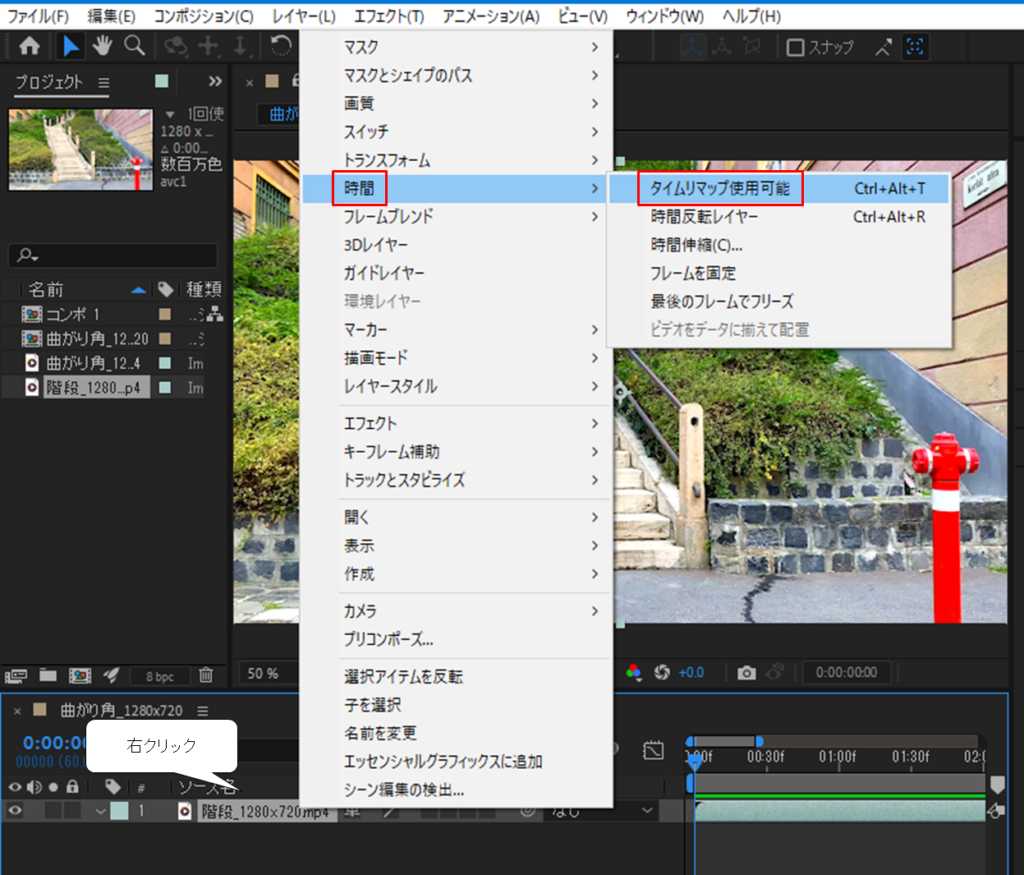
②レイヤーにタイムリマップが追加されます。

③切り替えたいキーフレームの時間に合わせる→④下記をチェックすると、⑤キーフレームが作成されます→⑥更に切り替えたいキーフレームの時間に合わせる→④下記をチェックし、⑦キーフレームが作成されます
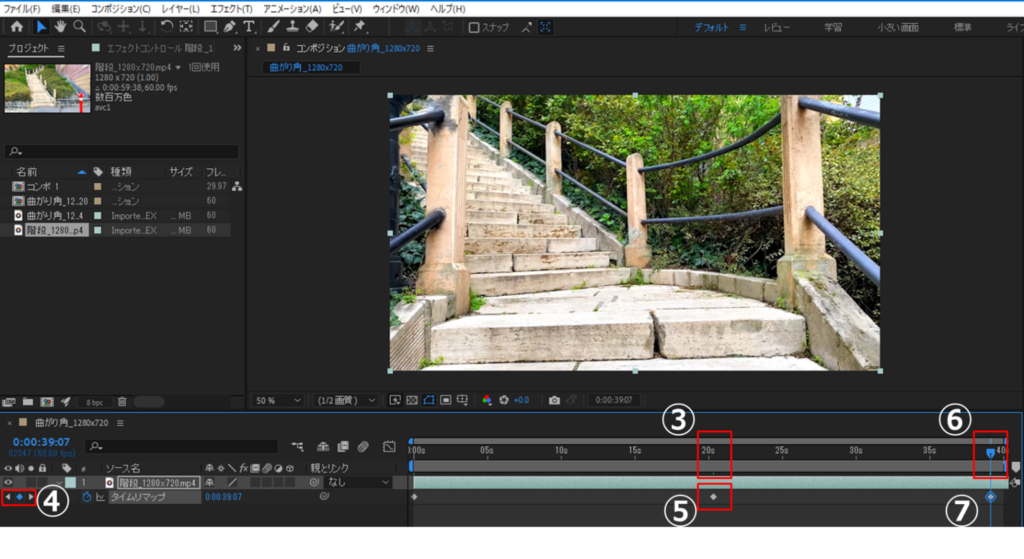
⑧キーフレームを移動することで速度調整できます。キーフレーム同士の間が短いほど早送りになり、キーフレーム同士が長いほどスローになります。

この仕組みを使えば、映像に緩急をつけた表現が可能になります。特に、音楽に合わせた編集や、見せたい場面だけを強調する編集で活躍します。
速度調整した動画を確認
速度調整を行ったあとは、必ずプレビューして仕上がりを確認しましょう。
特にスローモーションでは、カクつきや不自然な補間が出ていないかをチェックすることが大切です。また、タイムリマップでは、速度の切り替わりが急すぎないか、全体のテンポが不自然になっていないかも見ておきたいポイントです。
必要に応じてキーフレームの位置を微調整したり、フレームブレンドを追加したりしながら、見やすく自然な動きに整えていきましょう。
まとめ
After Effectsで映像の速度調整を行う方法には、大きく分けて「時間伸縮」と「タイムリマップ」の2つがあります。
時間伸縮は、クリップ全体の速度をシンプルに変更したいときに便利な方法です。早送りやスロー再生、逆再生などの基本操作をすばやく行えます。
一方、タイムリマップは、映像の一部だけを遅くしたり速くしたりと、より細かな演出ができる機能です。映像に緩急をつけたいときや、音楽に合わせた編集をしたいときに向いています。
また、スローモーション時に動きがぎこちなく見える場合は、フレームミックスやピクセルモーションを活用することで、より滑らかな映像表現が可能になります。
映像の速度を変えるだけで、作品の印象は大きく変わります。After Effectsの基本操作に慣れてきたら、ぜひ速度調整も取り入れて、ワンランク上の映像表現に挑戦してみてください。