【After Effects基礎】文字入力・テキスト編集・アニメーションの使い方
After Effectsで文字を入れるには、まず文字ツールを使用します。テキストは、タイトルやテロップ、説明文、見出しなど、映像の中で情報を伝えたり、デザイン性を高めたりするために欠かせない要素です。基本的な入力方法を覚えておくと、動画編集の幅が大きく広がります。
テキストを入力する
テキストを入力するには、ツールバーにある文字ツールの[Tアイコン]をクリックします。長押しすると、[横書き文字ツール]と[縦書き文字ツール]を選ぶことができます。一般的な動画のタイトルやテロップであれば横書き文字ツールを使うことが多いですが、和風デザインやポスター風の表現では縦書き文字ツールが活躍することもあります。
文字ツールの[Tアイコン]→[横書き文字ツールか縦書き文字ツール]を選びます。
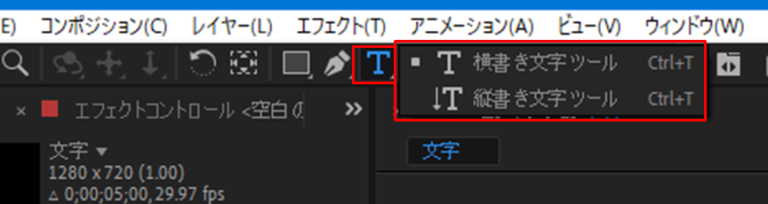
ツールを選択したら、コンポジションパネル上をクリックして文字を入力します。入力した文字は、あとから自由に修正できるため、最初の段階では仮のテキストを入れておいて、デザインや配置を見ながら調整していく方法でも問題ありません。
テキストの編集
After Effectsでは、文字を入力するだけでなく、フォントやサイズ、色、配置なども細かく設定できます。テキストの見た目を整えることで、映像全体の印象が大きく変わるため、文字編集は非常に重要な作業です。
たとえば、同じ内容のテキストでも、フォントを変えるだけで柔らかい印象になったり、スタイリッシュに見えたりします。また、色や行間を調整することで、読みやすさやデザイン性も高められます。映像の雰囲気や目的に合わせて、文字のデザインを整えていきましょう。
テキストパネル・段落パネル
入力したテキストを選択すると、プロパティパネル内にテキストに関する設定項目が表示されます。ここでは、文字そのもののデザインを整える「テキストパネル」と、文字列や段落全体の配置を調整する「段落パネル」を使って編集を行います。
また、必要に応じて[ウィンドウ]メニューから文字パネルや段落パネルを表示し、個別に設定することもできます。After Effectsに慣れてくると、これらのパネルを使い分けながら細かな文字調整をしていく場面が増えてきます。
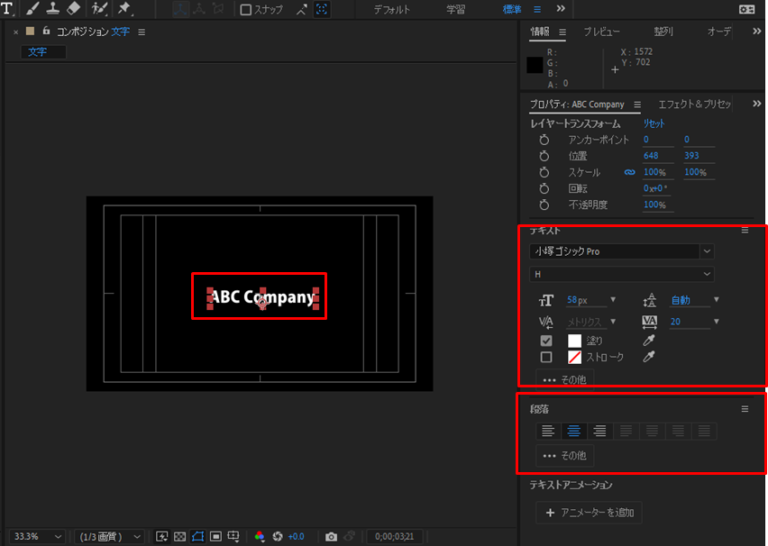
| 機能 | 説明 |
|---|---|
| フォントメニュー | 使用するフォントを選択することができます。 |
| フォントスタイル | フォントのスタイル(例: Regular, Bold, Italic)を選択することができます。 |
| フォントサイズ | テキストのサイズを変更することができます。 |
| 行間の調整 | テキストの行間を調整することができます。 |
| 文字間の調整 | テキストの文字間を調整することができます。 |
| 文字の色変更 | テキストの色を変更することができます。 |
| テキストの配置 | テキストを左揃え、中央揃え、右揃えなどに配置することができます。 |
| テキストの変形 | テキストを変形させることができます(例: 垂直スケール、水平スケール)。 |
整列パネル
テキストを画面の中央や端にきれいに配置したいときは、整列パネルを使うと便利です。整列を使わずに目分量で配置すると、少しのズレでも仕上がりに違和感が出ることがあります。特にタイトルや見出しなど、画面の中心にきちんと配置したい場合は整列機能を活用するのがおすすめです。
[ウインド]→[整列]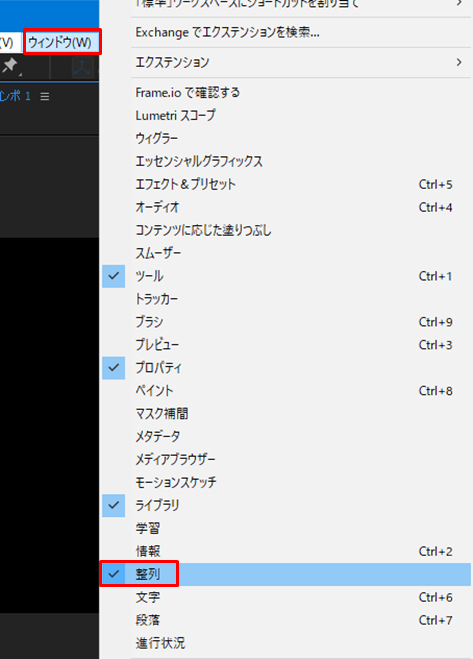
整列パレットで位置の設定ができます。
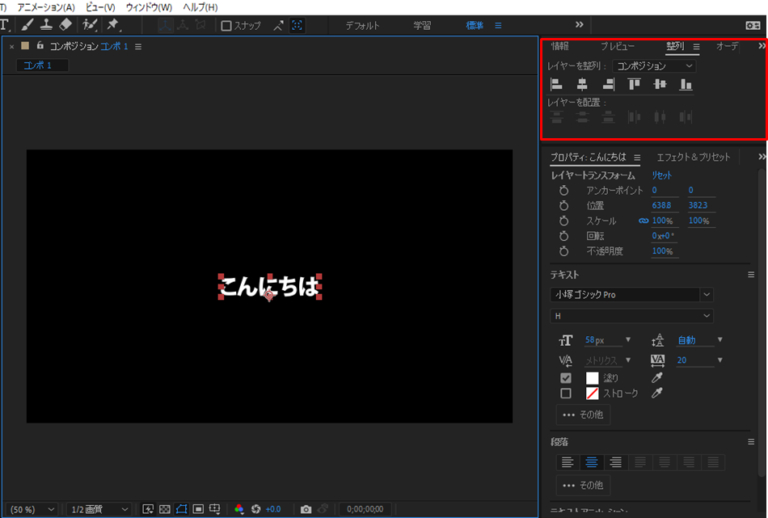
このパネルを使うことで、テキストやレイヤーを左右中央、上下中央、左端、右端などに簡単に揃えることができます。複数の要素を均等に並べたいときにも役立つため、文字だけでなく図形や画像の配置にも便利です。
文字の縁取りの方法
After Effectsでは、文字に縁取りをつけることで背景に埋もれにくくなり、視認性が上がります。特に動画の背景が複雑だったり、明るい部分と暗い部分が混在していたりする場合は、縁取りを入れるだけで文字がかなり読みやすくなります。
文字の縁取りを2種類紹介します。
1.文字パレットで線の設定で縁をつける
1つ目は、文字自体に線を設定する方法です。比較的シンプルで、文字編集の流れの中でそのまま設定しやすいのが特徴です。
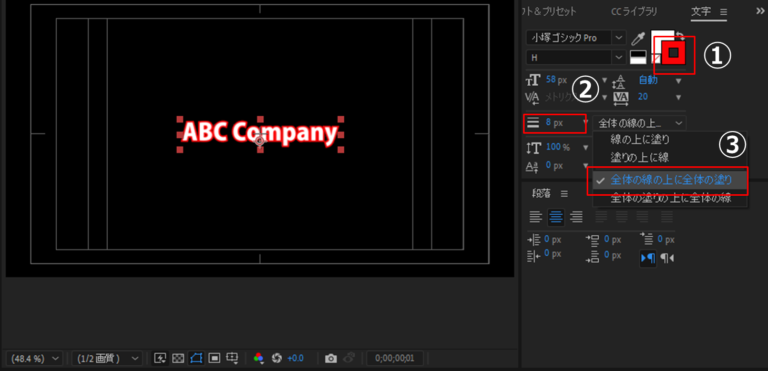
①文字を選択し、線に色をつけます。
②線幅を調整します。
③[塗りつぶしの上にストロークというプルダウンメニュー]→[全体の線の上に全体の塗り]を選択します。これにより、文字の一文字それぞれに縁ができるのではなく、文字全体に縁ができます。
2.レイヤースタイルで縁をつける
2つ目は、レイヤースタイルを使って縁取りを設定する方法です。こちらはPhotoshopのレイヤースタイルに近い感覚で使えるため、デザイン的な調整がしやすいのが特徴です。
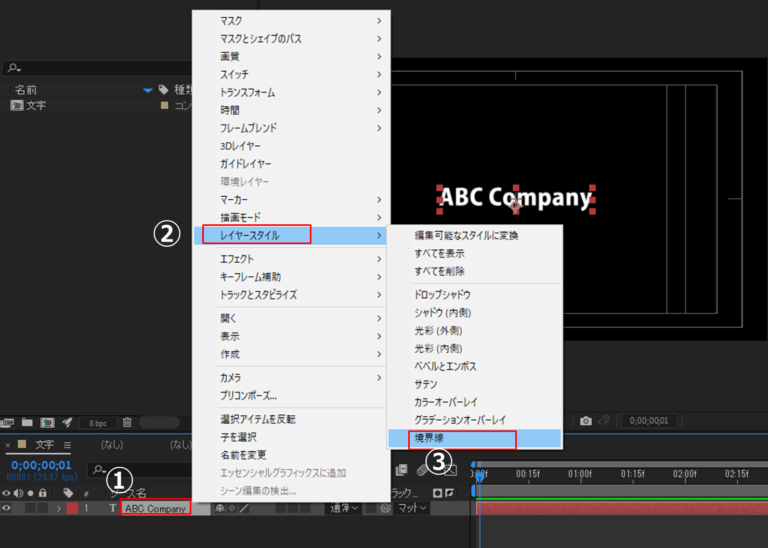
①文字を選択もしくは文字のレイヤーを選択し、
②[レイヤー]→[レイヤースタイル]→③[境界線]を選択します。
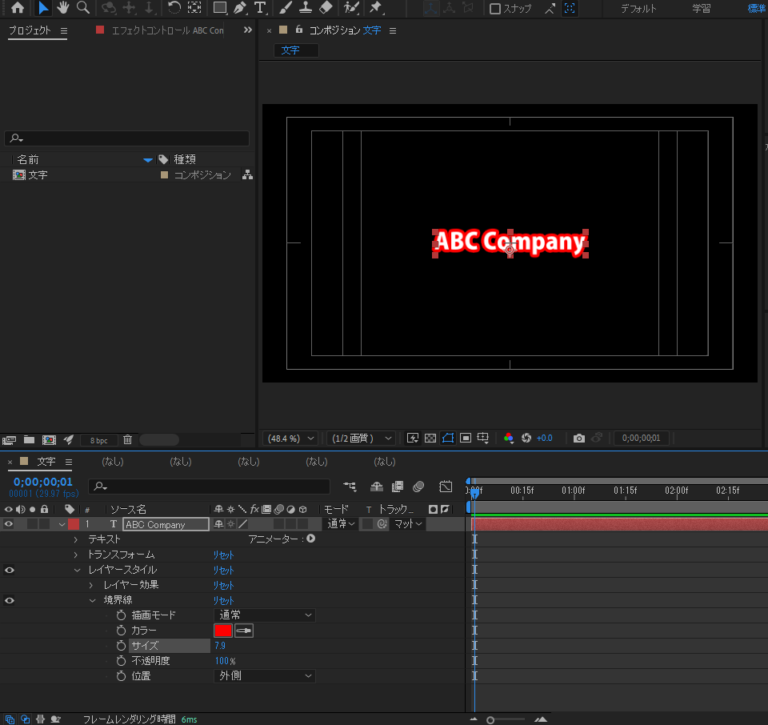
下記のように文字のレイヤー内で下の項目を開きます。
[テキスト]→[レイヤースタイル]→[境界線カラー]で縁が設定できます。
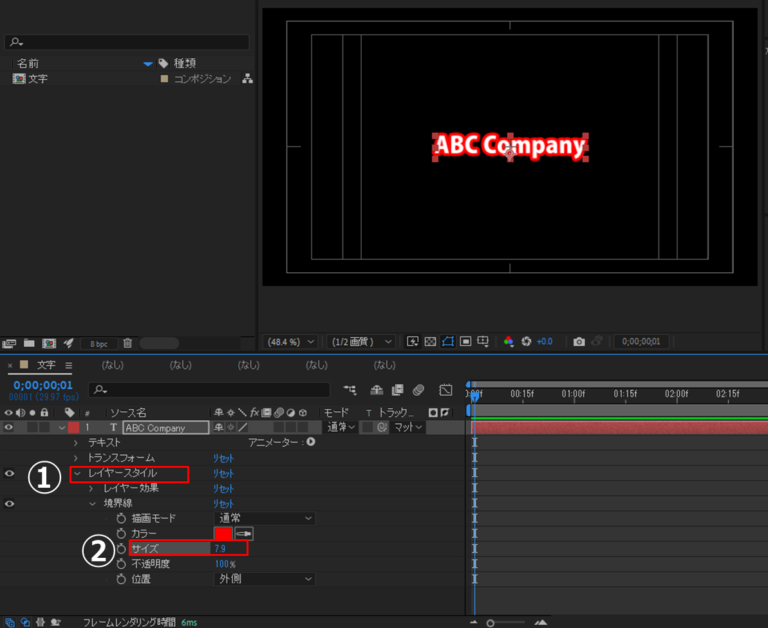
その隣の[サイズ]で縁の太さを設定できます。
この方法は、より装飾的に見せたいときや、影・光彩などの他のレイヤースタイルと組み合わせたいときにも使いやすいです。
文字にグラデーションを設定する方法
文字を単色ではなくグラデーションにすると、よりデザイン性の高いタイトルや見出しを作ることができます。特に、プロモーション動画、オープニング、YouTubeタイトル、イベント映像などでは、グラデーション文字が映える場面が多くあります。
①文字を選択もしくは文字のレイヤーを選択し、
②[レイヤー]→[レイヤースタイル]→③[グラデーションオーバーレイ]を選択します。
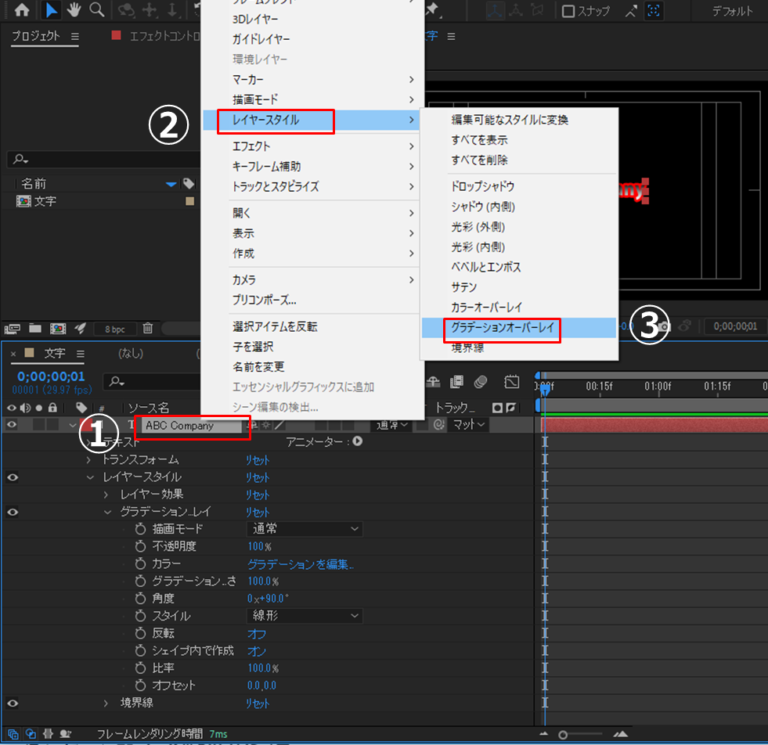
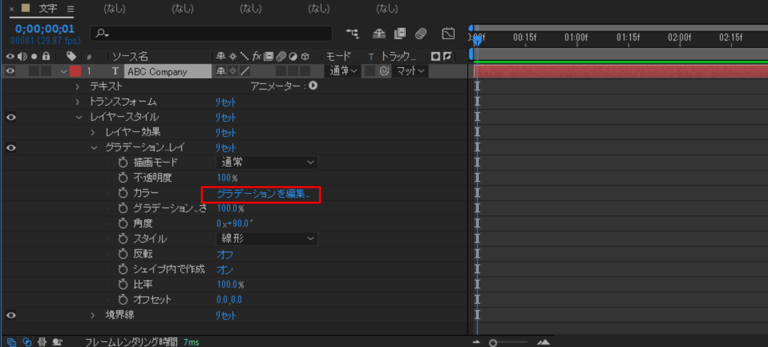
左右のポイントで色を決めることでグラデーションが設定できます。
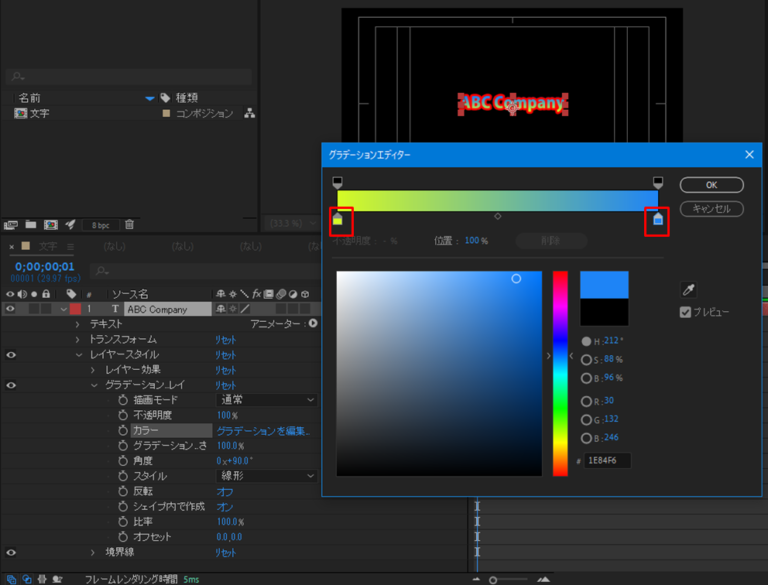
たとえば、上を明るい色、下を少し濃い色にするだけでも立体感が出ます。暖色系でまとめると華やかに、青系でまとめるとクールな印象になりやすいです。背景や映像の雰囲気に合わせて色を選ぶことで、より統一感のある仕上がりになります。
文字に効果的なアニメーションを設定する方法
After Effectsのエフェクト&プリセットを文字に適用することで、視覚的に魅力的でプロフェッショナルなテキストアニメーションやビジュアルエフェクトを簡単に作成することがAfter Effectsの大きな魅力のひとつが、テキストにアニメーションを加えられることです。静止した文字をそのまま表示するだけでなく、動きをつけることで、視聴者の目を引きやすくなり、より印象的な演出ができます。
特に初心者の方におすすめなのが、エフェクト&プリセットに用意されているアニメーションプリセットを使う方法です。最初から動きが用意されているため、複雑な設定をしなくても、手軽にそれらしいテキストアニメーションを作ることができます。できます。
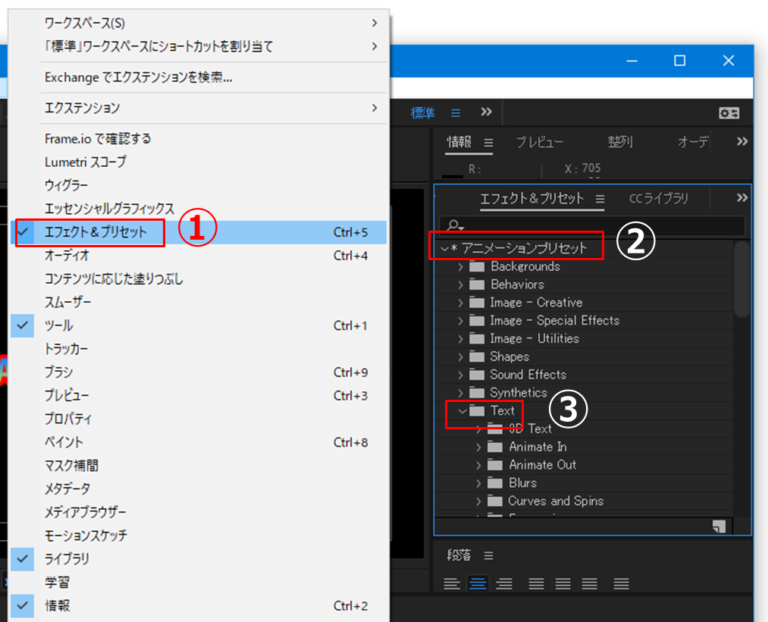
①文字を選択し、[ウィンド]→[エフェクト&プリセット]を選択します。
②[アニメーションプリセット]→[Text]を選択します。
①[Animat In]を文字レイヤーにドラッグします。
②[アニメーター 1]の設定で起点、終点の数値を入力します。
③終点が動画の範囲からはみ出していた場合は、左にずらしたりして調整をします。
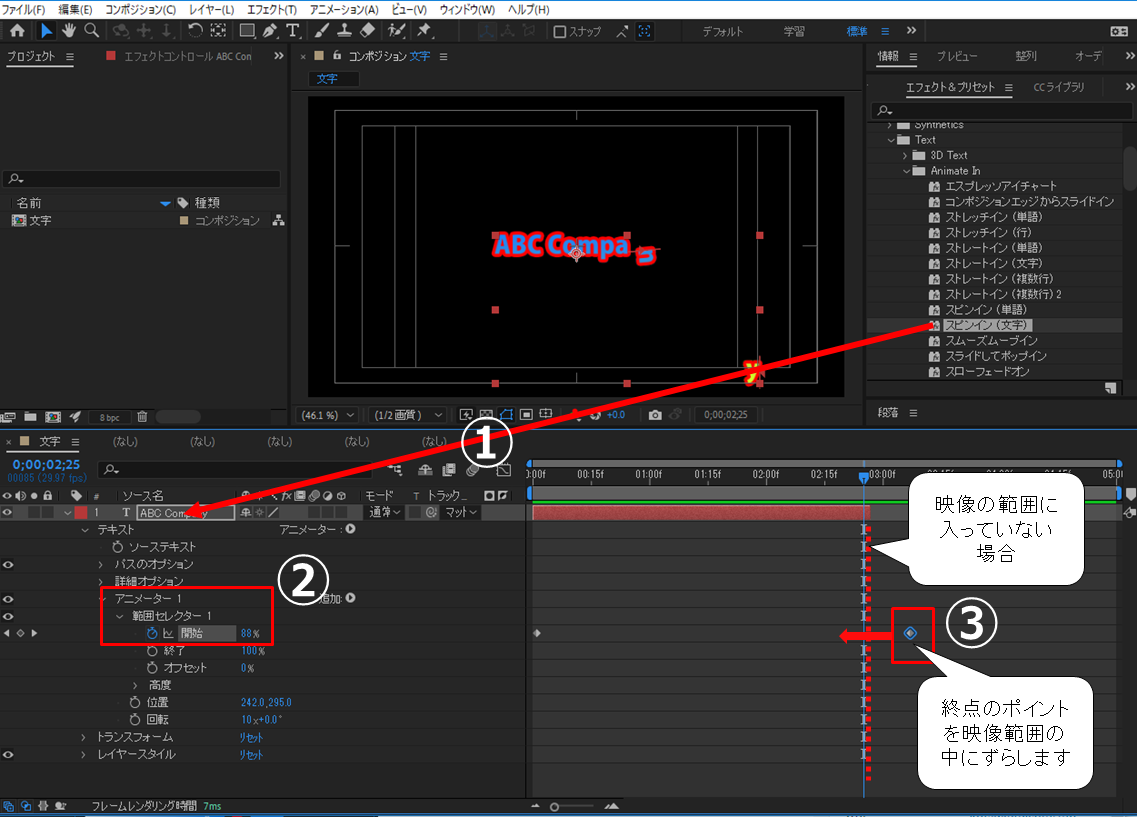
これだけで、文字が自然に現れるアニメーションを作ることができます。まずはプリセットで全体の動きを確認し、その後に細かな速度や位置を調整していくと、作業しやすくなります。
完成ムービー
テキストアニメーションを使うメリット
文字にアニメーションを加えることで、次のような効果が期待できます。
視線を集めやすい
動きのある文字は静止テキストより目に入りやすく、伝えたい情報を強調しやすくなります。
映像にメリハリが出る
タイトルや見出しが動くことで、映像全体のテンポが良くなり、単調になりにくくなります。
プロっぽい印象を出しやすい
シンプルなフェードやスライドだけでも、適切に使えば完成度の高い映像に見えます。
初心者でも取り入れやすい
プリセットを使えばゼロから設定しなくても良いため、After Effectsに慣れていない方でも扱いやすいです。
まとめ
After Effectsでは、文字ツールを使うことで簡単にテキストを入力でき、さらにテキストパネルや段落パネルを使って、フォント・サイズ・色・行間・配置などを細かく編集できます。整列パネルを使えば、画面内に正確に配置することも可能です。
また、文字に縁取りをつけたり、グラデーションを設定したりすることで、より見やすくデザイン性の高いテキスト表現ができます。背景が複雑な映像では、縁取りや色の工夫が特に効果的です。
さらに、エフェクト&プリセットのテキストアニメーションを使えば、文字に動きをつけて印象的に見せることもできます。タイトルやテロップに少しアニメーションを加えるだけでも、映像の完成度は大きく変わります。
After Effectsでのテキスト編集は、映像制作の基礎でありながら、表現の幅を大きく広げてくれる重要な機能です。まずは基本的な入力と編集から覚え、慣れてきたら縁取り、グラデーション、アニメーションまで少しずつ取り入れていくと、より魅力的な映像が作れるようになります。