【Premiere Pro基礎】音に合わせた映像をつくる方法|波形を見ながら編集するコツ
音の波形を見ながら、リズム感のある動画編集をするコツ
動画の印象は、映像だけで決まるわけではありません。
実際には「音に合っているかどうか」で、見やすさや気持ちよさ、完成度が大きく変わります。
特に、テンポのあるBGMや印象的な効果音に合わせて映像を切り替えると、映像全体にリズムが生まれ、視聴者に強い一体感を与えることができます。逆に、音と映像のタイミングがズレていると、なんとなく見づらく、まとまりのない印象になりやすくなります。
この記事では、Premiere Proで音に合わせた映像をつくる基本的な方法を、初心者にもわかりやすく解説します。
あわせて、音のフェードアウト方法や、波形を見ながら編集するコツについても紹介します。
- 1. まずはタイムラインにオーディオを配置する
- 2. Premiere ProやAfter Effectsで使いやすい音素材の形式
- 3. タイムラインの表示を調整して波形を見やすくする
- 4. 音の波形を見ながら映像の切り替えをする
- カットや切り替えのタイミングを合わせる
- トランジションを音の変化に合わせる
- 効果音をアクションに合わせる
- 無音や静かな部分も活かす
- 5. 音に合わせた編集をするときのコツ
- 6. Premiere Proで音をフェードアウトする2つの方法
- 7. エフェクトコントロールパネルでキーフレームを設定する方法
- 8. どちらのフェードアウト方法を使うべきか
- 9. 音に合わせた編集で完成度を上げるためのポイント
- 10. まとめ
- 完成ムービー
1. まずはタイムラインにオーディオを配置する
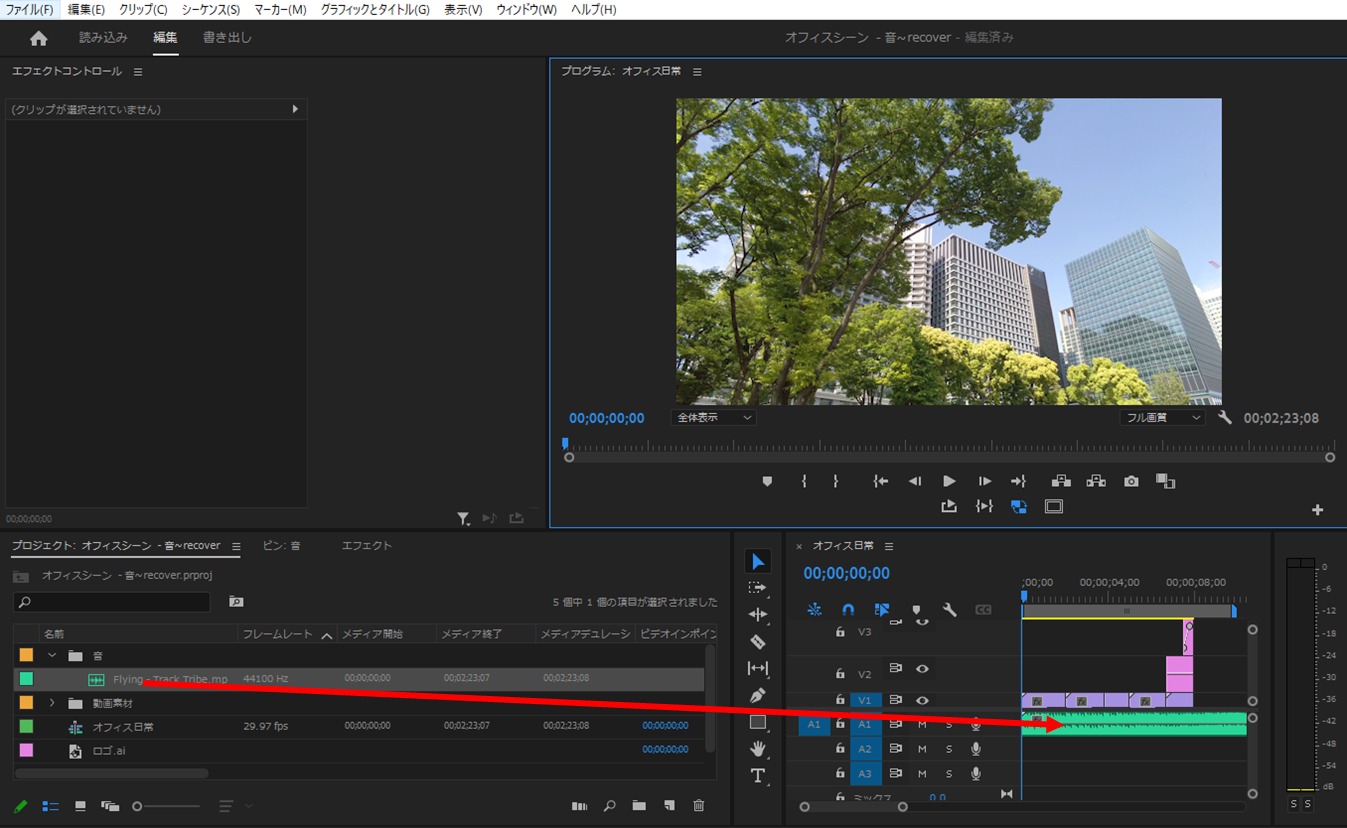
最初に、編集の基準になる音素材をタイムラインに配置します。
Premiere Proでは、BGM・ナレーション・効果音など、さまざまな音素材をタイムライン上で管理しながら編集できます。
使いたいオーディオクリップを、プロジェクトパネルからタイムラインへドラッグ&ドロップします。
まず音を先に置いておくことで、あとから映像を音に合わせて編集しやすくなります。
特に、ミュージックビデオ風の編集や、テンポ感を重視したショート動画、プロモーション動画では、音を先に軸として組み立てる方法がとても有効です。
編集したいオーディオクリップをタイムラインにドラッグ&ドロップします。
2. Premiere ProやAfter Effectsで使いやすい音素材の形式
音素材はさまざまな形式がありますが、Premiere ProやAfter Effectsでよく使われるのは以下のような形式です。
それぞれ特徴が異なるため、用途に応じて使い分けると作業しやすくなります。
| 音素材の形式 | 特徴 | 用途 |
|---|---|---|
| .wav (Waveform Audio File Format) | 高品質な非圧縮オーディオフォーマット。大きなファイルサイズが特徴。 | プロの映像制作や、高品質が求められるプロジェクトでの使用。 |
| .mp3 (MPEG Audio Layer III) | 圧縮オーディオフォーマット。一般的に広く使われている。 | 一般的な映像制作や、ファイルサイズを抑えたい場合の使用。 |
| .aif or .aiff (Audio Interchange File Format) | Appleが開発した非圧縮オーディオフォーマット。高品質。 | Macユーザーや、高品質が求められるプロジェクトでの使用。 |
| .aac (Advanced Audio Codec) | 圧縮オーディオフォーマット。MP3よりも高品質。 | 高品質な音声が求められるが、ファイルサイズも考慮したい場合。 |
| .m4a | AACの音声を含むファイルの拡張子。iTunesなどでよく使われる。 | 音楽ファイルやポッドキャストの制作での使用。 |
3. タイムラインの表示を調整して波形を見やすくする
音に合わせて映像を編集するには、オーディオの波形が見やすい状態にしておくことが大切です。
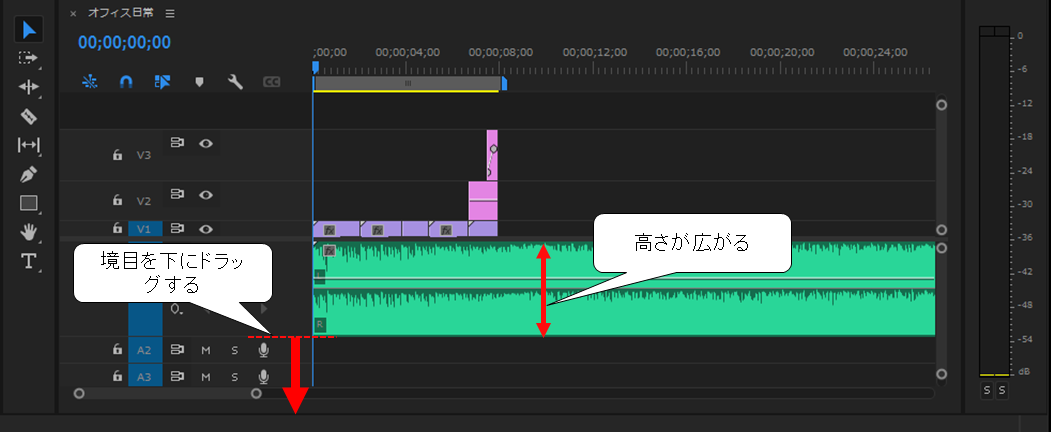
タイムライン上でオーディオトラックの高さを広げると、波形が大きく表示されるようになります。
トラックの境目をドラッグすることで高さを調整できるため、細かい音の変化も確認しやすくなります。
このひと手間だけでも編集のしやすさはかなり変わります。
特に、ビートに合わせてカットしたいときや、効果音の入りを正確に合わせたいときは、波形が見やすいかどうかが作業効率に直結します。
また、タイムラインを拡大表示して、1つ1つの音の山や谷が見えるようにすると、さらに合わせやすくなります。
音に合わせた編集は「耳で聞く」だけでなく、「波形を見て判断する」ことがポイントです。
4. 音の波形を見ながら映像の切り替えをする
オーディオの波形には、音の強さが視覚的に表れます。
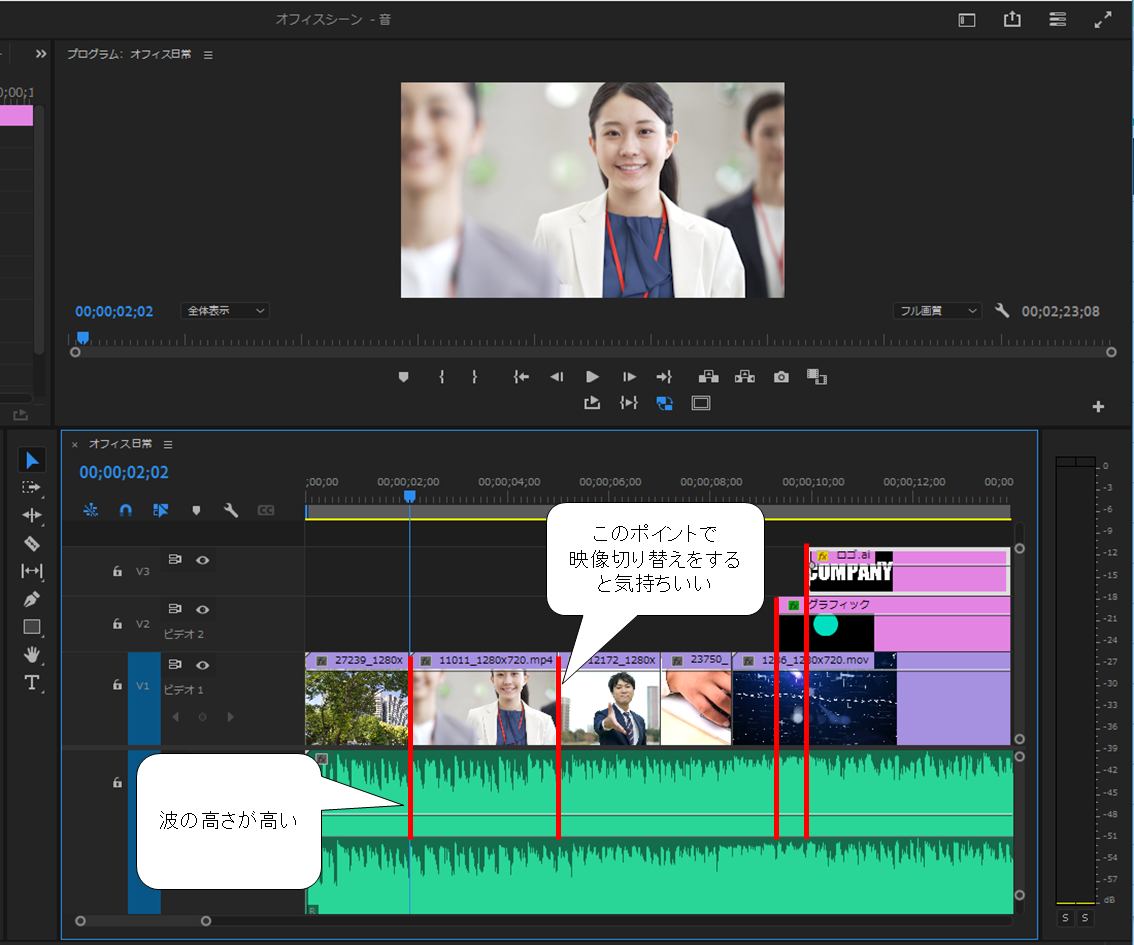
波形が高くなっている部分は、音量が大きかったり、音のエネルギーが強かったりする瞬間です。
逆に、波形が低い部分は、静かな場面や余韻のある場面であることが多いです。
この波形を目安にすると、映像のどこで切り替えると気持ちよく見えるかがわかりやすくなります。
たとえば、以下のような合わせ方が効果的です。
カットや切り替えのタイミングを合わせる
音のピークやビートの位置でカットを切り替えると、映像にリズム感が生まれます。
これは音楽に合わせた編集の基本で、短い動画でも完成度がぐっと上がります。
トランジションを音の変化に合わせる
曲の盛り上がりや、音の切り替わり、サビに入るタイミングなどでトランジションを入れると、映像と音の流れが自然につながります。
ただし、トランジションを多用しすぎると逆に見づらくなるため、ここぞという場面で使うのがおすすめです。
効果音をアクションに合わせる
文字が出る瞬間、画面が切り替わる瞬間、被写体が動く瞬間などに効果音を合わせると、映像の印象が強まります。
小さな動きでも、音が入ることで「伝わる動き」になります。
無音や静かな部分も活かす
音が小さくなる場面や、一瞬静かになる場面で映像のテンポを少し落とすと、メリハリが生まれ
5. 音に合わせた編集をするときのコツ
ただ単に波形の高いところで全部カットすればよい、というわけではありません。
実際には、音の「気持ちいいタイミング」を見つけることが重要です。
たとえば、ドラムのキック、スネア、シンバルの入り方によって、カットの印象は変わります。
同じ1拍でも、どこに切るかで映像のノリがまったく違って見えます。
そのため、波形を見ながら編集しつつ、必ず実際に再生して確認することが大切です。
目で合わせて、耳で確認する。この往復が、音ハメ編集をうまくするコツです。
また、全カットを細かく音に合わせすぎると、逆にせわしない映像になることもあります。
あえて少し余白を残したり、大きな変化のところだけ合わせたりすると、見やすく仕上がる場合もあります。
映像編集は、全部を合わせるより「どこを合わせるか」を選ぶほうが大事です。
いわば、全部全力だと全部が普通になります。
- カットや切り替えのタイミング: 音のピークやビートに合わせて映像のカットや切り替えを行うことで、視聴者にリズム感を感じさせることができます。これは、特にリズムを重視したビデオ制作において効果的です。
- トランジションの適用: 音の変化やビートの変わり目にトランジションを適用することで、音と映像の一体感を強化することができます。
- 効果音の同期: 映像の特定のアクションや動きに合わせて効果音を配置することで、映像のインパクトを強化することができます。
6. Premiere Proで音をフェードアウトする2つの方法
もっとも簡単なのが、オーディオトランジションを使う方法です。
短時間で自然なフェードアウトをつくりたいときに便利です。
①エフェクト→オーディオトランジションによる音のフェードアウト
トランジションは非常に簡単に設定できる切り替えの効果です。
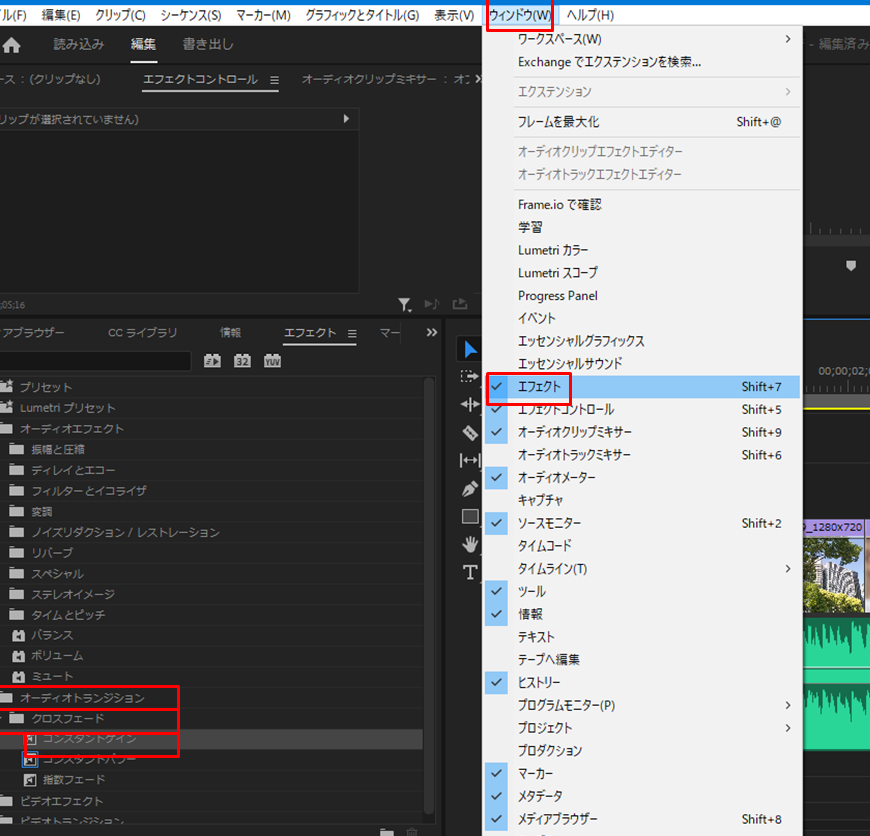
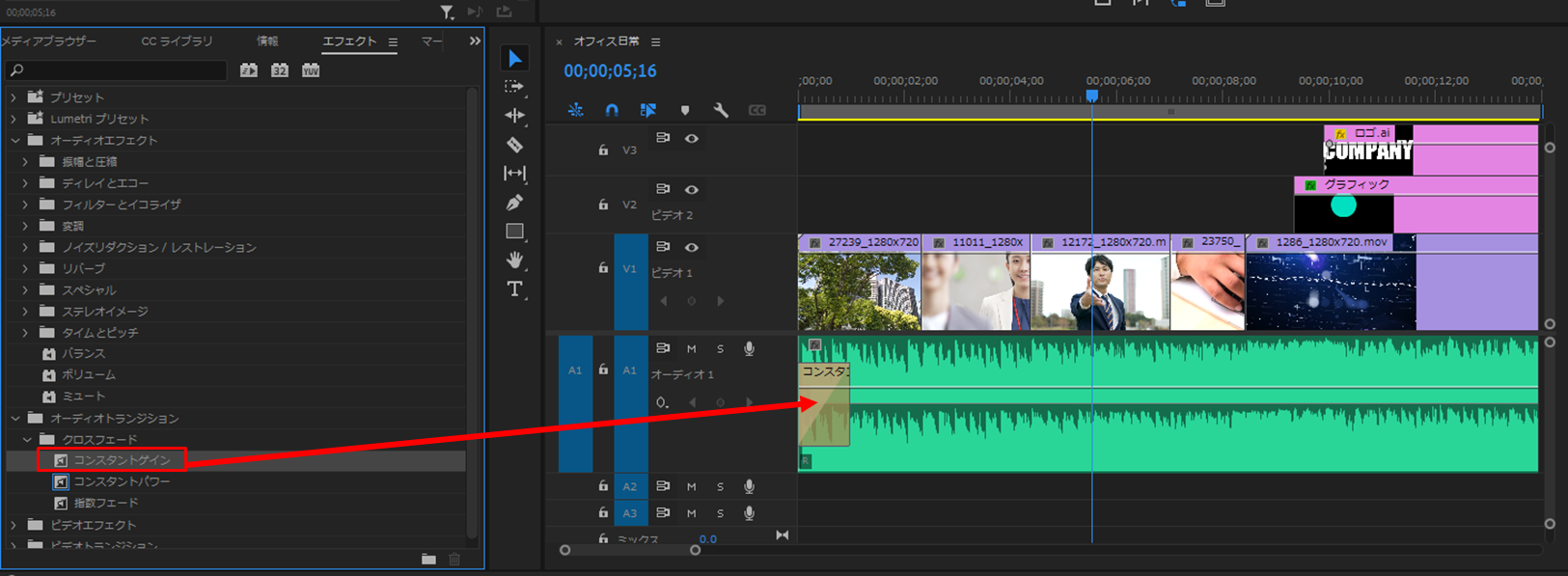
[ウィンド]→[エフェクト]→[オーディオトランジション]→[クロスフェード]を選択します。
クロスフェードの種類
クロスフェードには下記の3種類があります。大きくわけると音が小さくなるときにどのように進行するかでわかれています。
| コンスタントゲイン | 音を同じ速度で下げる | このトランジションは、一つのクリップの終わりから次のクリップの始まりまでの音量を線形に変化させます。そのため、中間点での音量の変化が最も急であることが特徴です。 |
| コンスタントパワー | はじめは遅く最後は速く下げる | 音量の変化を曲線的に行うため、耳に自然に聞こえることが多いです。Premiere Proでのデフォルトのオーディオトランジションです。 |
| 指数フェード | はじめは速い最後は遅く下げる | このトランジションは、音量を指数関数的に減少させることで、非常に滑らかなフェードアウトを実現します。通常、曲や音楽の終わりに使用されることが多いです。 |
今回は音を同じ速度で下げるコンスタントゲインを適応してみます。
音のクリップの最後にドラッグして重ねるだけです。
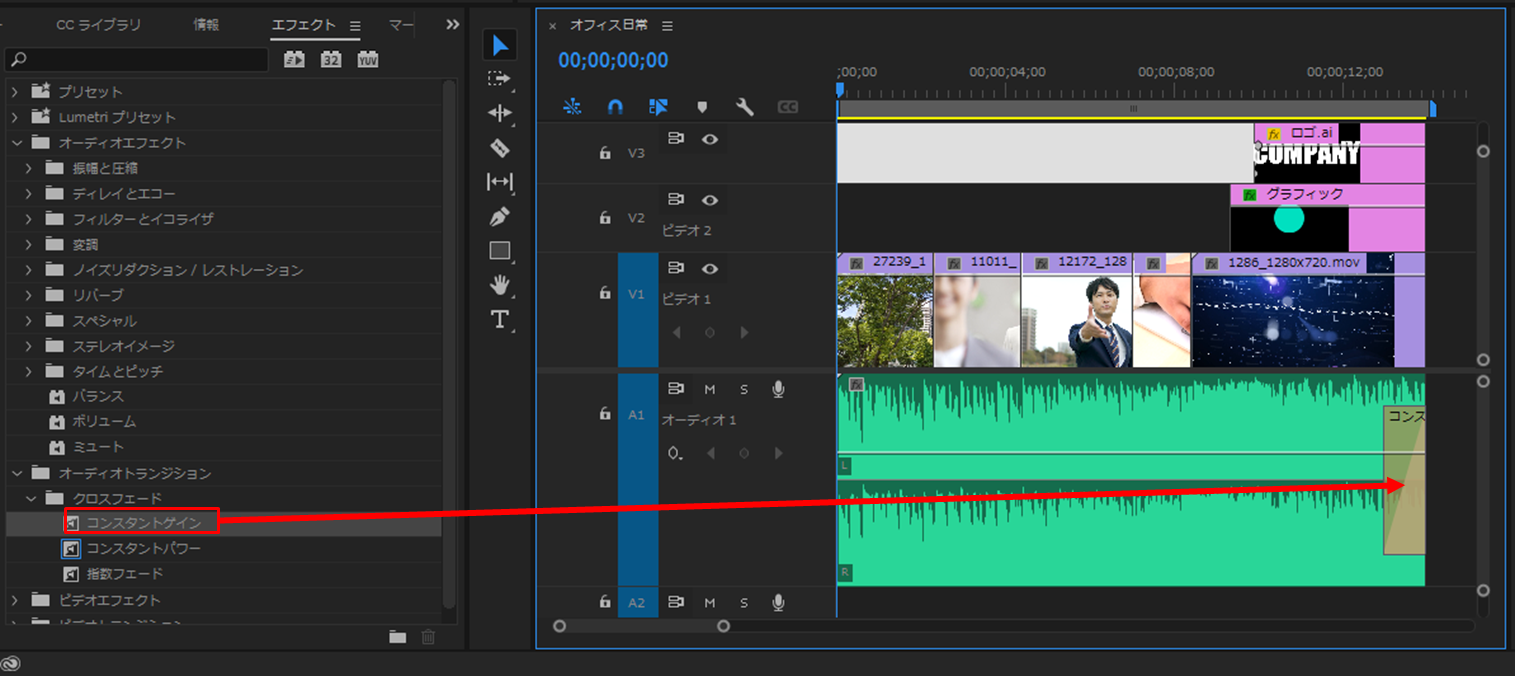
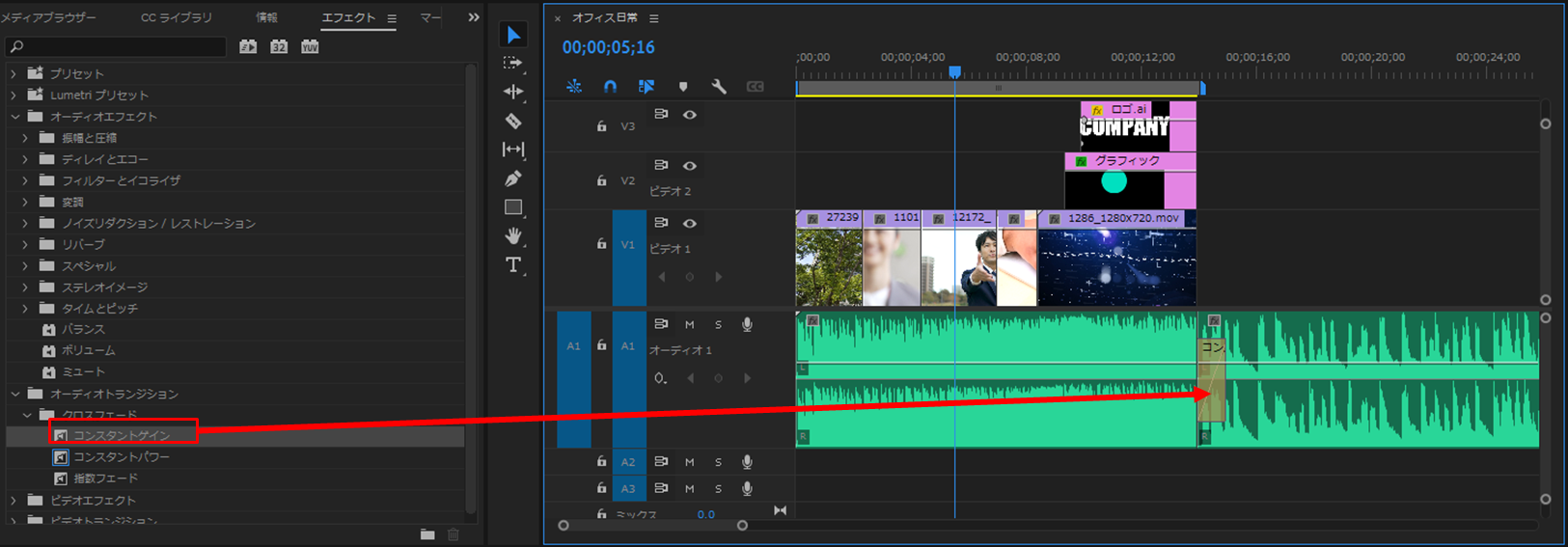
ちなみにフェードイン(だんだん音が大きくなっていく)やクロスフェード(Aの音がだんだん下がり、次に配置したBの音がだんだん大きくなる)も配置する位置を変えるだけで適応できます。
フェードインを適応したい場合
音のクリップの最初にドラッグして重ねるだけです。
クロスフェードを適応したい場合
Aの音とBの音がある場合、Bの音のクリップの最初にドラッグして重ねるだけです。
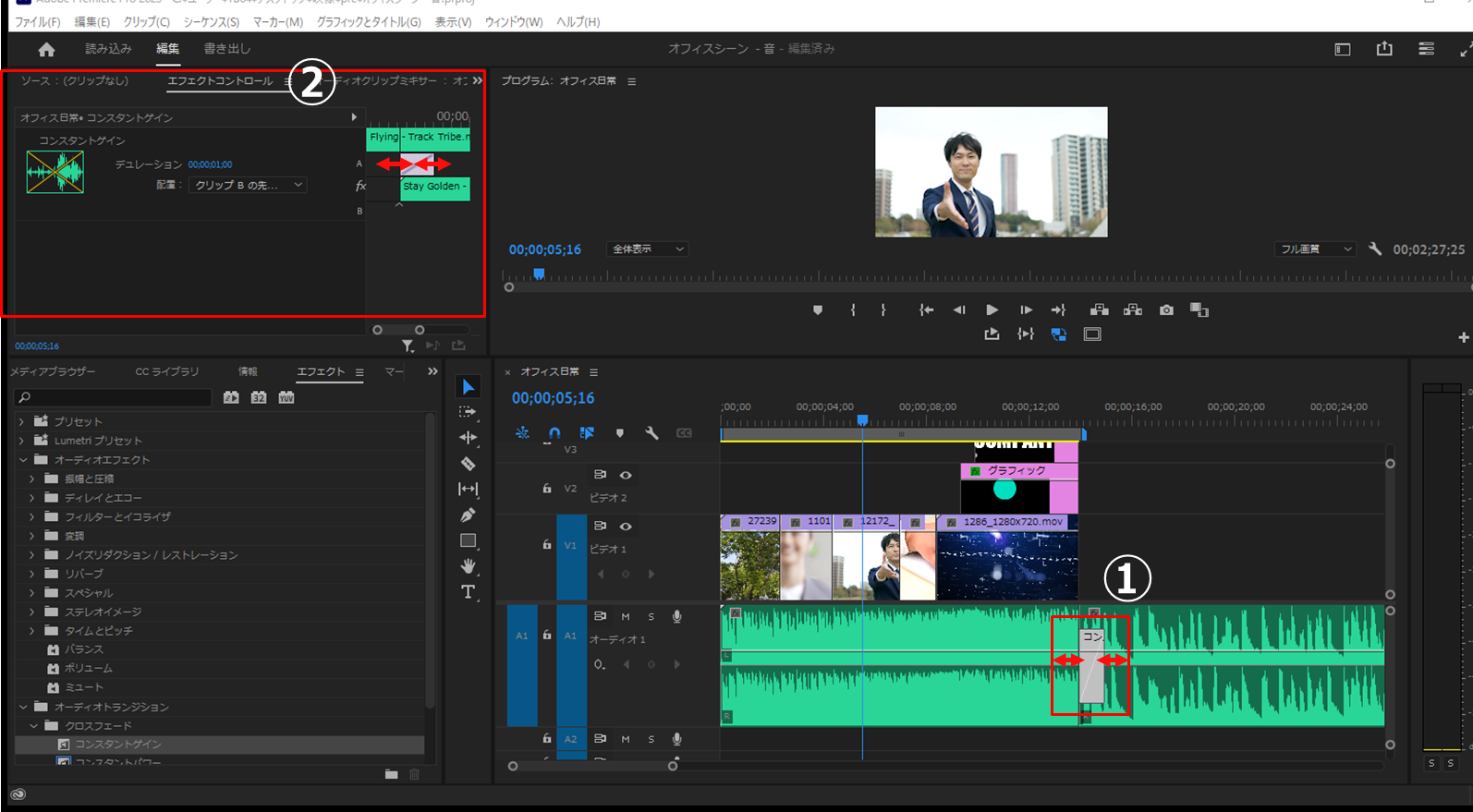
フェードの調整
1.タイムライン上のトランジションをクリックすると2.エフェクトコントロールパネルが開きます。
トランジションの横幅を広げる・縮めるで効果の時間の長さが調整できます。
②キーフレームで音量のレベルを調整するフェードアウトの方法
より細かく音量変化をコントロールしたい場合は、キーフレームを使う方法がおすすめです。
自分で起点と終点を決められるため、自由度の高い調整ができます。
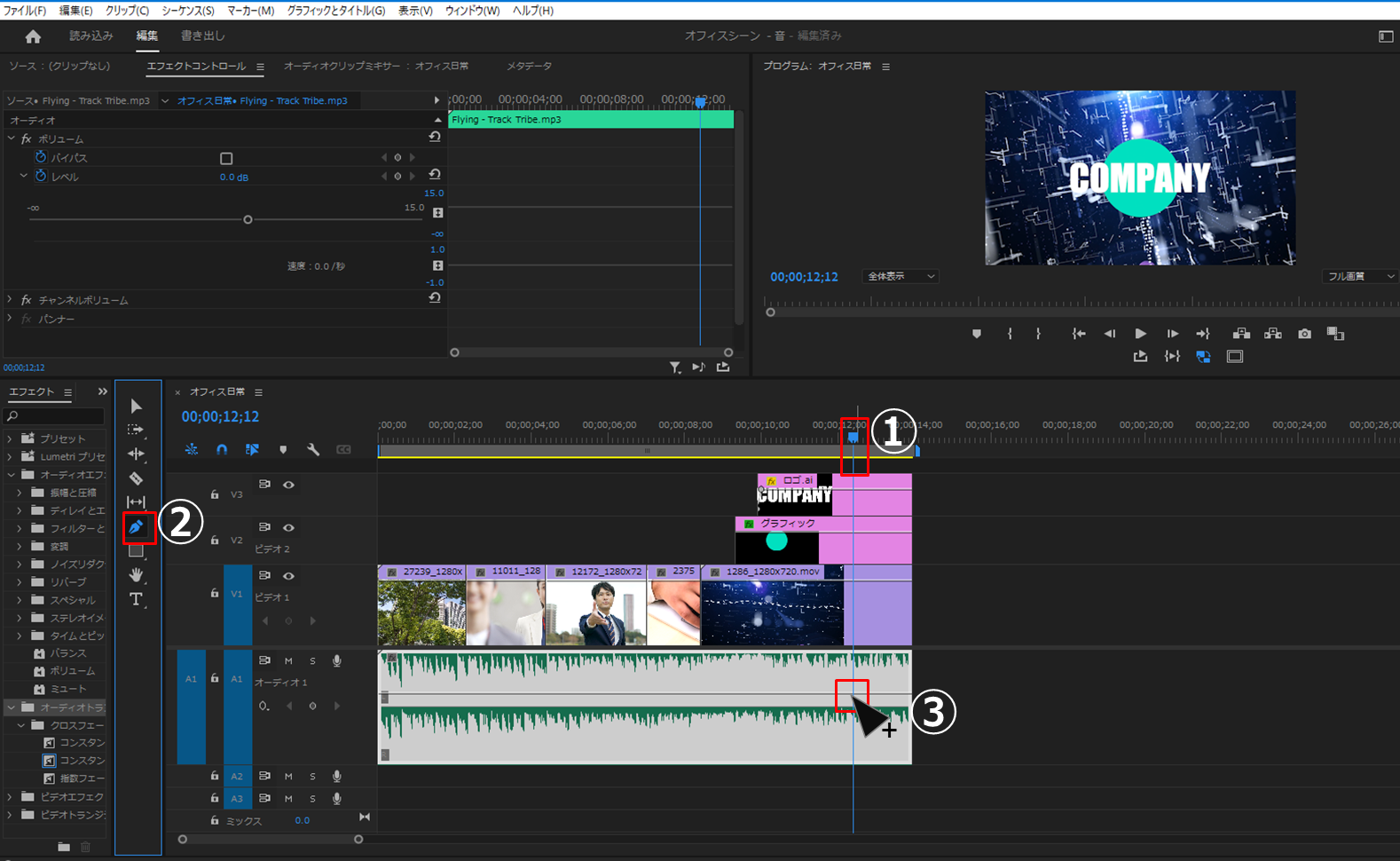
タイムライン上にキーフレームで起点と終点をきめる
簡単な方法としてオーディオクリップにキーフレームを起点、終点を打ち、終点のレベル(高さ)を下げるだけでできます。
1.音のフェードアウトが始まる起点をタイムラインで合わせます。
2.ペンツールを選択。
3.対象のオーディオクリップの横線が入っている場所でカーソルを合わせると+マークがでます。
そこでクリックをすると起点が決まります。
4.横線の終点のポイントでクリックをします。
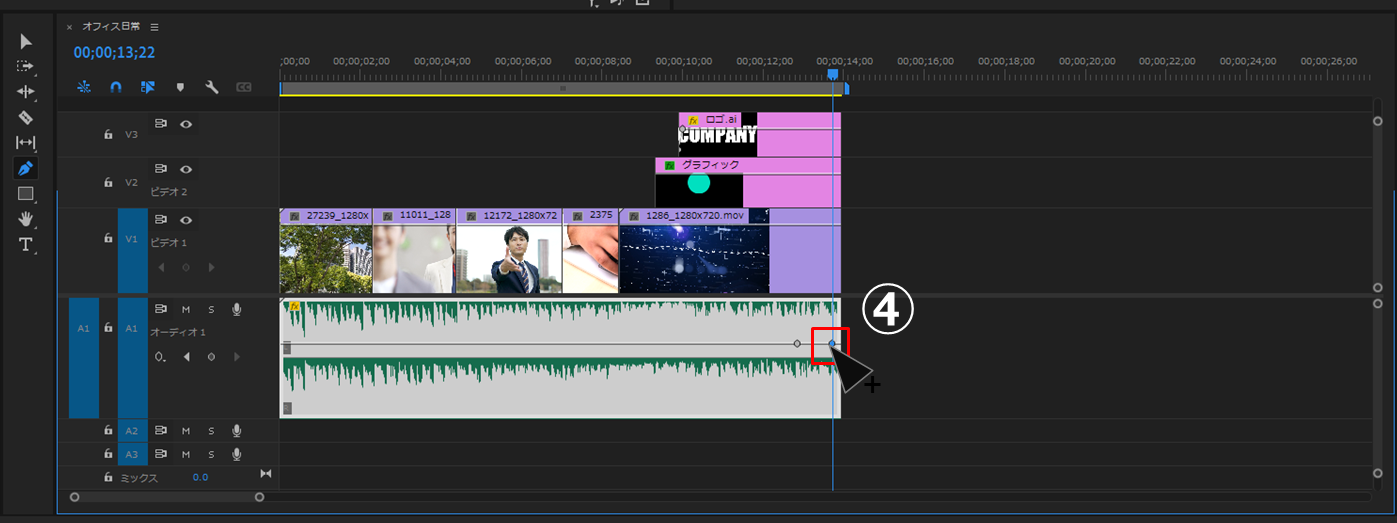
5.選択ツールを選択。
6.終点をドラッグ&ドロップで下げます。再生すると音がフェードアウトします。
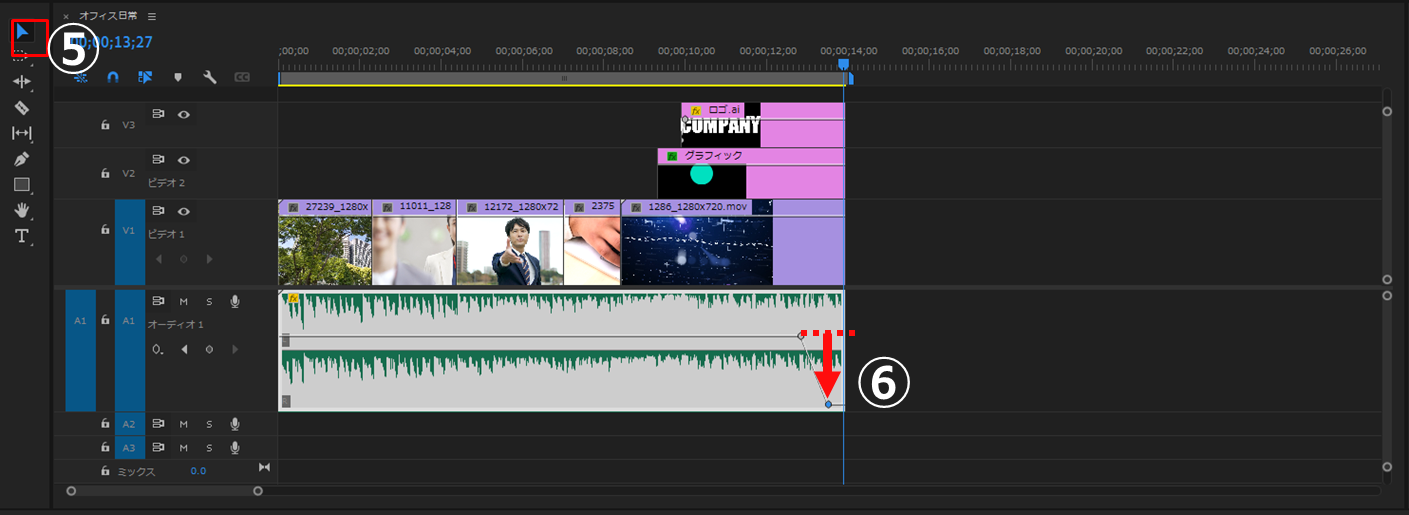
このタイムライン上のキーフレームの手順を解説しましたが、エフェクトコントロールパネルで設定しても同じことです。
エフェクトコントロールパネル上で設定する
タイムライン上でキーフレームを打つ方法と結果は同じですが、エフェクトコントロールパネルを使うと数値ベースで確認しながら作業しやすくなります。
上記の「タイムライン上にキーフレームで起点と終点をきめる」と結果は同じです。設定の画面を変えているだけです。
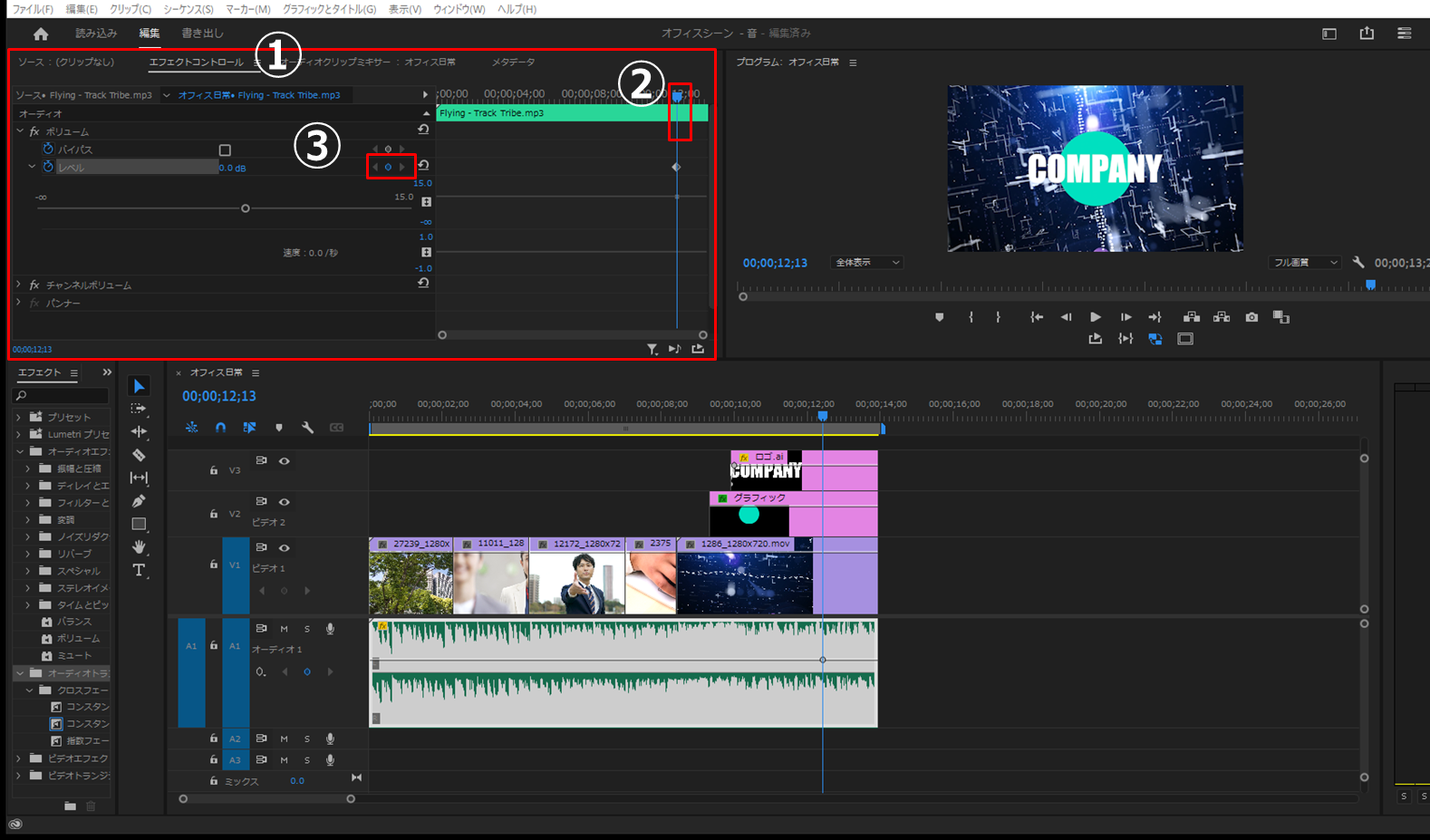
1.オーディオクリップを選択すると、エフェクトコントロールに詳細画面が表示されます。
2.起点にしたいところに移動します。
3.レベルのストップウォッチが選択されている状態で、右側の○を●チェックします。起点が設定されました。
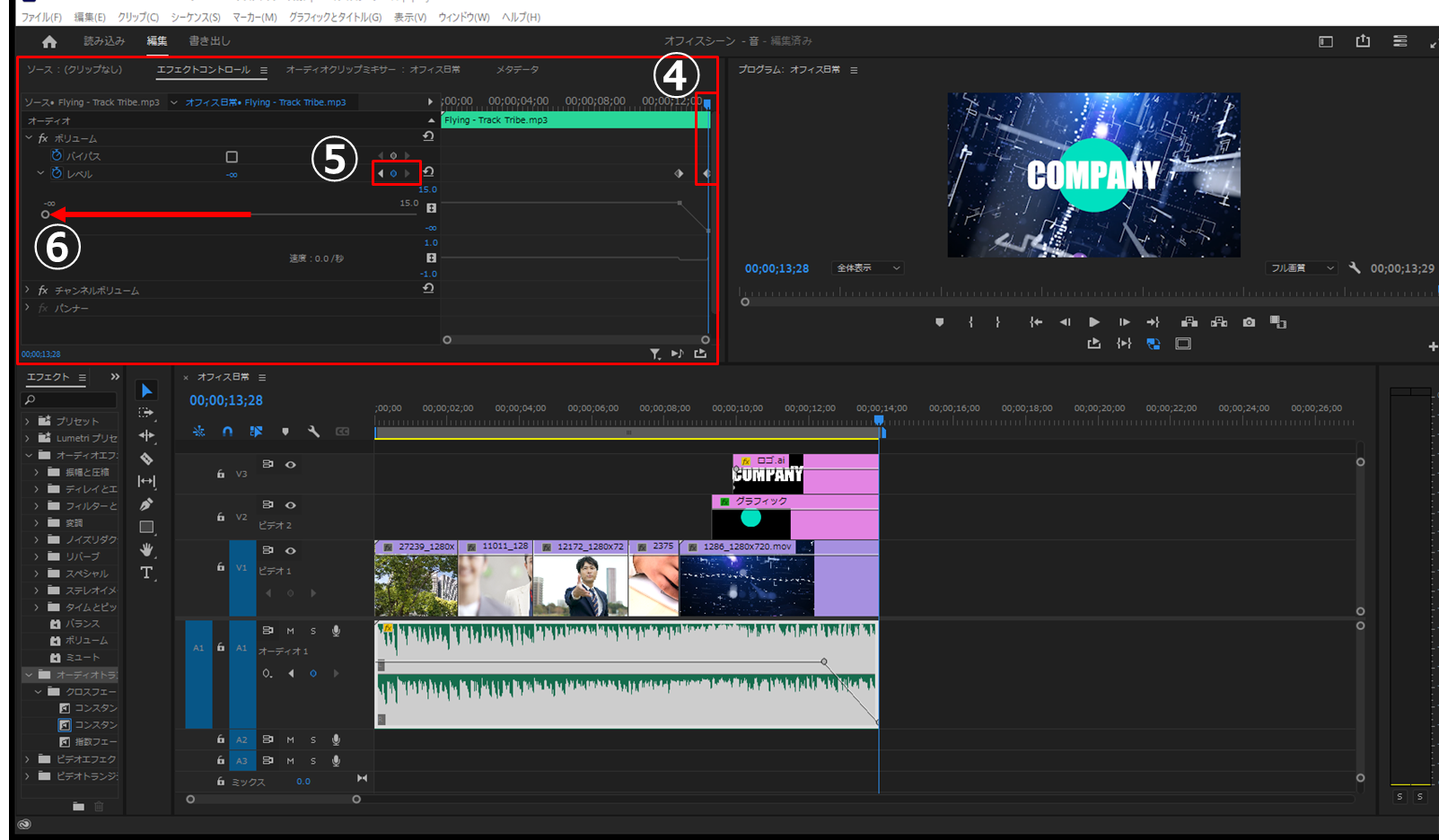
4.終点のポイントまで移動します。
5.右側の○を●チェックします。終点が設定されました。
6.ボリュームを一番左にドラッグすることで音が0になります。
7. エフェクトコントロールパネルでキーフレームを設定する方法
タイムライン上でキーフレームを打つ方法と結果は同じですが、エフェクトコントロールパネルを使うと数値ベースで確認しながら作業しやすくなります。
手順は次の通りです。
- オーディオクリップを選択する
- エフェクトコントロールパネルを開く
- フェードアウトの起点に再生ヘッドを合わせる
- レベルのストップウォッチを有効にする
- キーフレーム追加ボタンで起点を設定する
- 終点に移動してキーフレームを追加する
- 終点側のレベルを下げて音量を落とす
この方法は、画面上で設定を確認しながら丁寧に調整したいときに向いています。
タイムライン上での操作に慣れていない場合は、こちらのほうがわかりやすいと感じる人も多いです。
8. どちらのフェードアウト方法を使うべきか
使い分けの目安としては、次のように考えるとわかりやすいです。
オーディオトランジションは、手早く自然なフェードをかけたいときに向いています。
編集スピードを重視したい場面や、細かい調整が不要な場面では非常に便利です。
一方、キーフレームは、音量の変化を自分で細かく設計したいときに向いています。
特定のセリフの前後だけ音を下げたい、BGMを場面に応じて繊細にコントロールしたい、といった場合に力を発揮します。
ざっくり言えば、
早く済ませたいならトランジション、
こだわって整えたいならキーフレーム、です。
9. 音に合わせた編集で完成度を上げるためのポイント
音ハメ編集をきれいに見せるためには、ただビートに合わせるだけでなく、映像全体の流れを見ることも大切です。
たとえば、以下のような点を意識すると、完成度がさらに上がります。
変化を集中させる場面を決める
最初から最後までずっと細かく切り替えるのではなく、サビや見せ場だけテンポを上げるとメリハリが生まれます。
映像側の動きも意識する
人物の動き、カメラのパン、テキストの出現など、映像の動きと音がそろうと一体感が強くなります。
効果音を足しすぎない
音を入れれば入れるほど良くなるわけではありません。
必要な場所に絞って使うほうが、かえって印象に残りやすくなります。
最後は必ず通して再生する
編集途中ではよく見えても、通して見るとテンポが速すぎたり、逆に間延びしていたりすることがあります。
全体を再生して、気持ちよく見られる流れになっているか確認しましょう。
10. まとめ
Premiere Proで音に合わせた映像をつくるには、まずオーディオをタイムラインに配置し、波形を見やすく整えることが基本です。
そのうえで、音のピークやビート、静かな場面などを意識しながら、映像のカットや切り替えを調整していくことで、リズム感のある動画に仕上げることができます。
また、音のフェードアウトには、オーディオトランジションを使う簡単な方法と、キーフレームで細かく調整する方法があります。
どちらも使えるようになると、映像の終わり方や場面転換がより自然になります。
音に合わせた編集は、慣れるまでは少し時間がかかりますが、できるようになると動画の見え方が一気に変わります。
映像編集の完成度を上げたいなら、まずは「音を見る」「音に合わせる」ことから始めるのがおすすめです。
完成ムービー
※音声が再生されますので、ご注意ください