【Premiere Pro基礎】マスクの使い方|図形や文字で動画を切り抜く方法を初心者向けに解説
Premiere Proでは、図形や文字の形に合わせて映像を切り抜く「マスク」機能を使うことができます。
マスクを使うと、映像の一部だけを表示したり、文字の中に動画を流したり、丸や四角の形で映像を見せたりと、表現の幅が一気に広がります。YouTubeのタイトル演出や企業動画のテロップデザインでもよく使われる基本テクニックです。
この記事では、Premiere Proでマスクを使う基本の考え方から、図形で切り抜く方法、文字で切り抜く方法まで、初心者向けにわかりやすく解説します。
マスクとは
Premiere Proでは、図形や文字の形に合わせて映像を切り抜く「マスク」機能を使うことができます。
マスクを使うと、映像の一部だけを表示したり、文字の中に動画を流したり、丸や四角の形で映像を見せたりと、表現の幅が一気に広がります。YouTubeのタイトル演出や企業動画のテロップデザインでもよく使われる基本テクニックです。
この記事では、Premiere Proでマスクを使う基本の考え方から、図形で切り抜く方法、文字で切り抜く方法まで、初心者向けにわかりやすく解説します。
図形をマスクする作り方
まずは、図形を使った基本的なマスクから見ていきます。
Premiere Proには、長方形や楕円などの図形ツールがあり、これを使って映像の一部だけを表示できます。
ツールパネルには長方形ツール・楕円ツール・多角形ツールがあります。
例えば楕円ツールで円を作ると丸の部分だけが表示されます。
まず、切り抜きたい動画をタイムラインに置きます。
プログラムモニターやエフェクトコントロールを確認する
クリップを選択した状態で、エフェクトコントロールパネルを開きます。
マスクの形を選ぶ
Premiere Proでは、長方形マスク、楕円マスク、ペンツールによる自由な形のマスクが使えます。
簡単に使いたい場合は、長方形や楕円から始めるのがおすすめです。
形を調整する
マスクを追加すると、画面上に枠が表示されます。
サイズや位置を調整して、見せたい範囲に合わせます。
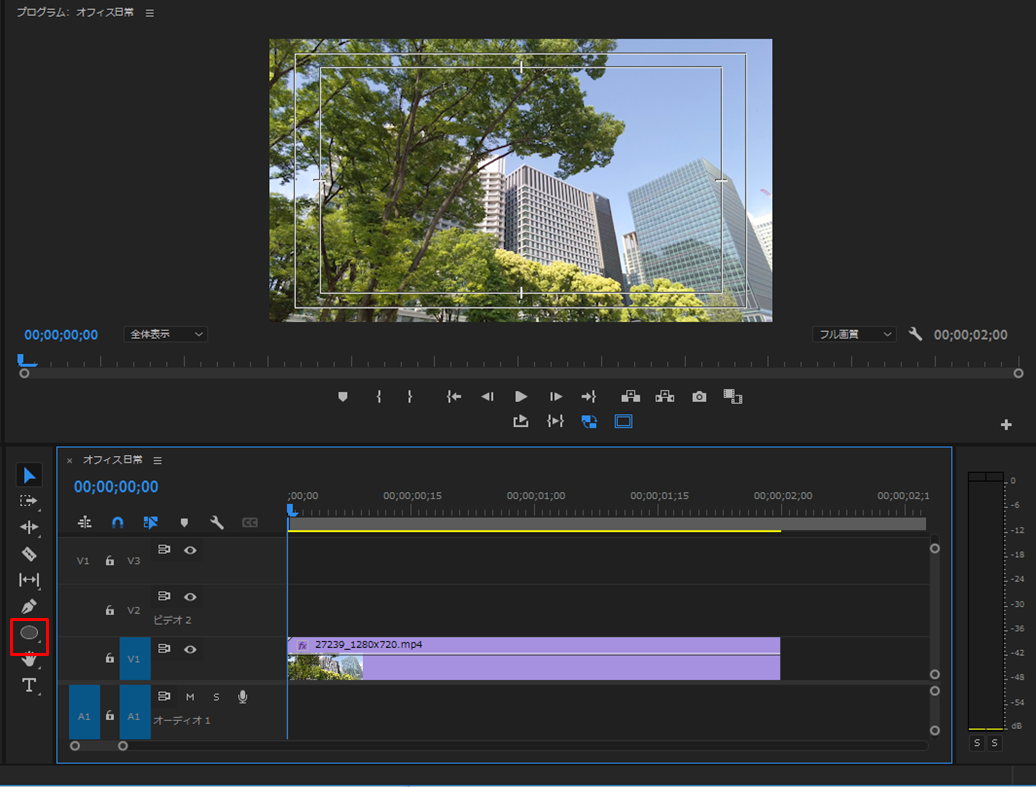
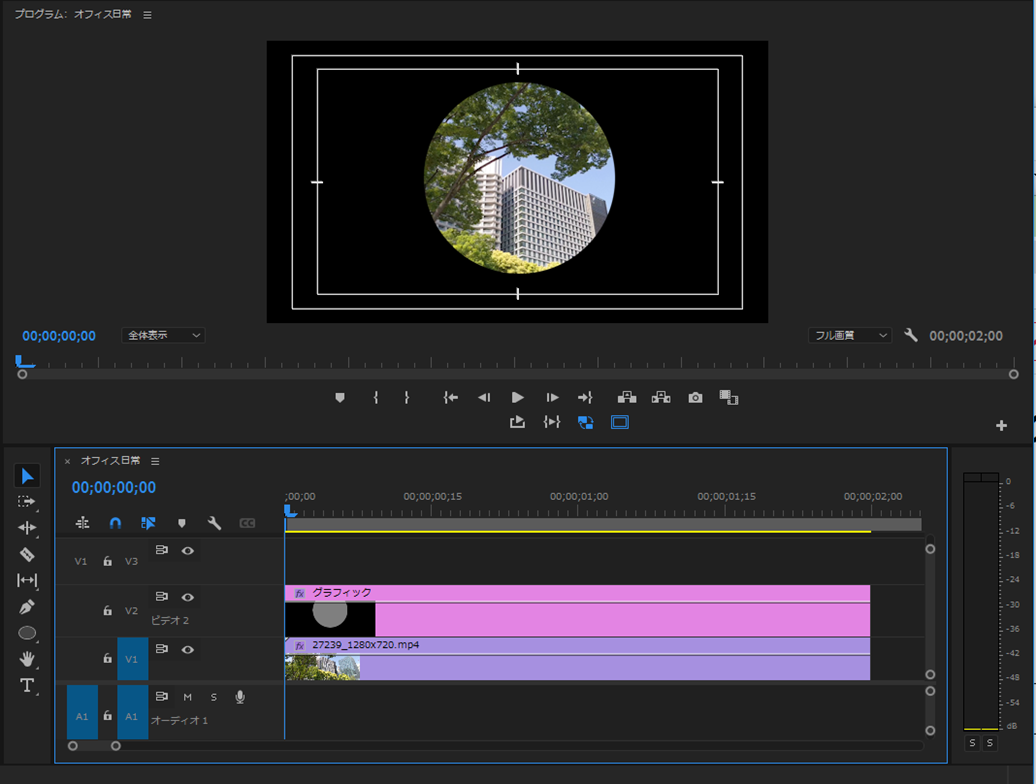
たとえば、楕円ツールを使えば、円形の中だけ映像が表示されるようになります。人物の顔だけを丸く見せたいときや、ワイプ風の演出にも便利です。
図形マスクを使う場面
・人物紹介のワイプ演出
・写真や動画を丸く切り抜くデザイン
・商品を部分的に強調する演出
・SNS向けのポップな編集
シンプルですが、使いどころがかなり多い機能です。
文字をマスクにする作り方
文字をマスクにする方法2つ紹介します。
①トラックマットキーを使って文字や図形にマスクする方法
文字や図形の形に合わせて映像を切り抜きたい場合は、「トラックマットキー」を使う方法が定番です。
これは、上のレイヤーにある文字や図形を“型”として使い、下の動画をその形で切り抜く方法です
切り抜きしたい文字(または図形)のレイヤーと背景となるレイヤーをつくります。
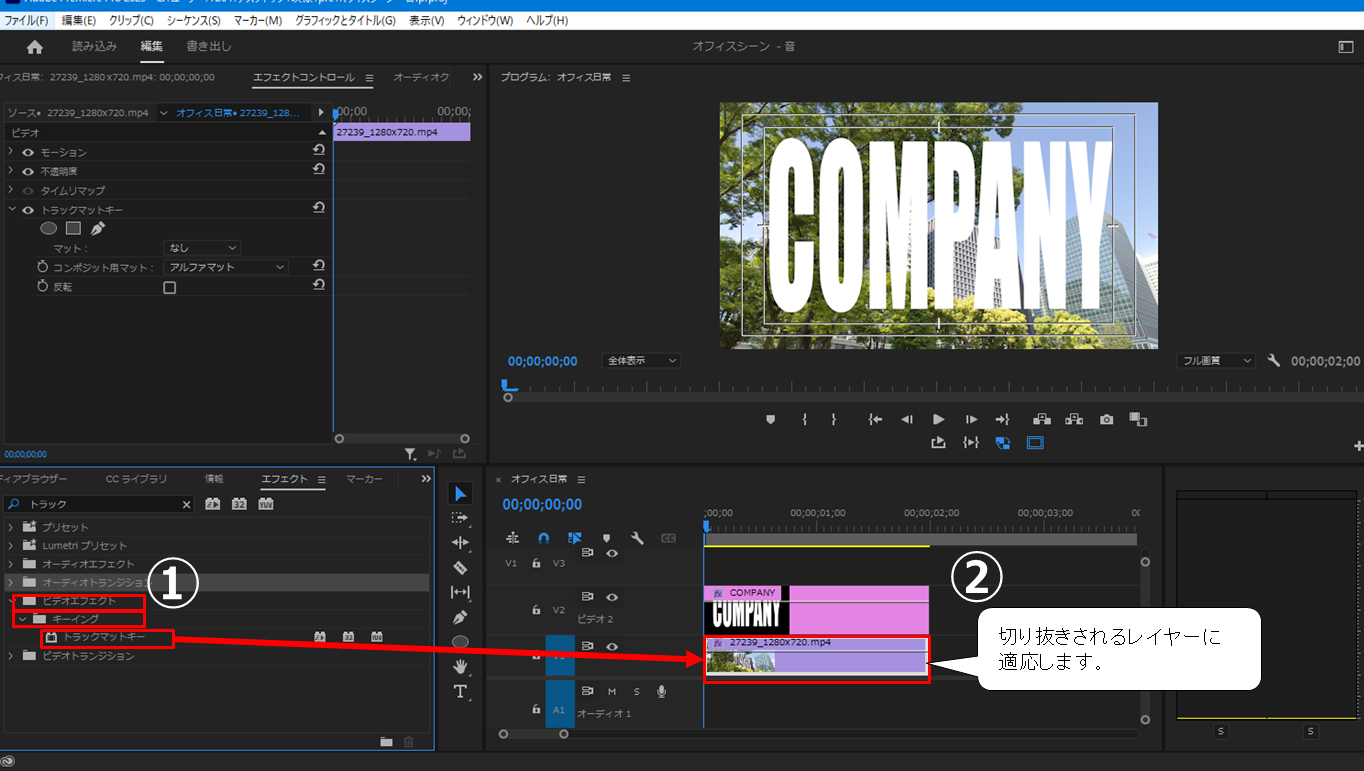
①[エフェクト]→[ビデオエフェクト]→[キーイング]→[トラックマットキー]を選び、
②切り抜きされる背景レイヤー V1にドラッグし適応します。
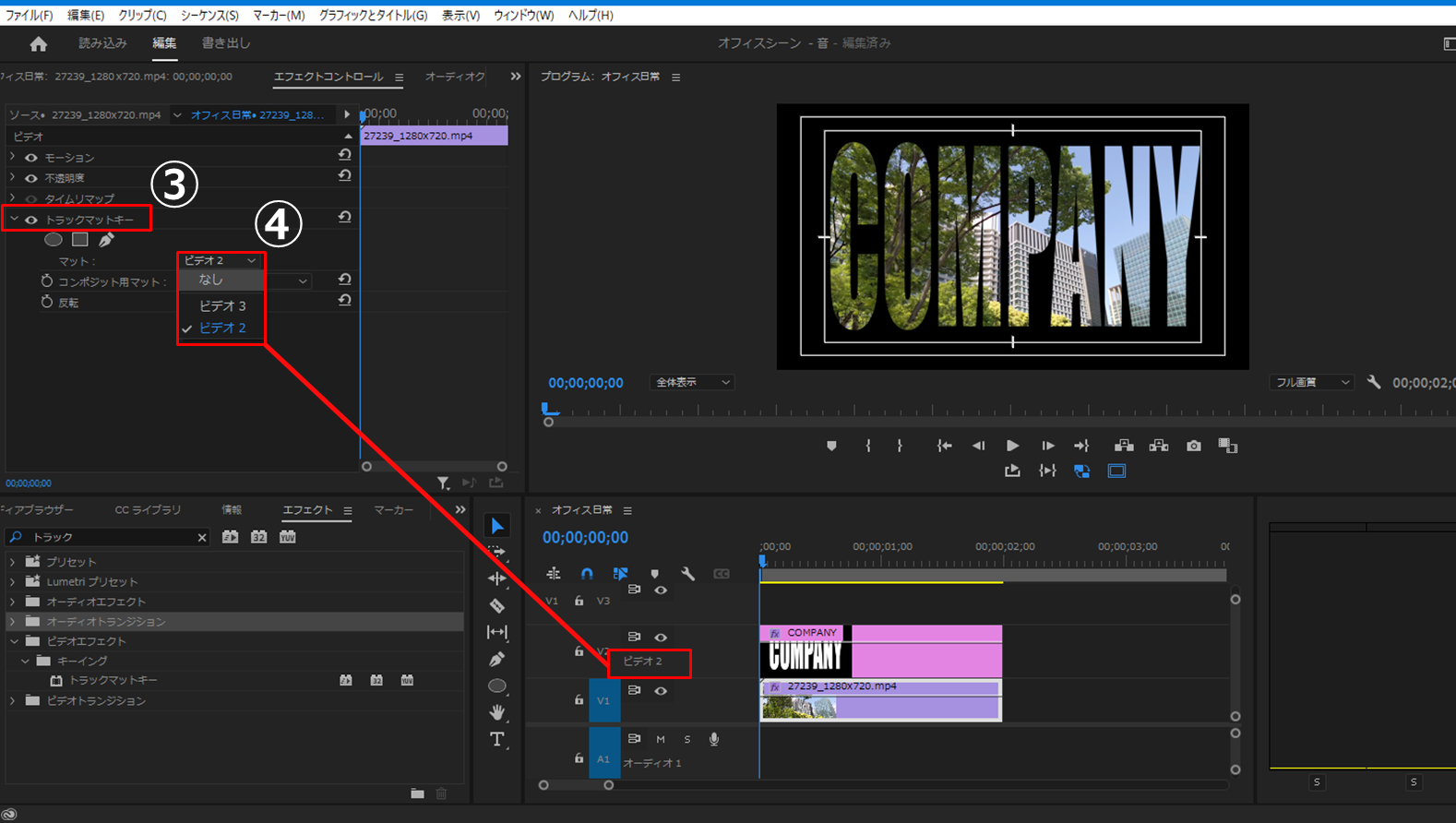
この方法のポイント
・切り抜かれる映像は下のレイヤー
・型になる文字や図形は上のレイヤー
・どのビデオトラックをマットにするか、設定ミスしやすいので注意
この方法は、文字の中に動画を流す演出でよく使われます。タイトルやオープニングに取り入れると、一気に見栄えが良くなります。
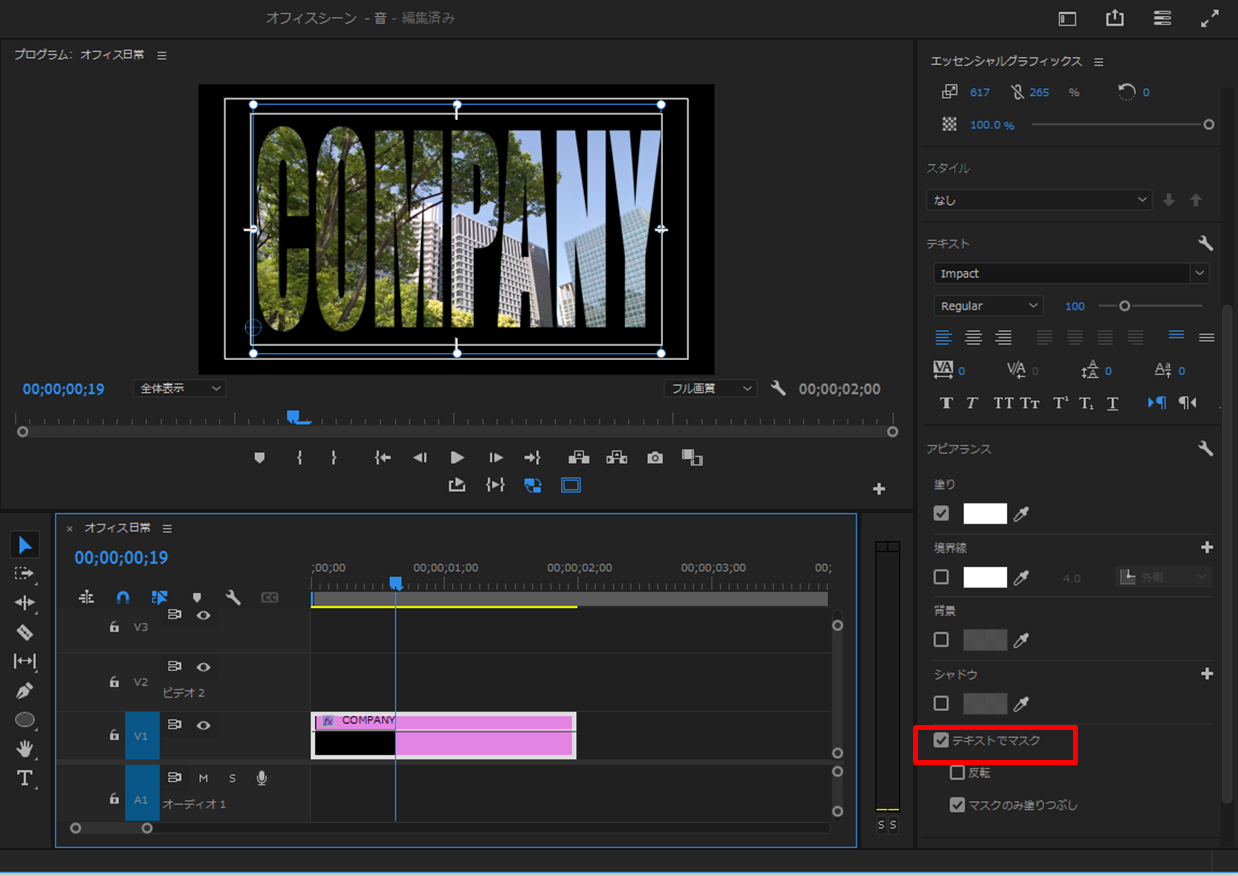
②エッセンシャルグラフィックスを使って文字をマスクする方法
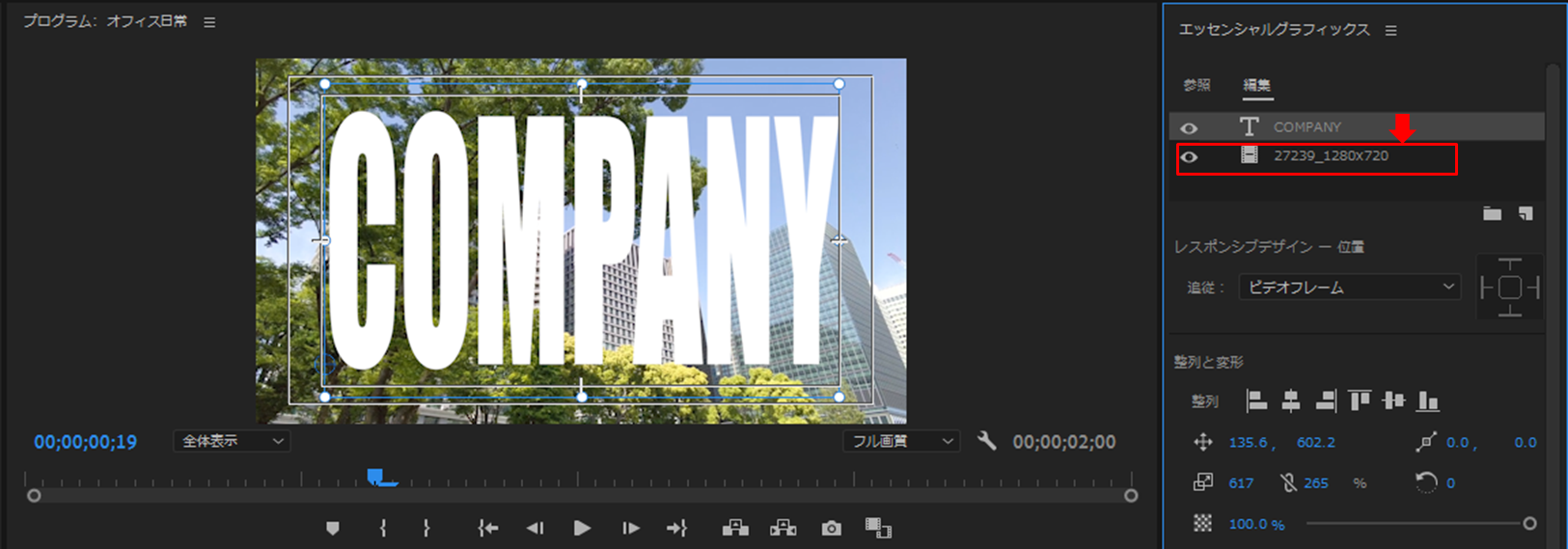
Premiere Proでは、エッセンシャルグラフィックス機能を使って、テキスト内に画像や動画を入れることもできます。
こちらは特に、テキストを使ったデザイン表現をしたいときに便利です。
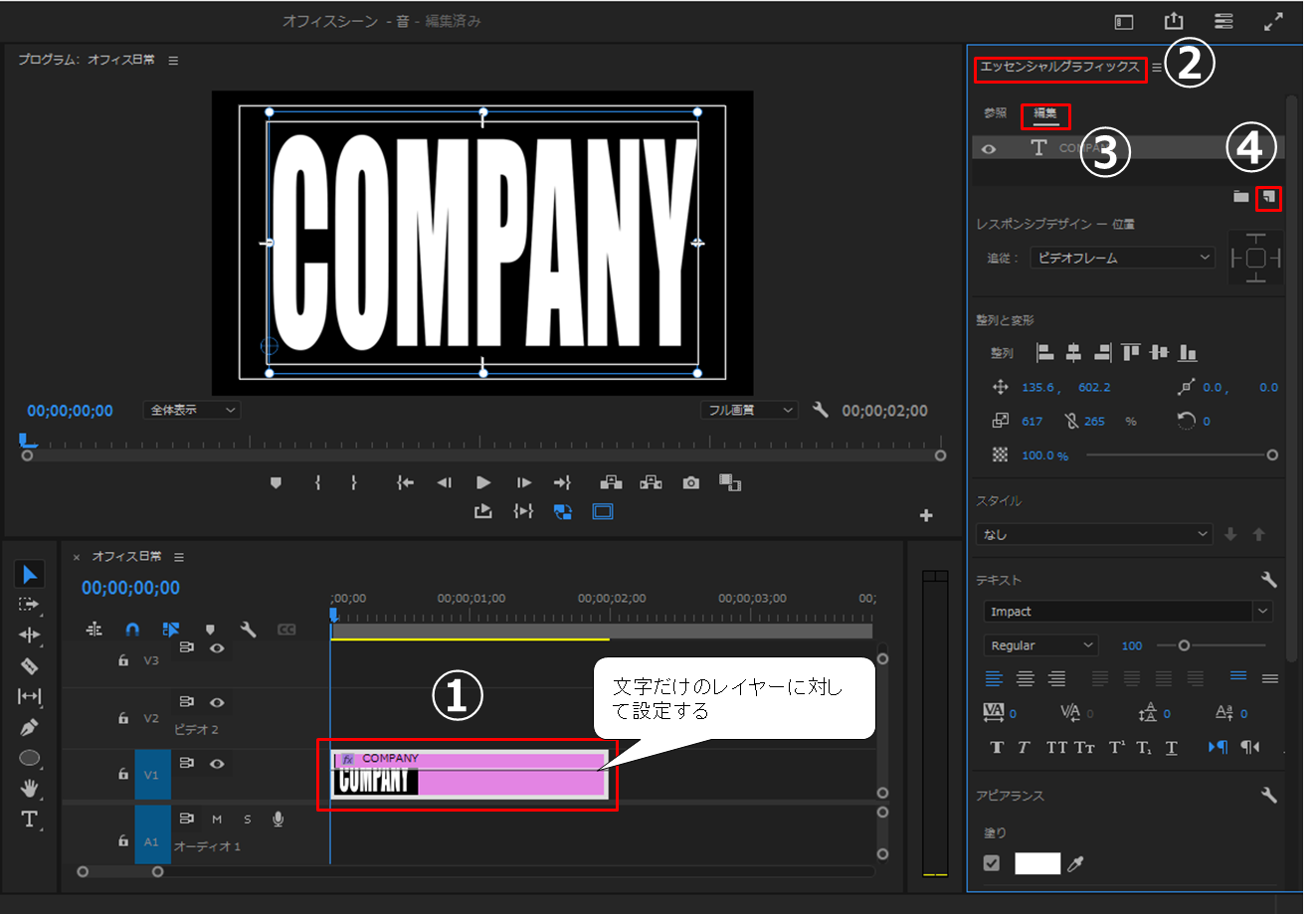
①[テキストクリップ]→②[エッセンシャルグラフィクス]→③[編集]→④[新規レイヤーボタン]
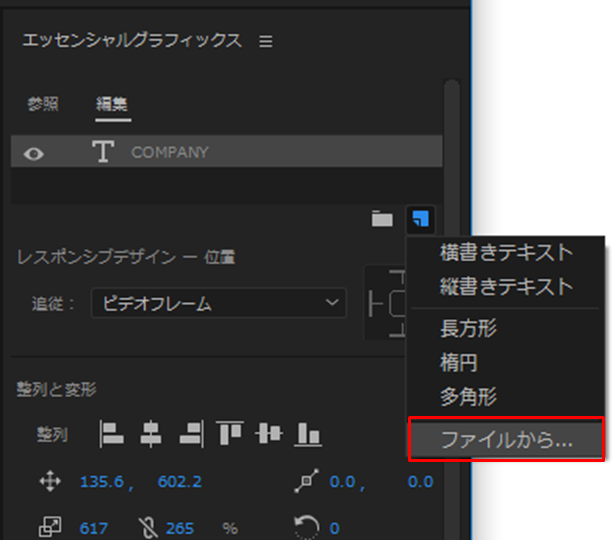
エッセンシャルグラフィックスにレイヤーのように追加されます。
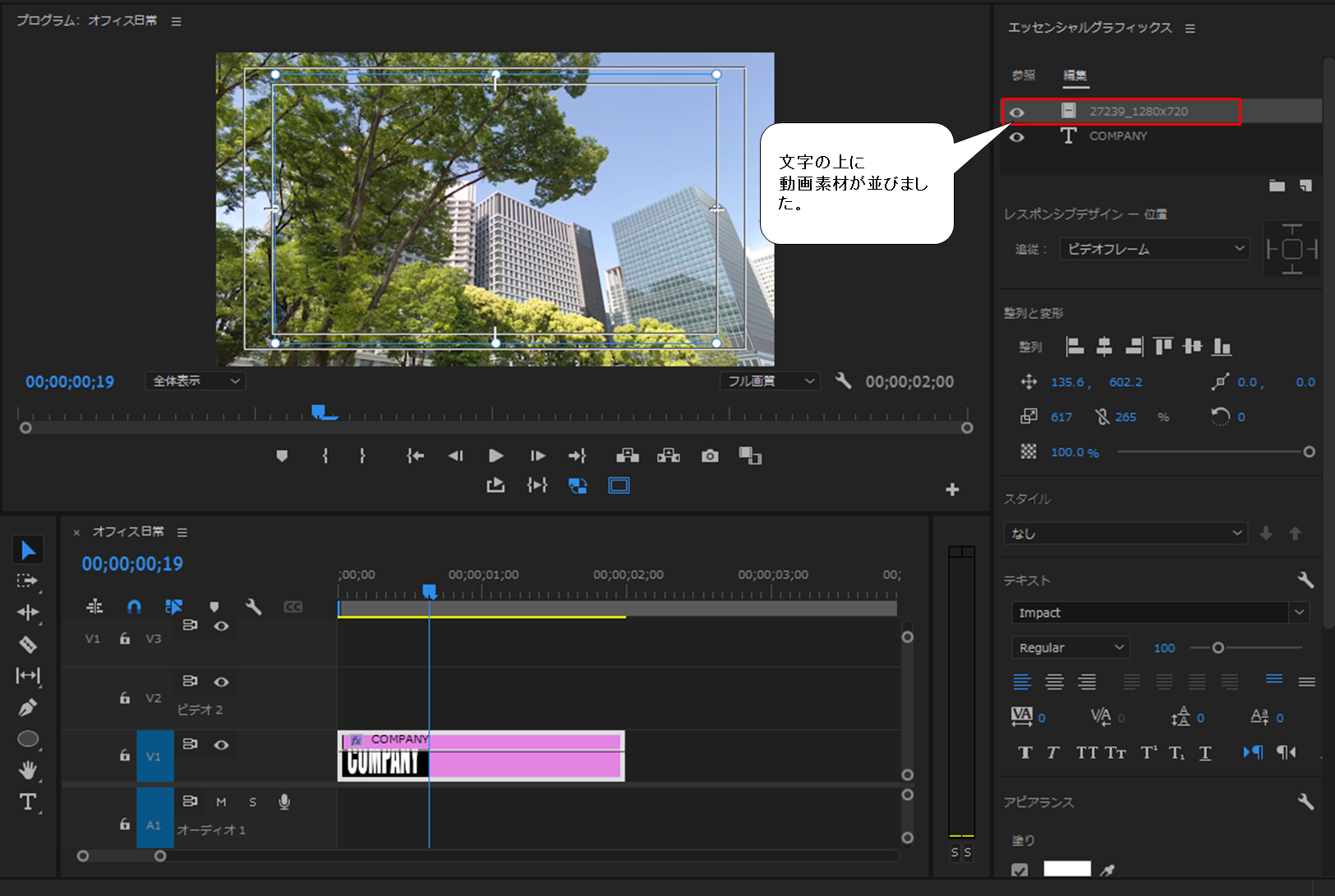
背景のレイヤーを下にします。
この方法のメリット
・エッセンシャルグラフィックス内で完結しやすい
・デザイン調整がしやすい
・テキスト演出に向いている
トラックマットキーよりも直感的に扱える場面もあるため、タイトルデザイン中心ならこちらの方法もおすすめです。
マスクを使うときの注意点
マスクは便利ですが、最初に少しつまずきやすいポイントもあります。
レイヤーの上下関係を確認する
トラックマットキーを使う場合は、どのレイヤーが背景で、どのレイヤーがマスクなのかを整理しておくことが大切です。上下が逆だと、思ったように表示されません。
テキストや図形が見えない場合は設定を再確認する
マットの対象トラックが間違っていたり、クリップが重なっていなかったりすると、切り抜きがうまく反映されません。
マスクのサイズや位置を調整する
文字の中に動画を入れる場合、動画の見せたい部分が文字の中央に来るように位置調整すると、仕上がりがきれいになります。
演出を入れすぎない
マスク表現は印象的ですが、多用しすぎると映像全体が落ち着かなくなることがあります。見せ場に絞って使うと、より効果的です。
マスク表現をおしゃれに見せるコツ
マスクはただ切り抜くだけでも使えますが、少し工夫するとより洗練された印象になります。
・太めのフォントを使って文字マスクを作る
・動きのある動画素材を文字の中に流す
・企業紹介ならロゴっぽい図形で切り抜く
・アニメーションと組み合わせて登場演出にする
・背景とのコントラストを意識する
特に文字マスクは、細いフォントだと中の映像が見えにくくなるため、太めで読みやすいフォントを選ぶのがおすすめです。
まとめ
Premiere Proのマスク機能を使うと、図形や文字の形に合わせて映像を切り抜くことができ、動画表現の幅が大きく広がります。
図形で切り抜く方法はシンプルで使いやすく、ワイプやポイント強調に便利です。
文字で切り抜く方法は、トラックマットキーやエッセンシャルグラフィックスを使うことで、タイトルや見出しをおしゃれに演出できます。
まずは、丸や四角の図形マスクから試してみて、慣れてきたら文字マスクにも挑戦してみてください。Premiere Proの基本機能だけでも、かなり見栄えのよい映像表現が作れるようになります。