【Premiere Pro基礎】映像の速度調整をする方法|スロー・早送り・逆再生・タイムリマップを解説
Premiere Proでは、映像の再生速度を変えることで、動画の印象を大きく変えることができます。スピードを速くしてテンポの良い映像にしたり、スローモーションで感情や迫力を強調したり、逆再生で印象的な演出を加えたりと、速度調整は映像編集の基本でありながら非常に効果的なテクニックです。
特にYouTube動画、PR映像、スポーツ映像、チュートリアル、ミュージックビデオなどでは、速度調整を上手に使うだけで映像の完成度がぐっと上がります。
この記事では、Premiere Proで映像のスピードを調整する代表的な2つの方法として、「速度・デュレーション」を使った基本操作と、「タイムリマップ」を使った動的な速度変化の方法をわかりやすく解説します。
Premiere Proで映像の速度調整を行うと得られる効果
映像の速度調整は、単に再生を速くしたり遅くしたりするだけではありません。演出面でも、視聴者の理解を助ける面でも、大きなメリットがあります。
音楽とのシンクロでリズム感を生み出せる
映像のスピードを音楽のビートやリズムに合わせることで、映像全体に統一感と気持ちよさが生まれます。たとえば、ドラムのキックに合わせて一瞬スピードを変えたり、サビで映像をスローにしたりすると、音と映像が一体化し、印象に残りやすくなります。
感情的なシーンを強調できる
スローモーションは、感動的な表情やスポーツの決定的瞬間など、強調したい場面にとても効果的です。一瞬をゆっくり見せることで、視聴者に「ここが大事だ」と自然に伝えられます。
細かな動きやディテールを見せやすい
通常速度では見逃してしまうような細かな動きも、スロー再生にすることでしっかり見せることができます。商品紹介、アクション映像、ダンス、メイキング映像などで特に有効です。
逆再生で印象的な演出ができる
逆再生を使うと、不思議さや意外性のある表現ができます。物が戻っていく動きや、崩れたものが元に戻る演出などは、短いカットでも目を引く効果があります。
教育・解説系コンテンツで理解しやすくなる
操作説明やチュートリアル動画では、早すぎる動きは視聴者が理解しづらくなります。重要な手順だけスローにすることで、何が起きているのかがわかりやすくなります。
アートや映像表現の幅が広がる
速度調整は、時間の流れそのものを演出できる表現方法です。現実とは異なるリズムや空気感を作り出せるため、MVやコンセプトムービー、実験的な映像にも向いています。
Premiere Proで速度調整する2つの方法
Premiere Proで映像の速度を調整する方法は主に2つあります。
1つ目は「速度・デュレーション」を使う方法です。これは、クリップ全体の速度をまとめて変えるシンプルな方法で、初心者でも扱いやすいのが特徴です。
2つ目は「タイムリマップ」を使う方法です。こちらは、1つのクリップの中でスピードを途中から変えたり、徐々に加速・減速させたりできる、より高度な方法です。
【方法①】速度・デュレーションを使った速度調整と逆再生
速度・デュレーションは、Premiere Proで映像のスピードを調整するにあたり基本的で直感的に調整できる方法です。この機能を使用すると、クリップの再生速度を変更したり、逆再生させたりすることができます。
通常のスビート100%である動画を確認します。
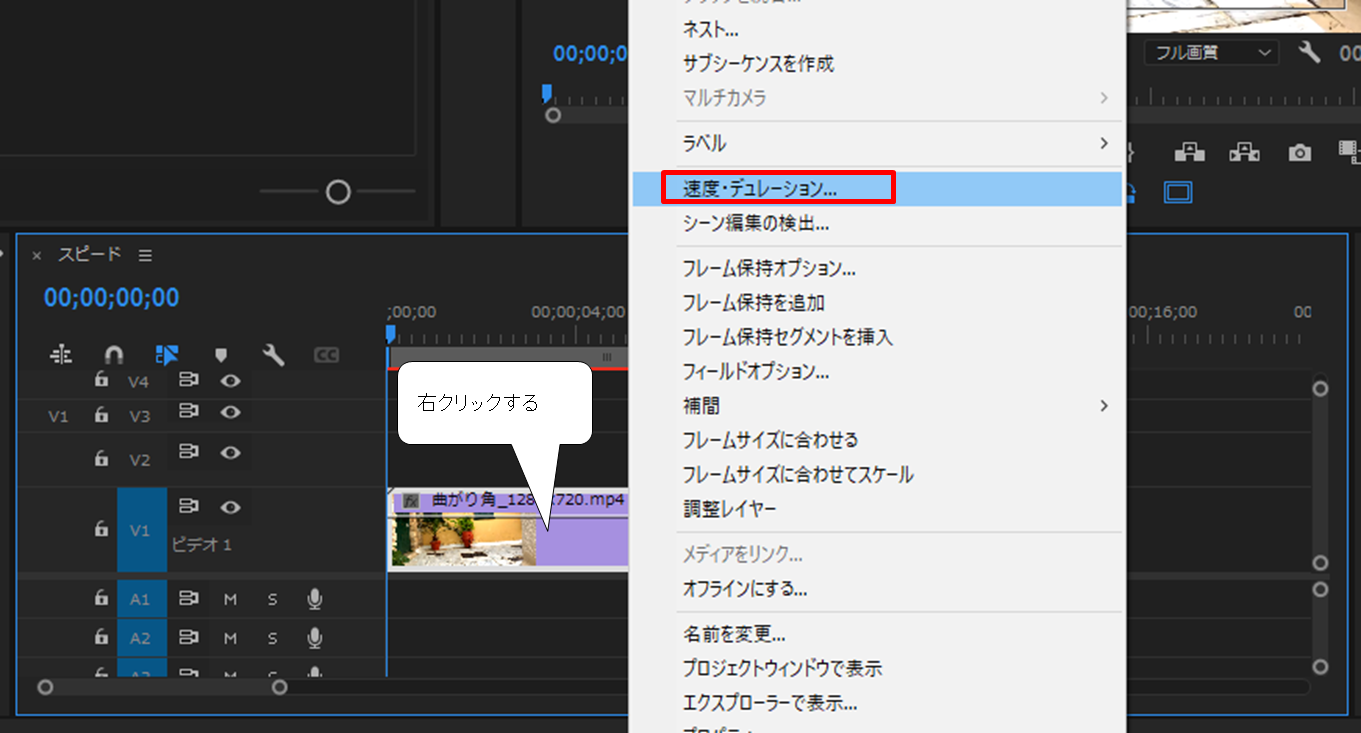
①対象のクリップ上で右クリックをし、[速度・デュレーション]を選択します。
②[クリップ速度・デュレーション]パネルの速度にパーセンテージを入力します。
100%が通常のスピードで、それより大きい値で早送り、小さい値でスロー再生となります。
スピードを速くする
たとえば、速度を300%に設定すると、映像は通常の3倍の速さで再生されます。長い作業風景や移動シーンなどを短時間で見せたいときに便利です
100%より大きい[300]%を入力します。
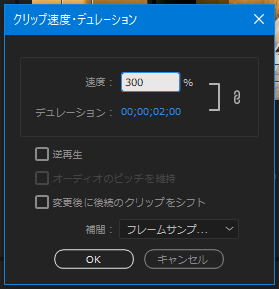
クリップ速度・デュレーション300%の結果
スピードが速くなったことが確認できます。
スピードを遅くする
逆に、速度を50%に設定すると、映像は半分の速さで再生されます。感情を強調したい場面や、細かな動きを見せたいシーンに向いています。
100%より大きい[50]%を入力します。
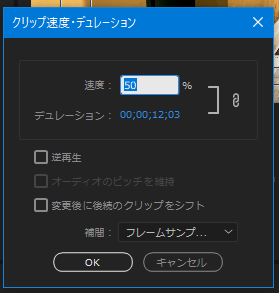
クリップ速度・デュレーション50%の結果
スピードが遅くなったことが確認できます。
逆再生する
逆再生を使うと、映像を後ろから前へ再生できます。不思議な雰囲気を演出したいときや、印象的なカットを作りたいときに有効です。
二通りあります。
クリップ速度・デュレーションの逆再生ボタンをクリックする
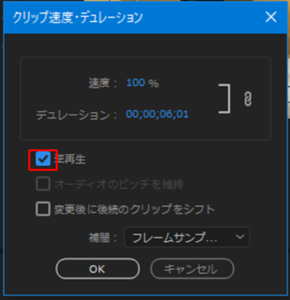
クリップ速度・デュレーションに「-100」%を入力する
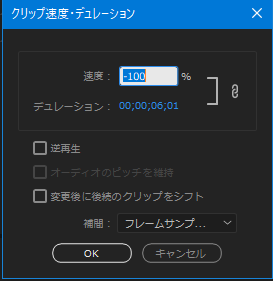
クリップ速度・デュレーション 逆再生の結果
逆再生になったことが確認できます。
Premiere Proの操作では、この方法がもっとも確実です。バージョンや設定によっては表現方法が異なることもあるため、基本的には「逆再生」のチェックを使うのがおすすめです。
速度・デュレーションが向いている場面
- クリップ全体をまとめて早送りしたい
- 全体をスローにしたい
- 単純な逆再生をしたい
- 細かい演出よりも手早さを優先したい
一方で、途中から速度を変えたい場合には次に紹介する「タイムリマップ」が便利です。
【方法②】タイムリマップで時間調整をする
タイムリマップは、クリップ内でスピードを動的に変更するための機能です。これにより、クリップの一部をスローモーションにし、別の部分を早送りにするなど、1つのクリップ内で複数のスピード変更を行うことができます。
MVやスポーツ映像、印象的なオープニング、商品PRなど、より動きのある映像を作りたいときに活躍します。
タイムリマップの
時間調整
①クリップの高さを広くして確認しやすくします。
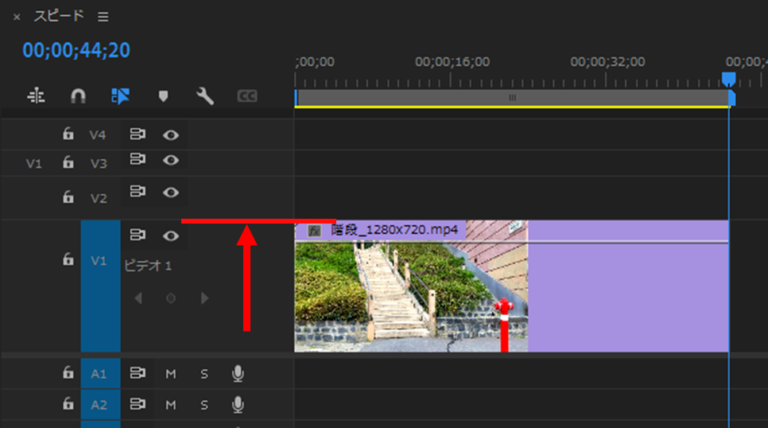
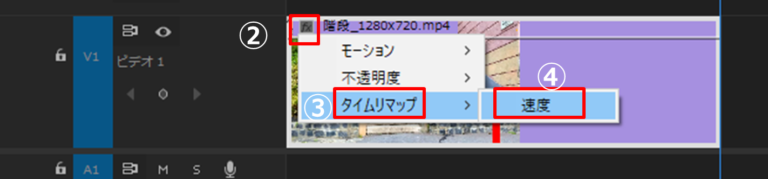
②下記の画像のようにクリップの [fx] という部分を右クリックします。
③[タイムリマップ]→
④[速度]を選択します。
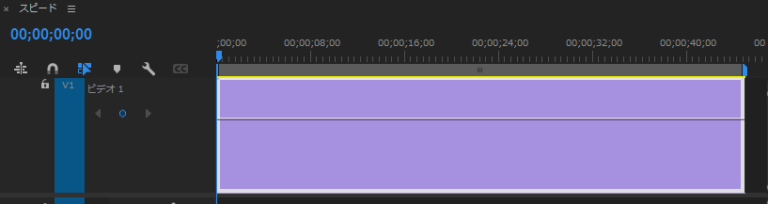
⑤下記の画像のように真ん中に線がある状態になります。
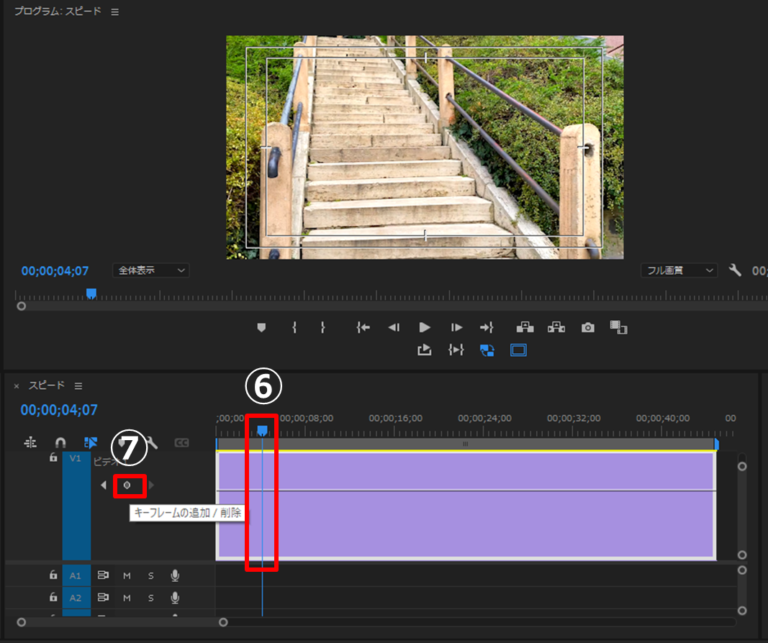
⑥速度調整するスタートの起点に時間を合わせます。
⑦[キーフレームの追加ボタン]をクリックします。
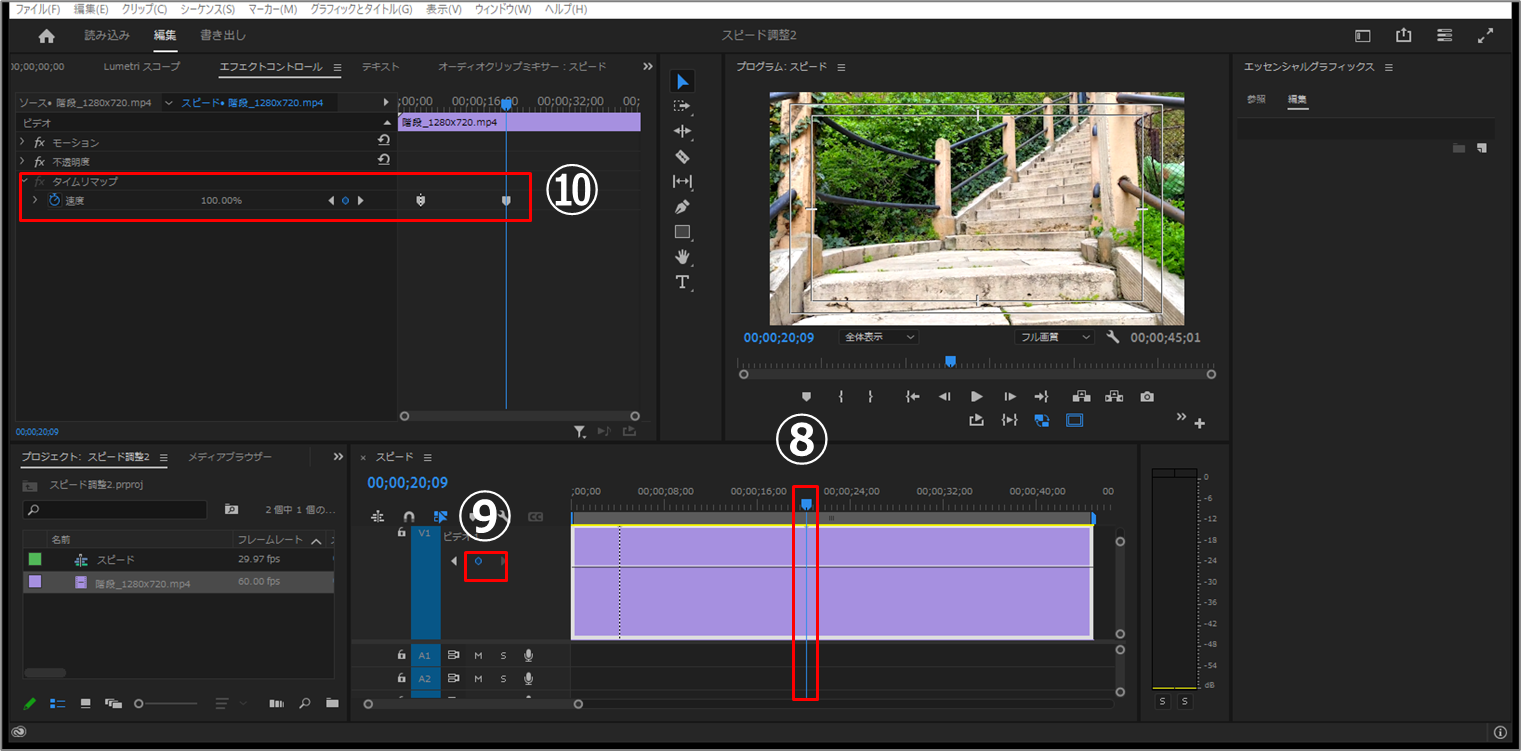
⑧速度調整する終点に時間を合わせます。
⑨[キーフレームの追加ボタン]をクリックします。
⑩[エフェクトコントロールパネル]→[タイムリマップ]にキーフレームが追加されています。
⑪起点と終点の間をドラッグすることで速度調整ができます。上にあげるほどスピードは速くなり、下げることでスローになります。
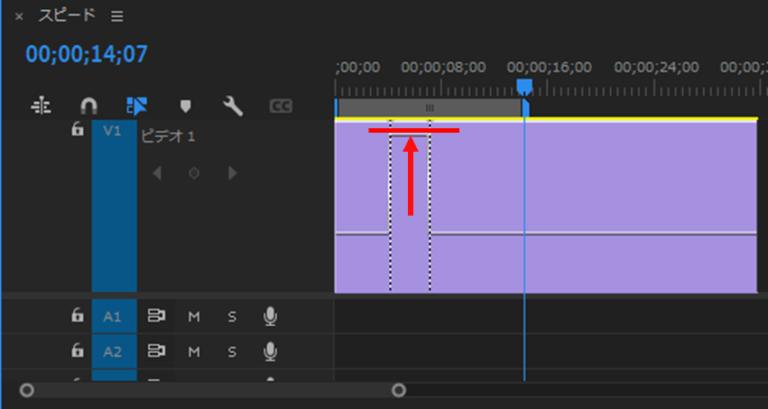
つまり、1つのクリップの中に「通常速度の部分」と「スロー部分」または「高速部分」を共存させることができます。
速度調整した動画を確認
急に変わる切り替えをに滑らかにしたい場合
タイムリマップの魅力は、単純に速くしたり遅くしたりするだけでなく、その切り替わりを滑らかにできることです。
急にスローになると不自然に見えることがありますが、速度変化の前後に緩やかなカーブをつけることで、自然でプロっぽい映像になります。
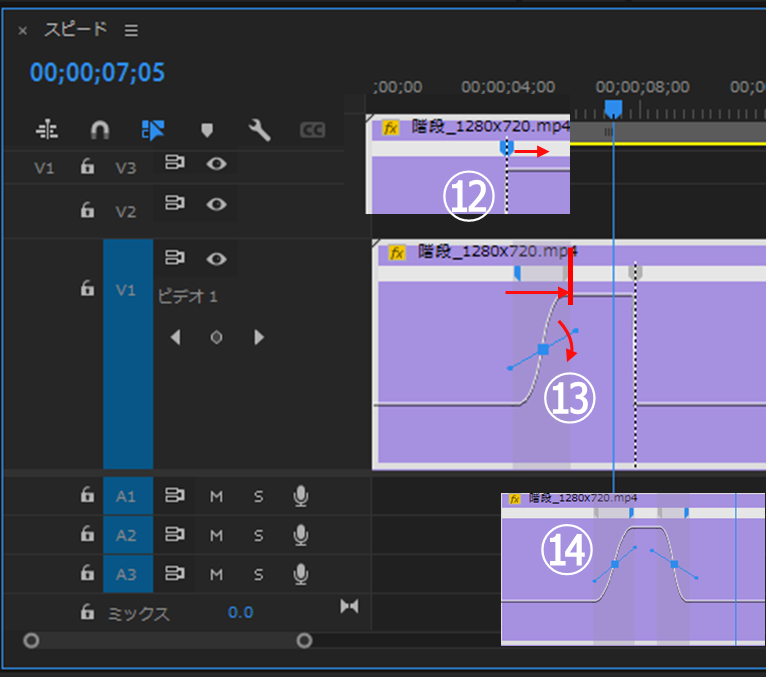
⑫下記画像のように青いマークの右側を右にドラッグするとマークが二つに分かれます。
⑬下記画像のように真ん中にハンドルのある点が追加されています。そのハンドルの角度を変えることにより滑らかな曲線のような線になります。
⑭起点と終点を変更すると滑らかさが両方に適応されます。
逆再生
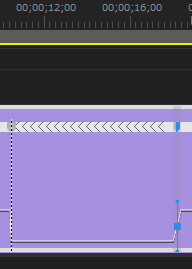
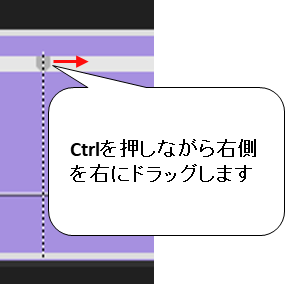
キーフレームでできたマークの右側の部分をCtrlを押しながら右にドラッグします。
タイムリマップが向いている場面
- 1つのクリップ内で速度を変化させたい
- 音楽に合わせてテンポよく見せたい
- スポーツやアクションに緩急をつけたい
- プロっぽい演出に仕上げたい
- スピード変化を滑らかに見せたい
速度・デュレーションとタイムリマップの違い
どちらも速度調整の機能ですが、使いどころが異なります。
速度・デュレーション
- クリップ全体の速度をまとめて変更する
- 操作がシンプル
- 初心者向け
- 短時間で編集しやすい
タイムリマップ
- クリップの一部だけ速度を変更できる
- 複数の速度変化を1つのクリップ内で作れる
- より演出的
- 慣れると表現の幅が大きく広がる
まずは「速度・デュレーション」で基本を覚え、演出の幅を広げたくなったら「タイムリマップ」に進む流れがおすすめです。
速度調整をうまく見せるコツ
速度調整は便利ですが、使い方を間違えると不自然に見えることもあります。より見やすく、伝わりやすい映像にするために、次のポイントを意識すると効果的です。
目的を明確にする
「速くする」「遅くする」こと自体が目的になると、映像が散らかりやすくなります。
- テンポを上げたいのか
- 感情を強調したいのか
- 目立たせたい動きがあるのか
まず目的を決めると、適切な速度変化を選びやすくなります。
変化をつけすぎない
速度変化が多すぎると、かえって見づらくなります。特に初心者のうちは、1本の動画の中で使うパターンを絞るとまとまりやすくなります。
音に合わせると完成度が上がる
BGMや効果音のタイミングに合わせて速度を変えると、視聴者が心地よく感じやすくなります。テンポの良い動画を作りたい場合は特におすすめです。
滑らかな切り替えを意識する
速度をいきなり変えると、意図しない限り不自然に見えることがあります。タイムリマップのハンドルを使って、加速・減速をなだらかにすると完成度が上がります。
Premiere Proの速度調整はこんな動画におすすめ
- YouTubeのVlogや旅行動画
- 商品紹介・PR動画
- スポーツやダンスの映像
- チュートリアルや解説動画
- ミュージックビデオ
- イベントダイジェスト
- 感情を強調したいショートムービー
たとえば旅行動画なら移動シーンを早送りし、絶景の瞬間だけスローにすることでメリハリが生まれます。商品紹介なら、特徴を見せたい部分だけゆっくり見せることで印象に残りやすくなります。
まとめ
Premiere Proで映像の速度調整を行うと、動画のテンポ、感情表現、わかりやすさ、演出力を大きく高めることができます。
シンプルにスピードを変えたいなら「速度・デュレーション」、1つのクリップ内で緩急をつけたいなら「タイムリマップ」が最適です。
まずは基本となる速度・デュレーションで早送りやスロー再生を試し、慣れてきたらタイムリマップでより印象的な映像表現に挑戦してみてください。速度調整を使いこなせるようになると、Premiere Proでの編集の幅が一気に広がります。