【Premiere Pro基礎】テロップ・タイトルを魅せる方法|文字の加工と効果で映像の印象を変える
文字の加工と効果で映像の印象を変える
Premiere Proでは、映像の上に文字を載せるだけでなく、加工や効果を加えることで、作品全体の見え方を大きく変えることができます。
テロップやタイトルは、単に情報を伝えるためのものではありません。文字の大きさ、色、影、縁、背景、配置を工夫することで、視聴者に「見やすい」「わかりやすい」だけでなく、「印象に残る」「雰囲気が伝わる」という効果も生まれます。
特にYouTube動画、企業紹介映像、商品PR、イベント映像では、文字の見せ方ひとつで映像のクオリティが変わります。内容が同じでも、テロップの加工が弱いと素人っぽく見え、逆に整ったタイトルや見やすいテロップが入るだけで、動画全体が引き締まって見えます。
この記事では、Premiere Proを使って、テロップやタイトルを効果的にデザインする方法を、基本から実践までわかりやすく紹介します。
文字が切れない範囲を確認しよう
文字を入れるときに、まず意識したいのが「どこに配置するか」です。せっかく見やすい文字を作っても、画面の端に寄りすぎていると、再生環境によっては切れてしまったり、見づらくなったりします。
そこで使うのが、Premiere Proの「セーフマージン」です。
セーフマージンとは、映像の中で重要な要素を安全に表示できる範囲を示すガイドです。テレビ放送や一部の再生環境では、画面の端が見切れることがあるため、重要な文字やロゴはこの範囲の内側に配置するのが基本です。
セーフマージンの設定方法
[モニター画面を右クリック]→[セーフマージン]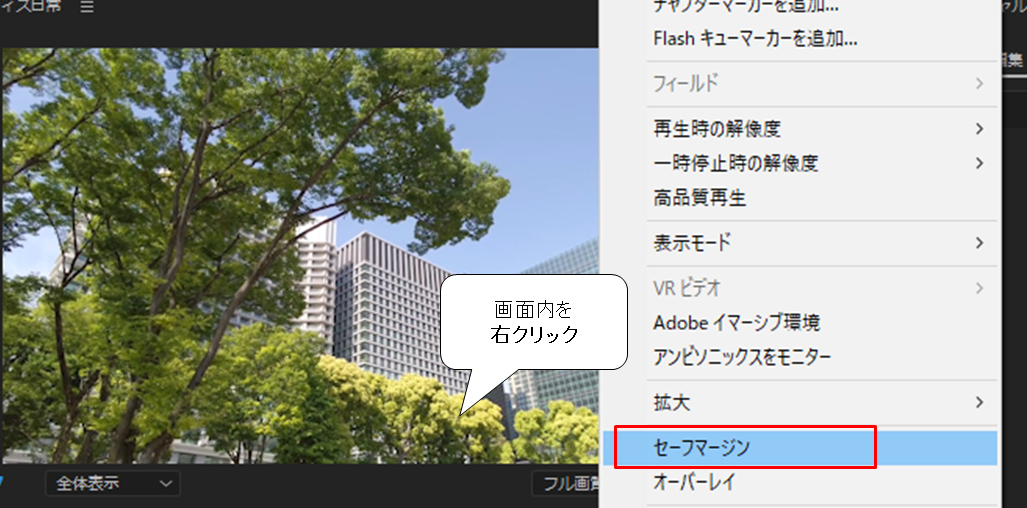
下記のように2つの四角い線が表示されます。
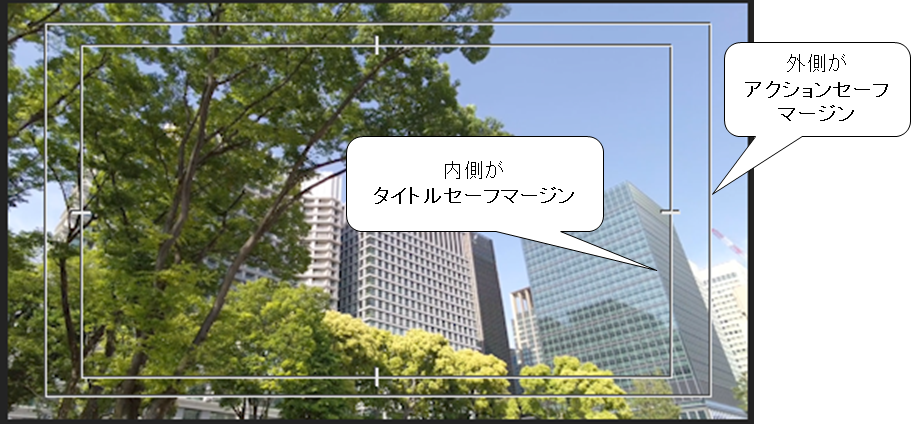
この2つにはそれぞれ意味があります。
1つ目はアクションセーフマージンです。
これは画面外側からおよそ10%内側の範囲で、人物や動きのある被写体など、重要な映像要素を収める目安になります。
2つ目はタイトルセーフマージンです。
こちらはさらに内側にある範囲で、文字・ロゴ・タイトルなど、絶対に切れてほしくない要素を置くための目安です。
特にテロップやタイトルは、このタイトルセーフマージンの内側に収める意識を持つと安心です。スマホ、パソコン、テレビなど、視聴環境が変わっても、文字が安定して見やすくなります。
文字を入力する基本操作
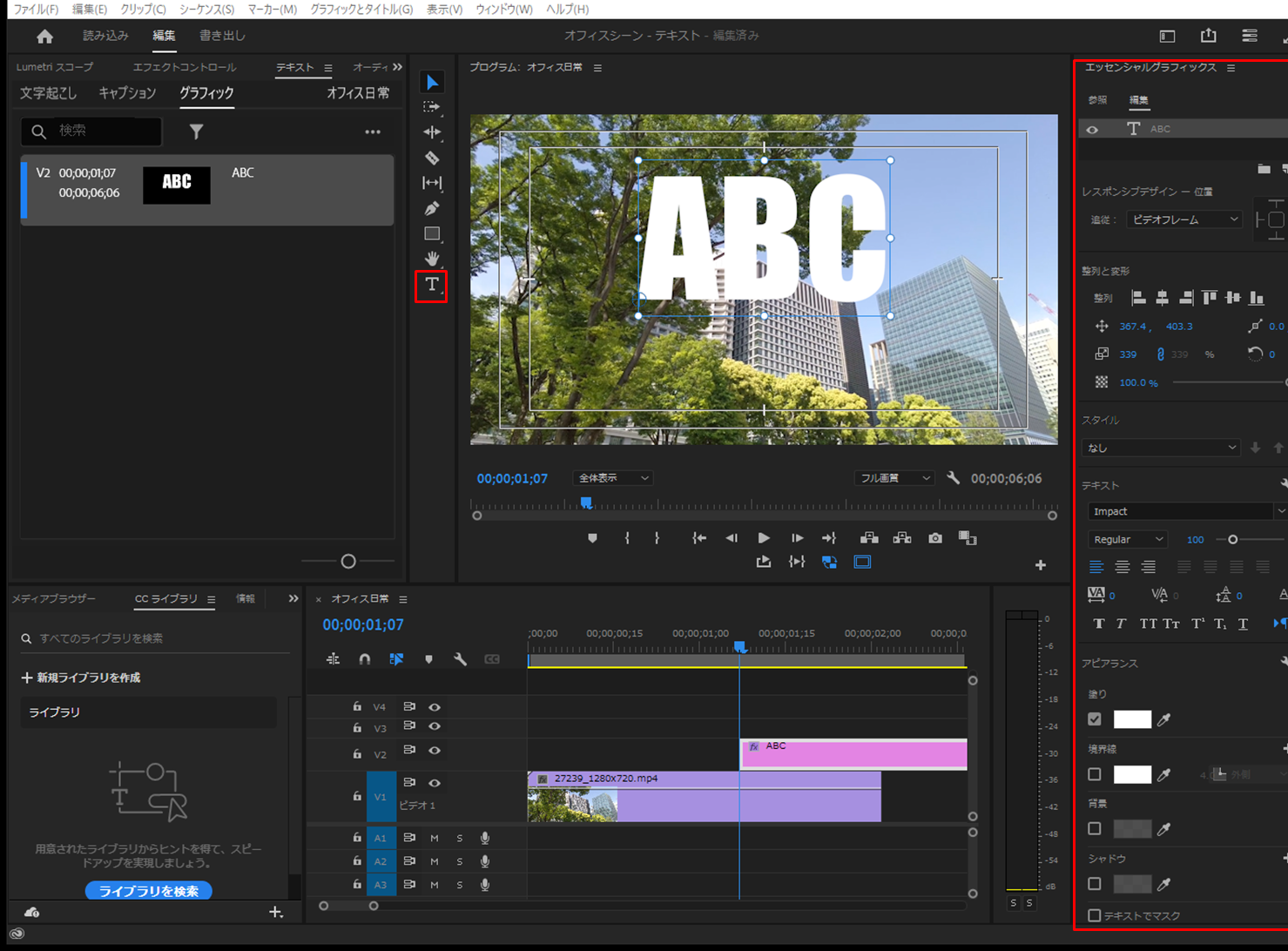
Premiere Proで文字を入れるには、ツールパネルからTのマーク、つまりテキストツールを選択します。その状態でモニター画面をクリックすると、文字を入力できるようになります。
文字を入力すると、タイムライン上にはテキストレイヤーが作成されます。入力した文字の見た目や位置、サイズ、色などは、「エッセンシャルグラフィックス」パネルで細かく調整できます。
エッセンシャルグラフィックスでは、主に次のような項目を設定します。
| カテゴリ | 概要 |
|---|---|
| 整列と変形 | グラフィック要素の位置やサイズを設定できます。 |
| スタイル | グラフィックやテキストの見た目をカスタマイズするための色、形、フォントスタイルなどの設定できます。 |
| テキスト | テキスト要素を追加、編集し、そのフォントやスタイルをカスタマイズできます。 |
| アピアランス | グラフィック要素の全体的な外観や視覚的なスタイルを調整できます。 |
つまり、Premiere Proで文字を魅せるうえで重要なのは、ただ入力することではなく、このアピアランスや配置をどう使うかにあります。
文字を追加する2つの方法
Premiere Proでは、文字の追加方法によって扱いやすさが変わります。用途に応じて使い分けるのがポイントです。
別々のレイヤーとして文字を追加する方法
違う動作やタイミングにしたい場合、レイタイトルとサブタイトルを別のタイミングで表示したいときや、片方だけ動かしたいときには、文字を別々のレイヤーで作る方法が便利です。ヤーをわけます。
①タイムライン上で何もないところでクリックをします。
これにより選択されていない状態から始まります。
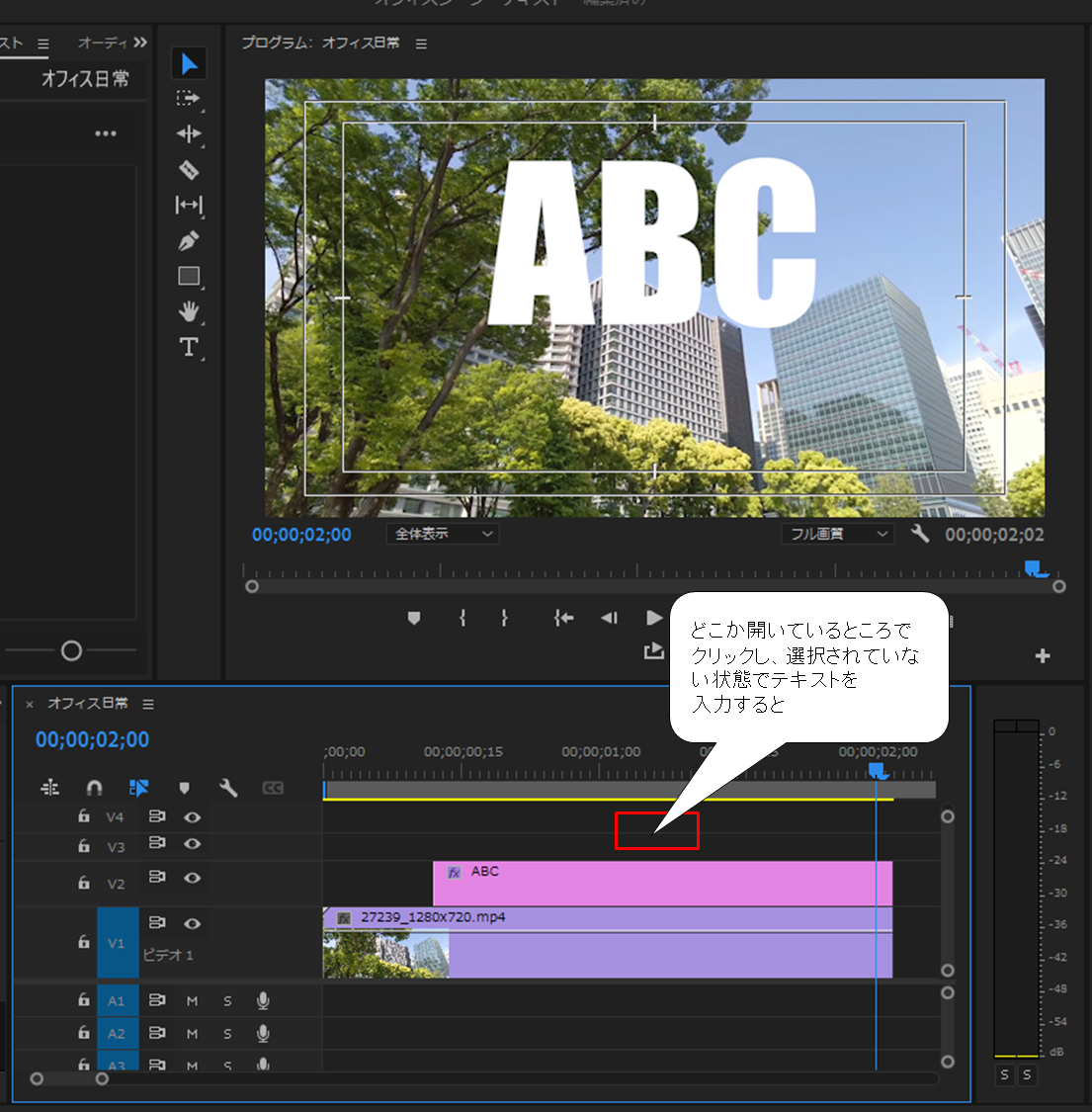
②ツールパネルからTのボタンをモニター内でクリックし文字を入力します。
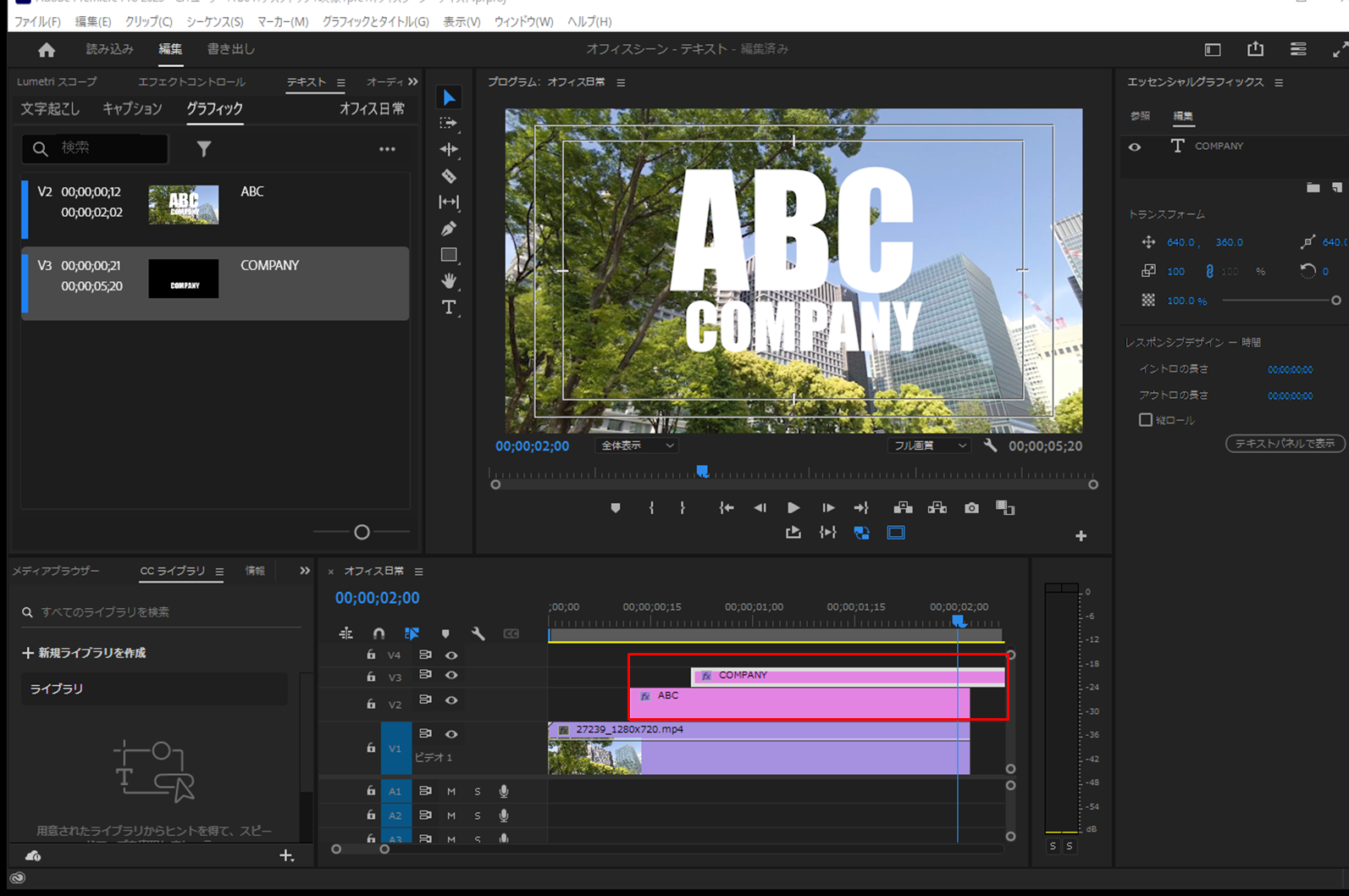
別レイヤーにしておくと、それぞれに別の動きや表示タイミングを設定しやすくなります。たとえば、メインタイトルだけ先に表示して、少し遅れて補足テキストを出す、といった演出も簡単です。
③レイヤーがわかれて文字が入力されています。
1つのグラフィック内で複数の文字を管理する方法
もう1つは、同じグラフィック内に複数の文字要素を追加する方法です。こちらは、ひとつのまとまりとして管理したいときに便利です。
たとえば、タイトルと英語のサブコピー、名前と肩書きなど、関連する文字をひとつのデザインとしてまとめたいときに向いています。
①テキストレイヤーを選択したまま、新しいテキストをツールパネルからTのボタンをモニター内でクリックし文字を入力します。
②エッセンシャルグラフィクス内にレイヤーのようにつくられます。
それぞれで違う書式が設定できます。
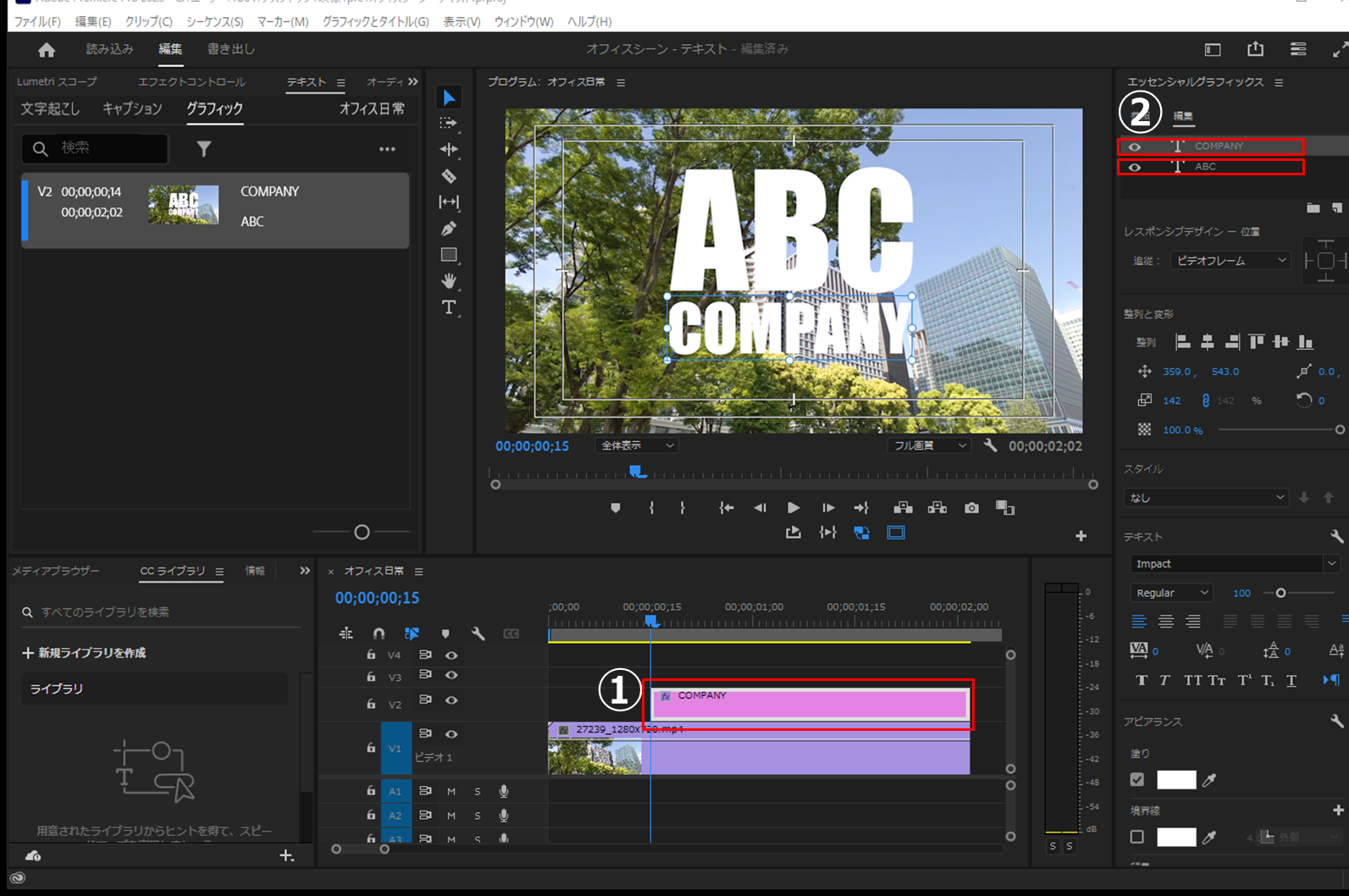
グループとして管理できるため、全体の位置をまとめて動かしたい場合にも便利です。
文字を「何をどう見せたいか」という考え方
テロップやタイトルを作るとき、「おしゃれにしたい」と考えることは多いですが、実際にはそれ以上に大切なのが、「何をどう見せたいか」です。
文字の加工は、飾るためだけにあるのではありません。視線を集める、背景から浮かせる、読みやすくする、重要度を伝える、映像の雰囲気を整える、といった役割があります。
たとえば次のような考え方です。
・見出しは大きく、情報の優先順位を伝える
・背景が明るいなら縁や影をつけて文字を埋もれさせない
・テンポの速い映像では一瞬で読める太さや大きさにする
・企業映像なら派手さよりも整った印象を優先する
・SNS向け動画なら、スマホで見たときの視認性を最優先にする
つまり、文字の加工はデザインではなく「演出」と「機能」の両方です。この視点で調整すると、映像の完成度がぐっと上がります。
アピアランスでできる文字の加工と効果
Premiere Proのエッセンシャルグラフィックスにある「アピアランス」は、文字を見やすく、印象的に見せるための中心となる機能です。
ここでは代表的な加工を紹介します。
影(シャドーを)設定する
映像の上に文字を置くと、背景の色や明るさによっては文字が埋もれて見えにくくなることがあります。そんなときに有効なのがシャドウです。
シャドウを入れることで、文字の後ろに影が付き、背景との境界がはっきりします。特に屋外映像や、背景が動くシーンでは、シャドウがあるだけで読みやすさが大きく変わります。
①対象のテキストを選択し、②[エッセンシャルグラフィクス]→[シャドウ]をチェック
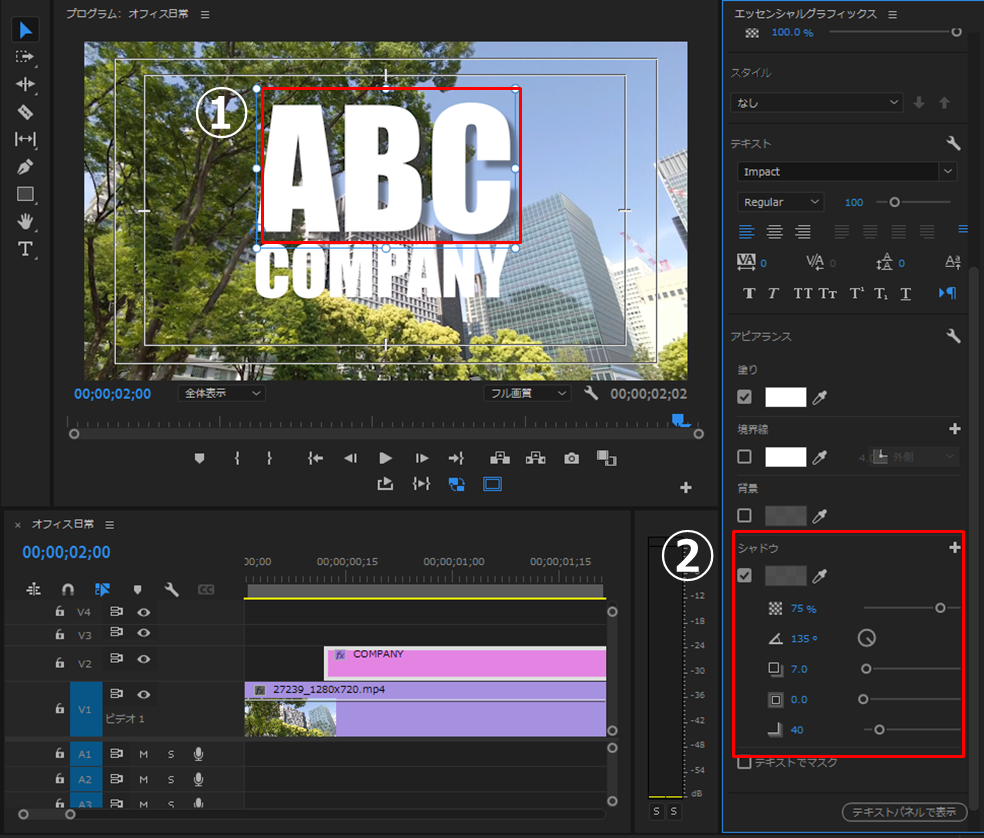
| 機能 | 説明 |
|---|---|
| シャドウの有効/無効 | シャドウをオンまたはオフにするスイッチ。 |
| 不透明度 | シャドウの透明度を調整します。0%は完全に透明で、100%は完全に不透明です。 |
| 角度 | シャドウの方向を指定する角度。0°から360°までの範囲で調整できます。 |
| 距離 | グラフィック要素からシャドウまでの距離を指定します。 |
| 拡散 | シャドウのエッジをぼかす量を調整します。 |
| 色 | シャドウの色を選択します。カラーピッカーやカラーパレットを使用して色を指定できます。 |
自然に見せたい場合は、黒に近い色で、不透明度をやや抑え、距離も広げすぎないのがコツです。影を強くしすぎると古い印象になりやすいので、読みやすさを補助する程度に使うと上品にまとまります。
塗りで文字の色を変える
文字色は、映像全体の印象を左右する大きな要素です。白文字は定番ですが、必ずしも正解とは限りません。映像のトーンやブランドカラーに合わせて調整すると、統一感が出ます。
文字の色を変更するには
①[アピアランス]→[塗り]をチェック→色を変更
ただし、色選びで重要なのは“おしゃれ”より“可読性”です。たとえば背景が明るい映像で黄色い文字を使うと、華やかでも読みにくくなる場合があります。逆に、白+黒縁のような組み合わせは、非常に安定して見やすいです。
まずは読みやすさを確保し、そのうえで作品の雰囲気に合わせて色味を調整するのが失敗しにくい方法です。
境界線で視認性を強くする
文字をくっきり見せたいときは、「境界線」を使います。いわゆる縁取りです。
境界線を入れると、背景との境界がはっきりし、特に写真や動画の上でも文字が埋もれにくくなります。YouTubeや解説動画でよく使われる理由はここにあります。
縁をつけるには
②[アピアランス]→[境界線]をチェック→色を変更
一般的には、白文字に黒の境界線、または黒文字に白の境界線が使いやすい組み合わせです。境界線が細すぎると効果が弱く、太すぎると子どもっぽく見えることがあるため、映像サイズや文字サイズとのバランスを見ながら調整します。
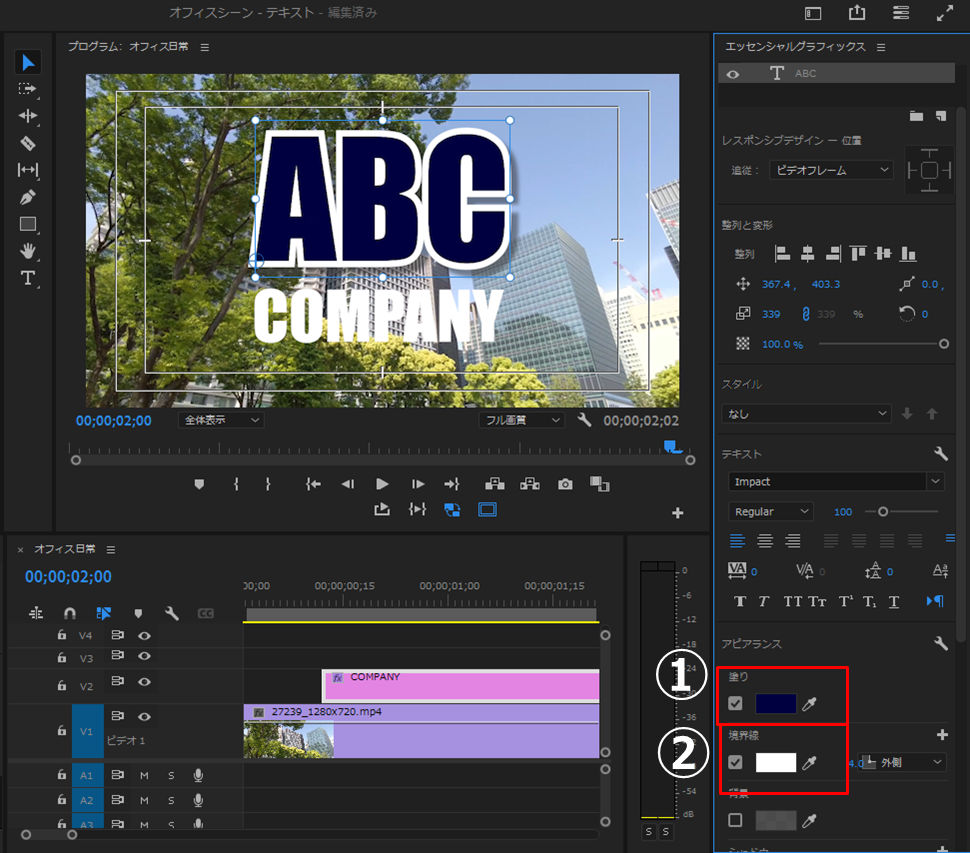
二重の縁でインパクトを出す
さらに目立たせたい場合は、境界線を追加して二重の縁にすることもできます。
①[境界線]の右側にある[+]ボタンをチェックすると[境界線]の設定が追加されます。[+]ボタンを押した数増えます。
②追加された[境界線]をチェック→色を変更
たとえば、
内側を白、外側を黒にする
内側をブランドカラー、外側を濃い色にする
といった設定をすると、文字に立体感や強さが生まれます。
二重の縁は、タイトルや見出し、短いキーワードを目立たせたいときに効果的です。ただし長文テロップに多用すると画面がうるさく見えやすいので、要点だけに使うとメリハリが出ます。
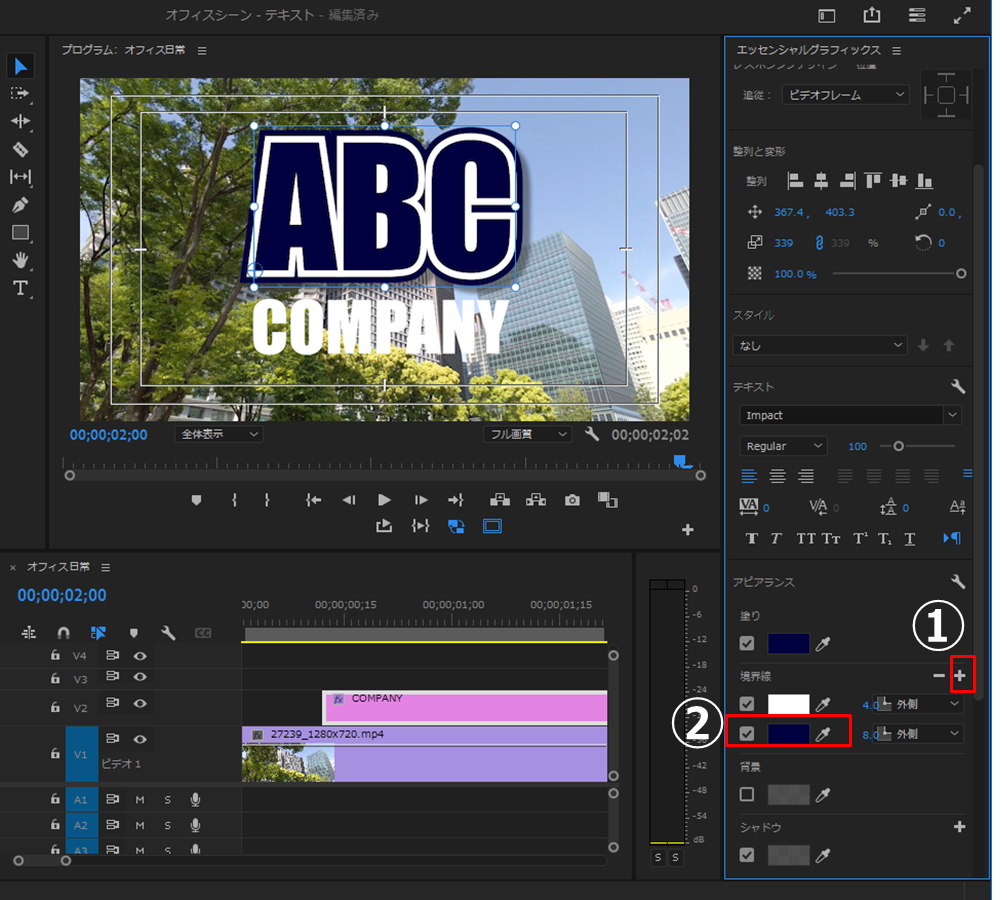
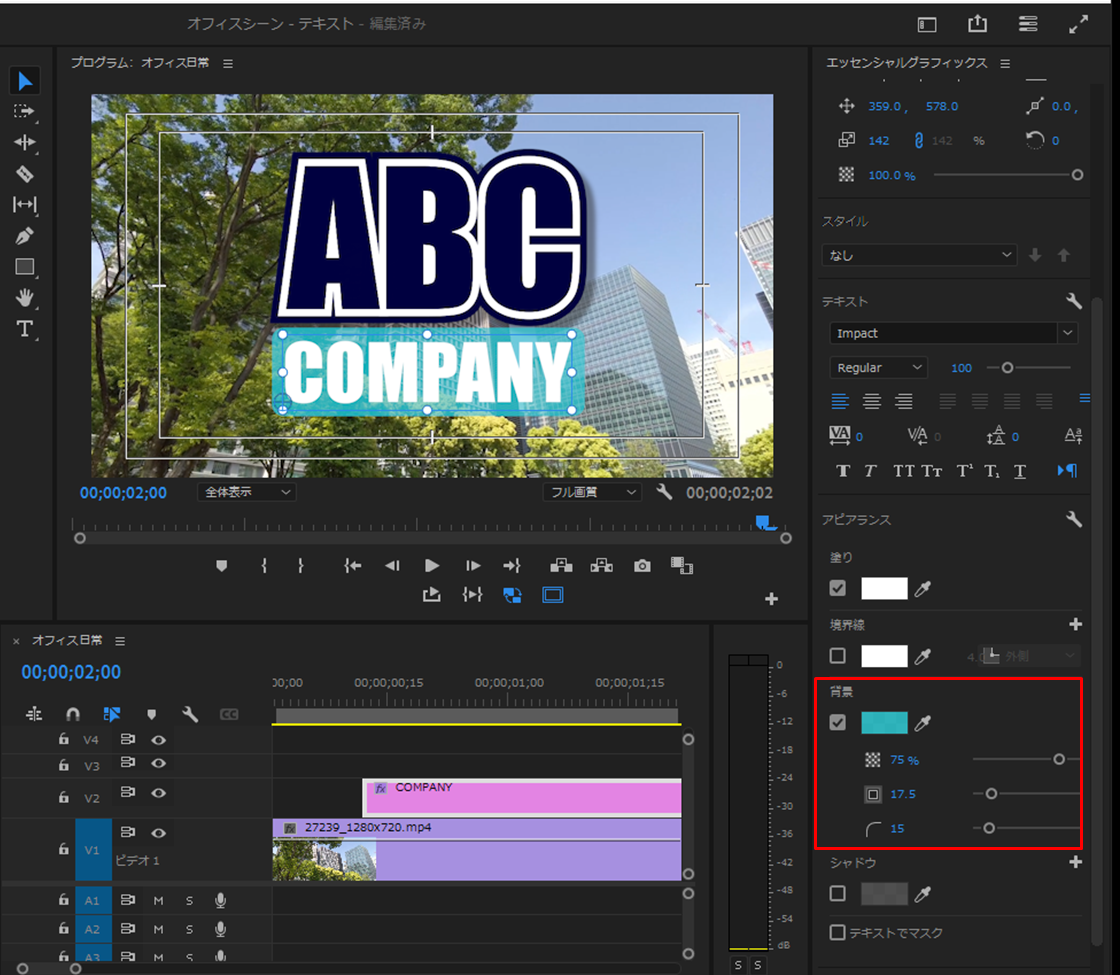
背景を入れて文字の可読性を安定させる
映像の内容が複雑だったり、明暗差が大きかったりすると、影や縁だけでは読みづらい場合があります。そんなときに役立つのが「背景」です。
背景をオンにすると、文字の後ろに色付きの四角形が表示されます。いわゆるテロップベースのような役割です。
①[アピアランス]→[背景]をチェック→色を変更
その他の設定として
透明度と文字から四角の余白と角の丸みを設定できます。
背景では、次のような調整が可能です。
・背景色
・透明度
・文字との余白
・角の丸み
背景を少し透過させると、映像を隠しすぎず、文字も読みやすくなります。角を少し丸くすると、やわらかい印象になります。逆に角を立てたままにすると、ニュース風やビジネス風の引き締まった印象にしやすいです。
特にスマホ視聴を意識するなら、背景付きテロップは非常に強力です。小さな画面でも安定して読みやすくなるためです。
文字加工を効果的に見せる組み合わせ例
Premiere Proでは、1つの効果だけでなく、複数の加工を組み合わせることで、より完成度の高い文字表現ができます。
たとえば次のような組み合わせが実用的です。
見やすさ重視の基本形
白文字+黒の境界線+薄いシャドウ
この組み合わせは、最も失敗しにくい定番です。背景を選ばず読みやすいため、解説動画やインタビュー動画に向いています。
高級感を出したいタイトル
細めのフォント+控えめなシャドウ+余白を広めに設定
派手な装飾を増やすより、余白や配置を整えたほうが洗練されて見えます。企業PVやブランド映像向きです。
強く目立たせたい見出し
太めの文字+二重の境界線+背景あり
セール訴求、重要なお知らせ、イベント告知など、瞬時に注目させたい場面で有効です。
やわらかい雰囲気にしたい場合
丸みのあるフォント+淡い背景色+角丸背景
教育系動画、女性向けコンテンツ、親しみを出したい動画で使いやすい組み合わせです。
大切なのは、毎回ゼロから考えるのではなく、「この動画は何を伝えたいか」に応じて型を持っておくことです。そうすると編集スピードも上がります。
タイトルとテロップは役割が違う
文字加工を考えるうえで意外と重要なのが、タイトルとテロップを同じ感覚で作らないことです。
タイトルは、映像の冒頭や場面転換で使われることが多く、「世界観を伝える」「期待感を作る」役割があります。そのため、多少デザイン性を強めても成立しやすいです。
一方でテロップは、「読むための文字」です。視聴者が一瞬で理解できることが重要なので、派手さよりも視認性とテンポが優先されます。
この違いを意識するだけでも、動画全体が見やすくなります。
タイトルは魅せる
テロップは伝える
この役割分担ができると、文字の加工も迷いにくくなります。
初心者が失敗しやすいポイント
文字を加工し始めると、つい色々な効果を盛り込みたくなりますが、やりすぎは逆効果です。
よくある失敗としては、
影が濃すぎる
縁が太すぎる
背景色が強すぎる
フォントの種類を増やしすぎる
画面の端に寄せすぎる
文字が小さすぎる
といったものがあります。
文字は装飾するほど良くなるわけではありません。むしろ、必要な加工を絞ったほうが、プロっぽく見えることが多いです。
迷ったら、
読みやすいか
一瞬で内容が伝わるか
映像の邪魔をしていないか
この3つを基準に見直すと、かなり整います。
Premiere Proで文字を魅せるコツ
Premiere Proのテロップやタイトルは、単に文字を置くだけではもったいない機能です。シャドウ、境界線、背景といった加工を適切に使うことで、文字は映像の補足情報から、印象をつくる演出要素へと変わります。
特に大切なのは、「おしゃれに見せること」だけを目的にしないことです。視認性、情報の優先順位、映像との相性を考えて加工を選ぶことで、結果として洗練された見た目になります。
まずは次の流れを意識すると作りやすくなります。
最初にセーフマージンで安全な配置を確認する
次に文字を入力して、役割ごとにレイヤーを分ける
そのうえで、塗り・境界線・シャドウ・背景を必要に応じて加える
最後に、スマホで見ても読みやすいかを確認する
この流れを習慣にすると、タイトルもテロップも、ただの文字ではなく「映像の質を上げる要素」として使えるようになります。
Premiere Proで文字をデザインするときは、見た目だけでなく、伝わり方まで意識してみてください。加工や効果の使い方ひとつで、動画の完成度は大きく変わります。